Novedades del iManage Control Center
Continuamente se añaden nuevas funciones al iManage Control Center. Consulte qué mejoras y cambios de características están disponibles en cada actualización.
Actualización del segundo trimestre de 2021 (mayo)
Esta actualización incluye todas las mejoras introducidas en las actualizaciones anteriores.
Gestionar las próximas características
Los administradores tienen ahora la capacidad de habilitar o deshabilitar nuevas características para su evaluación y prueba. Cuando se introducen nuevas características clave en su entorno de iManage, aparecen en la página Próximas características del Control Center (Configuración > Próximas características) durante un periodo de tiempo, normalmente 3 meses. Cada característica está deshabilitada por defecto, y puede habilitarse para los usuarios con fines de evaluación, formación o pruebas de aceptación del usuario.
Cuando el periodo de prueba de una próxima característica finaliza, la función se habilita automáticamente para todos los usuarios de iManage, momento en el que se elimina de la lista de funciones de la página Próximas características del Control Center y ya no se puede habilitar ni deshabilitar.
Para acceder a esta característica, vaya a Configuración > Próximas características.
Para obtener más información sobre esta capacidad, consulte Próximas características.
Mostrar u ocultar todas las plantillas en el menú de selección de plantillas
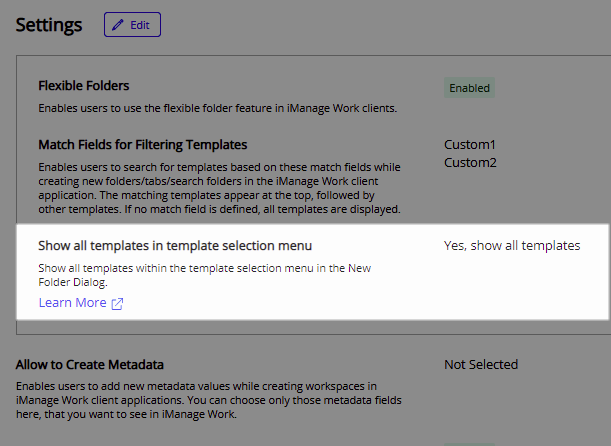
En versiones anteriores, cuando los usuarios creaban una nueva carpeta dentro de un espacio de trabajo, se les permitía ver y seleccionar de una lista de todas las plantillas disponibles configuradas en iManage Work. En esta actualización, se ha añadido una nueva característica para mostrar solo las plantillas que coinciden con los campos de coincidencia configurados para el espacio de trabajo.
Esto evita que los usuarios elijan una plantilla que no se ajuste a los procesos de negocio de su empresa, y reduce la complejidad para los usuarios, ya que ya no se les muestra una lista potencialmente larga de plantillas disponibles al crear una nueva carpeta.
Figura: Diálogo de Nueva carpeta con solo plantillas de coincidencia exacta

Para configurar el ajuste Mostrar todas las plantillas en el menú de selección de plantillas, vaya a Configuración > Global.
Figura: Control Center > Configuración global > Mostrar todas las plantillas en el menú de selección de plantillas
Para obtener más información sobre esta configuración, consulte la configuración de Global.
Actualización del primer trimestre de 2021
Para obtener más detalles sobre la actualización del primer trimestre de 2021 (10.3.3), consulte el artículo Service Update: iManage Work in the Cloud - Q1 2021 en el Centro de Ayuda de iManage.
Esta actualización incluye todas las mejoras introducidas en las actualizaciones anteriores.
Mejoras en el servicio de archivado de documentos multirreferencia
Los documentos a los que se hace referencia en varias ubicaciones (documentos multirreferencia) en iManage Work presentan un desafío único cuando el servicio de rearchivado actualiza las propiedades del documento. Antes, los metadatos o las propiedades de seguridad aplicadas por el Servicio de rearchivado podían proceder de cualquier número de lugares diferentes en los que se hacía referencia al documento. Cuando se actualizan los metadatos o las propiedades de seguridad en cualquiera de estas ubicaciones, el servicio de rearchivado aplica automáticamente las propiedades de la ubicación que se actualizó por última vez.
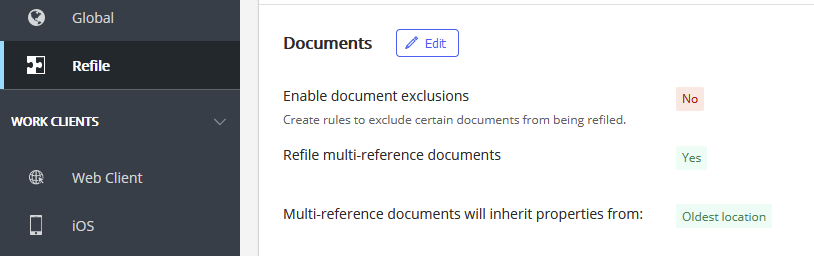
En esta versión, el iManage Control Center permite ahora a los administradores configurar el comportamiento del Servicio de rearchivado cuando se reencuentran documentos multirreferencia. Se ofrecen dos nuevas opciones basadas en el orden cronológico en que el documento fue referenciado a una ubicación:
Ubicación más antigua
Ubicación más reciente
También puede configurar el servicio de rearchivado para que omita por completo los documentos multirreferencia deshabilitando la opción Rearchivado de los documentos multirreferencia.
Estas nuevas opciones le permiten controlar cómo se aplican los metadatos y la seguridad a los documentos a los que se hace referencia en varias ubicaciones durante un rearchivado.
CONSEJO:
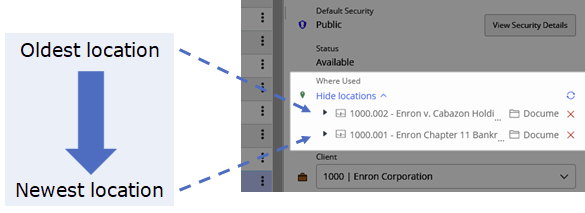
Para determinar el orden en que un documento fue referenciado a sus ubicaciones, consulte Donde se utilizó o Donde se archivó en el panel Propiedades de iManage Work. Las ubicaciones mostradas se enumeran de la más antigua a la más reciente, según el momento en que el documento se añadió a esta ubicación.
Figura: Use Dónde se utilizó para ver el orden en que se referenciaron los documentos
Configuración del servicio de rearchivado
Para configurar los ajustes del servicio de rearchivado en el iManage Control Center, vaya a Configuración > Rearchivado, luego seleccione cualquiera de las bibliotecas disponibles para ver y editar las opciones de Rearchivado para la biblioteca seleccionada.
Las nuevas opciones de configuración aparecen en la sección Documentos.
Figura: Instalar Rearchivado
Para obtener más información, consulte Documentos multirreferencia.
Actualizaciones de la interfaz
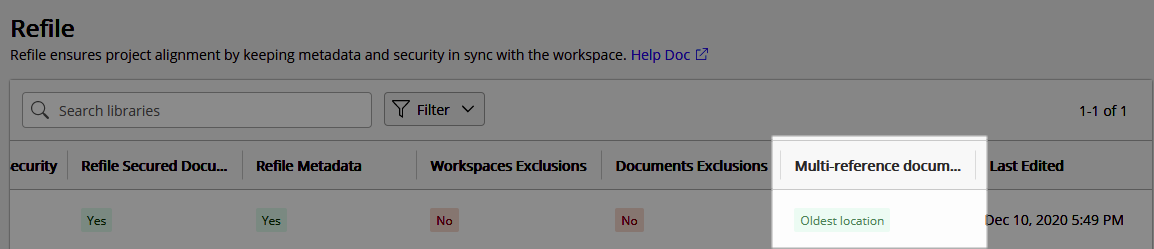
La tabla de ajustes de rearchivado muestra ahora el ajuste Documentos multirreferencia para cada biblioteca.
Figura: Configuración de rearchivado
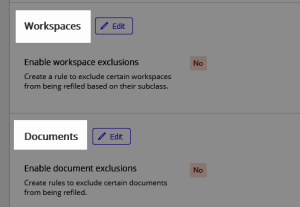
El asistente para la configuración de rearchivado y la página de detalles del rearchivado se actualizan como se muestra:
Exclusiones de documentos se muestra ahora como Documentos.
Exclusiones de espacios de trabajo se muestra ahora como Espacios de trabajo.
Figura: Asistente para la configuración del rearchivado
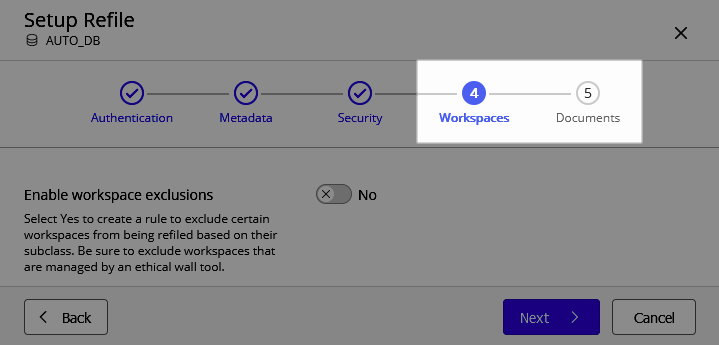
Figura: Página de detalles del rearchivado
Actualizar aplicaciones
El iManage Control Center ahora admite la posibilidad de actualizar las aplicaciones existentes. Esta nueva capacidad actualiza la aplicación y conserva los ajustes de configuración (autenticación, acceso, etc.) de la aplicación existente.
En cualquier aplicación existente, ahora está disponible la nueva opción de menú Paquete de actualización.
Figura: Paquete de actualización
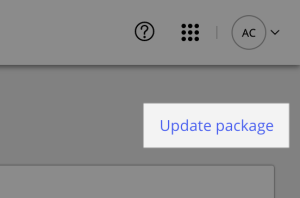
Seleccione Paquete de actualización y siga los pasos del asistente de paquetes de actualización para actualizar la aplicación.
Para obtener más información, consulte Cómo actualizar una aplicación.
Crear submenús en los menús de iManage Work
El iManage Control Center ahora permite crear submenús dentro de los menús contextuales de iManage Work. Esto le permite agrupar y organizar las acciones del menú para adaptarse a las necesidades de sus usuarios.
Estas acciones de menú se muestran en el cliente iManage Work Web y en el panel de iManage Work en Microsoft Outlook en las siguientes ubicaciones:
Menús contextuales
Barra de herramientas de vista previa del documento
Barra de herramientas de selección múltiple en la vista de lista/cuadrícula
Vista móvil
Figura: Ejemplo de submenú personalizado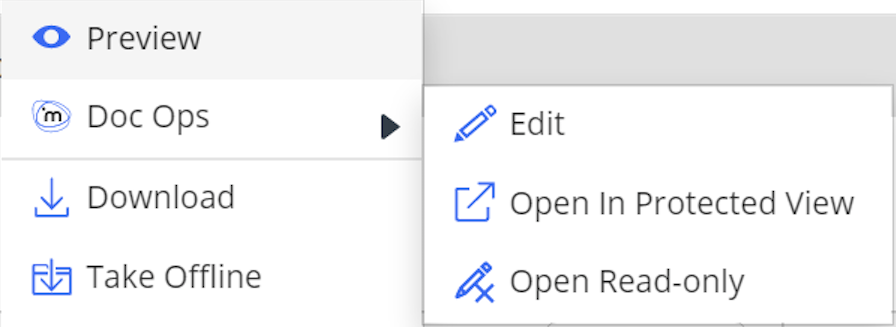
Los submenús se configuran en el iManage Control Center a través de Clientes de Work > Cliente web > Menús contextuales .
La nueva opción Crear submenú aparece en la parte inferior de cada menú.
Figura: Crear opción de submenú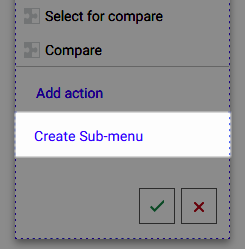
Para obtener más información, consulte Menús contextuales en la ayuda en línea del iManage Control Center.
Búsqueda de documentos por usuarios registrados
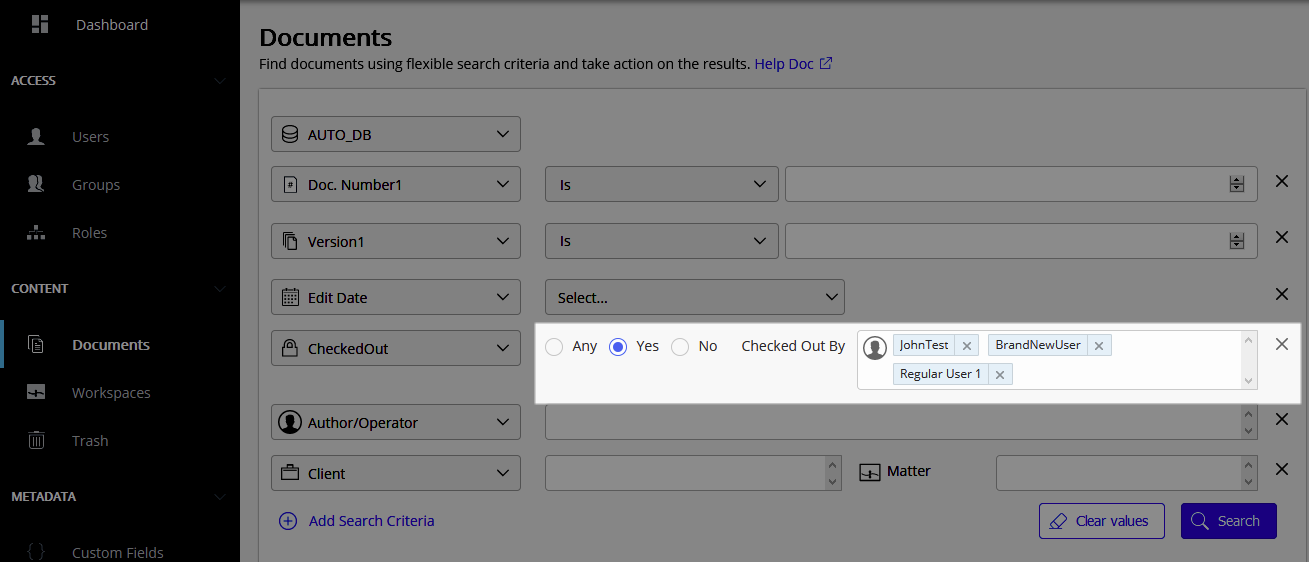
El iManage Control Center ahora admite la posibilidad de buscar documentos extraídos por un usuario o usuarios específicos.
Esta función le permite localizar rápidamente y actuar sobre todos los documentos que se encuentran actualmente extraídos por parte de los usuarios especificados. Esto es útil para localizar los documentos de un usuario saliente.
Figura: Búsqueda de documentos mediante Extraído por
Cambios en la funcionalidad del diálogo Nuevo espacio de trabajo
El diálogo actualizado Nuevo espacio de trabajo introducido en iManage Work 10.3.2 muestra No se encontraron cuando un usuario intenta crear un valor de metadatos personalizado durante la creación del espacio de trabajo.
Para conseguir la misma funcionalidad proporcionada en el antiguo diálogo, un administrador de iManage Work debe realizar los siguientes pasos:
Vaya a iManage Control Center > Global.
Seleccione Editar.
Localice la configuración Permitir crear metadatos y seleccione el menú desplegable para definir qué campos personalizados permiten la creación de metadatos.
Por defecto, no se selecciona ningún campo personalizado.Seleccione Guardar.
Consulte el Nuevo proceso para añadir valores de metadatos personalizados en el cuadro de diálogo Nuevo asunto de iManage Work del Centro de Ayuda de iManage para obtener más información.
Actualización del cuarto trimestre de 2020
Para obtener más detalles sobre la actualización del cuarto trimestre de 2020, consulte Service Update: iManage Work in the Cloud - Q4 2020.
Esta actualización incluye todas las mejoras introducidas en las actualizaciones anteriores.
Panel de navegación actualizado
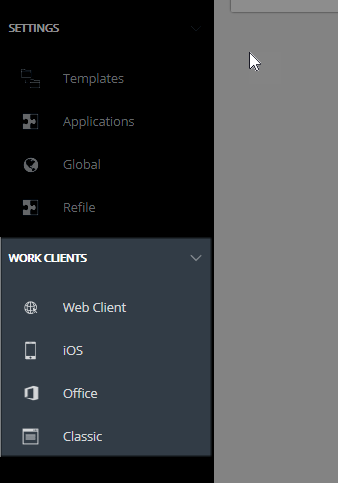
El panel izquierdo del Control Center se ha reorganizado para mejorar la navegación. Los ajustes relacionados con los clientes de iManage Work se agrupan ahora en la nueva sección Clientes de Work.
Figura: Sección de nuevos clientes de Work en el panel de navegación
Nueva configuración global: Permitir la edición de versiones de documentos
Se ha introducido una nueva configuración para controlar qué versiones de un documento pueden editar los usuarios, dentro de otras limitaciones de seguridad. Las modificaciones incluyen la edición del contenido del documento, el cambio de la seguridad predeterminada y el permiso de acceso del usuario al documento, así como el cambio de las propiedades. Esta configuración se aplica a todos los documentos de todas las bibliotecas.
Las siguientes opciones están disponibles para Permitir la edición de versiones de documentos:
Sí, todas las versiones: (Por defecto) Puede modificarse cualquier versión de un documento.
Sí, solo la versión más reciente: Solo se puede modificar la versión más reciente de un documento.
No: No se puede modificar ninguna versión de un documento. Los usuarios no pueden modificar ninguna versión de ningún documento en iManage Work.
Los NRTADMIN siempre tienen acceso a Sí, todas las versiones independientemente del valor real.
En iManage Control Center, seleccione Configuración > Global para modificar esta configuración.
Configurar los ajustes del cliente classic
La nueva página Classic permite gestionar la configuración de los clientes classic de iManage:
Archivos de diálogo: Cargue y gestione los archivos del Editor de diálogos para que los utilicen los usuarios de iManage DeskSite.
Área de trabajo: Gestione las preferencias de los usuarios de iManage DeskSite.
Acceda a la página de configuración de Classic desplazándose en el Control Center hasta Clientes de Work >Classic.
Mejoras en los diálogos de iManage Work
La versión de Work 10.3.2 introduce una serie de mejoras clave en la experiencia del usuario final. Consulte las Notas de la versión de iManage Work (10.3.2) en el Centro de ayuda de iManage para obtener una lista completa y una explicación de estas mejoras.
Como parte de estas mejoras, los usuarios tienen ahora la opción de cambiar entre la nueva interfaz y la antigua en varios diálogos:
Nuevo espacio de trabajo
Nueva carpeta
Papelera
Figura: Selección de una nueva interfaz - Diálogo de la papelera

Por defecto, la nueva interfaz se muestra para todos los diálogos. Los usuarios tienen la opción de cambiar entre las dos interfaces en cualquier momento, y se recordará su preferencia para cada diálogo a través de las sesiones. Esto permite que los usuarios se sientan cómodos con los cambios a su propio ritmo.
La opción de alternar entre las interfaces nuevas y las antiguas no es configurable, y se eliminará en una futura actualización de Work 10, momento en el que las nuevas interfaces serán las predeterminadas.
Cambios en la funcionalidad de las plantillas
Al crear o modificar una plantilla en el Control Center, ya no se ofrecerá la opción de Conservar el prefijo/sufijo de la plantilla. Esta opción controlaba si el prefijo o el sufijo se conservaba cuando un usuario modificaba el nombre de una carpeta, carpeta de búsqueda o pestaña que se creaba utilizando la plantilla. Esta opción se ha eliminado porque no se podía aplicar de forma coherente en todos los clientes de iManage Work.
Soporte de Python 3
Como parte de nuestra estrategia de mejoras continuas, iManage Work ha actualizado todos los servicios y aplicaciones backend para que sean compatibles con la última versión de Python (versión 3).
Las siguientes aplicaciones deben instalarse o actualizarse a las siguientes versiones para que continúen siendo compatibles:
Work Server 10.3.2 con esquema de base de datos 10.3
Centro de Control de Trabajo 10.3.2
Work Web 10.3.2
Work Share Agent 10.3.2. iManage Share Agent es un componente opcional para los clientes que necesitan integración con su instancia de iManage Share.
Actualización del tercer trimestre de 2020
Esta actualización incluye todas las mejoras introducidas en las actualizaciones anteriores.
Campos de búsqueda persistentes
iManage Control Center ahora conserva los campos de búsqueda que se introducen al buscar documentos, espacios de trabajo o procedentes de la papelera. Cuando se añaden o eliminan campos de búsqueda mientras se realiza una búsqueda en Control Center, los ajustes ahora se guardan automáticamente y estarán presentes la próxima vez que inicie sesión y acceda a las páginas Documentos, Espacios de trabajo o Papelera. Esto proporciona la ventaja de no tener que recordar o volver a seleccionar los campos de búsqueda para búsquedas posteriores.
Los campos de búsqueda se almacenan localmente en la caché del navegador para cada biblioteca individual. Si cambia de navegador o de dispositivo, verá los campos de búsqueda predeterminados.
Cambios en los permisos de creación de carpetas de lectura/escritura
En esta versión, los usuarios con acceso de Lectura/Escritura a espacios de trabajo con cualquier tipo de seguridad predeterminada tienen ahora la posibilidad de crear contenedores, como carpetas y carpetas de plantillas, carpetas de búsqueda, carpetas para compartir o pestañas, en el nivel local del espacio de trabajo.
En versiones anteriores, solo los usuarios con acceso completo a un espacio de trabajo tenían derechos para crear carpetas y carpetas de plantillas, buscar carpetas, compartir carpetas o pestañas.
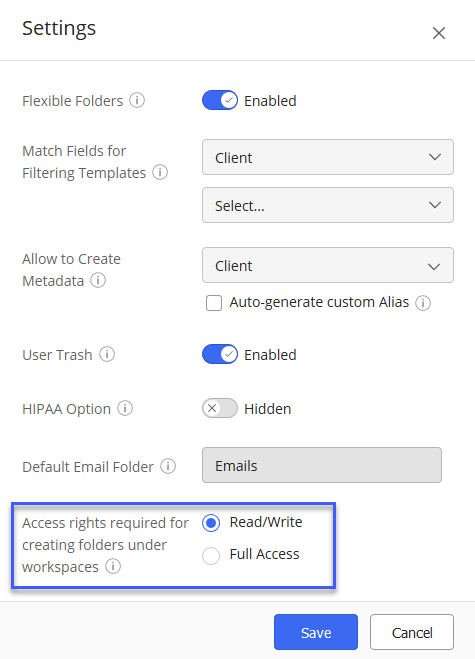
La configuración global anterior Permitir creación de carpetas en los espacios de trabajo públicos se ha sustituido en esta versión por la nueva configuración Derechos de acceso necesarios para la creación de carpetas en espacios de trabajo. La nueva configuración permite establecer las siguientes opciones:
Lectura/escritura: Los usuarios con derechos de acceso de Lectura/Escritura o superior a cualquier espacio de trabajo pueden crear carpetas, buscar carpetas, compartir carpetas o una pestaña dentro del espacio de trabajo, independientemente de la seguridad predeterminada del espacio de trabajo.
Acceso completo: Los usuarios con derechos de Acceso completo a cualquier espacio de trabajo pueden crear carpetas, carpetas de búsqueda, carpetas para compartir o una pestaña dentro del espacio de trabajo, independientemente de la seguridad predeterminada del espacio de trabajo .
Figura: Configuración global
Consulte Consejos para la administración de la carpeta para obtener más información sobre esta función.
IMPORTANTE:
Una vez que actualice esta nueva configuración en el Control Center, la configuración anterior se sobrescribirá y no podrá revertirse. Después, solo podrá utilizar el Control Center para modificar esta configuración.
Excluir las clases de documentos del índice
iManage Work ofrece ahora la posibilidad de excluir del índice de texto completo los documentos asignados a determinadas clases de documentos. Algunas clases de documentos pueden no proporcionar información útil a los lectores. Por ejemplo, los documentos utilizados para el OCR (reconocimiento óptico de caracteres) y COMPARAR (una herramienta de iManage para el seguimiento de los cambios en un documento) contienen información del sistema relacionada con esas funciones y herramientas. Por lo tanto, esta opción le permite excluir estos documentos de ser devueltos en las búsquedas de texto completo de los usuarios. Por defecto, las siguientes clases de documentos no se incluirán en el índice de texto completo: COMPARAR y OCR.
Esta configuración no puede aplicarse a las subclases de documentos; cualquier configuración que se aplique a una clase de documentos se aplicará también a sus subclases de documentos.
Para excluir o incluir una clase de documentos de la indexación:
En iManage Control Center, vaya a METADATOS > Clases/Subclases.
Haga clic con el botón derecho del ratón en la clase del documento y seleccione Editar.
Establezca el campo Indexable en la configuración correspondiente:
Sí: configura el sistema para incluir en el índice de texto completo el contenido de los documentos asignados a esta clase.
No: configura el sistema para no incluir en el índice de texto completo el contenido de los documentos asignados a esta clase.Haga clic en Guardar.
Actualización del segundo trimestre de 2020
Para obtener más detalles sobre la actualización del T2 de 2020, consulte Service Update: iManage Work in the Cloud - Q2 2020.
Esta actualización incluye todas las mejoras introducidas en las actualizaciones anteriores.
iManage Control Center 10.3 ya está disponible de forma general
El nuevo iManage Control Center (iCC), que estaba disponible como versión Beta, ahora está disponible de forma general (GA). iCC 10.3 requiere iManage Work Server 10.3 y el esquema de base de datos 10.3.
Esta nueva versión cuenta con una interfaz de usuario mejorada y funciones adicionales que abordan los flujos de trabajo de los administradores de principio a fin.
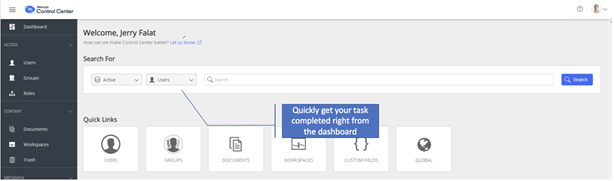
Panel de control rediseñado
Un panel de control rediseñado con Enlaces rápidos y una opción de búsqueda rápida reduce el número de clics necesarios para realizar las principales tareas administrativas.
Figura: Panel de control rediseñado
Mejoras en la búsqueda
La búsqueda avanzada le permite acotar los datos de destino con la posibilidad de personalizar la búsqueda y buscar los valores secundarios sin conocer el valor principal.
Figura: Mejoras en la búsqueda del Control Center
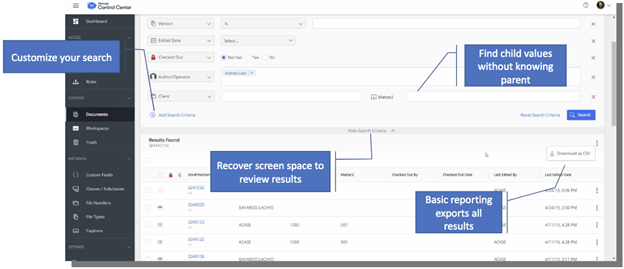
Una cuadrícula de resultados mejorada facilita la revisión de los resultados de la búsqueda con la posibilidad de recuperar espacio en la pantalla para ver más resultados, y de seleccionar y filtrar los resultados.
Los resultados de la búsqueda se conservan automáticamente cuando se navega hacia los detalles de los elementos para que sea más fácil alternar entre los detalles y los resultados de la búsqueda cuando se revisan grandes conjuntos de resultados.
Exportar los resultados de la búsqueda y los listados de la cuadrícula
Una mejora clave es la capacidad de exportar los resultados de la búsqueda y las listas de la cuadrícula de metadatos a un archivo CSV.
Combinado con la búsqueda avanzada mencionada anteriormente, los administradores tienen ahora la capacidad de realizar búsquedas en todo tipo de datos administrativos (clientes, asuntos, usuarios, grupos, etc.) con criterios específicos, y luego descargar los resultados de la búsqueda como un archivo CSV para la presentación de informes o el análisis posterior en su herramienta favorita.
Los casos de uso comunes para esta funcionalidad incluirían, entre otros:
Buscar y descargar una lista filtrada (por ejemplo, deshabilitada) de cuentas de usuario.
Buscar y descargar una lista de documentos extraídos.
Buscar y descargar una lista de clases de documentos para su análisis.
Configuración del servicio de rearchivado
El servicio de rearchivado de iManage ahora se puede configurar a través de iManage Control Center (Configuración > Rearchivado).
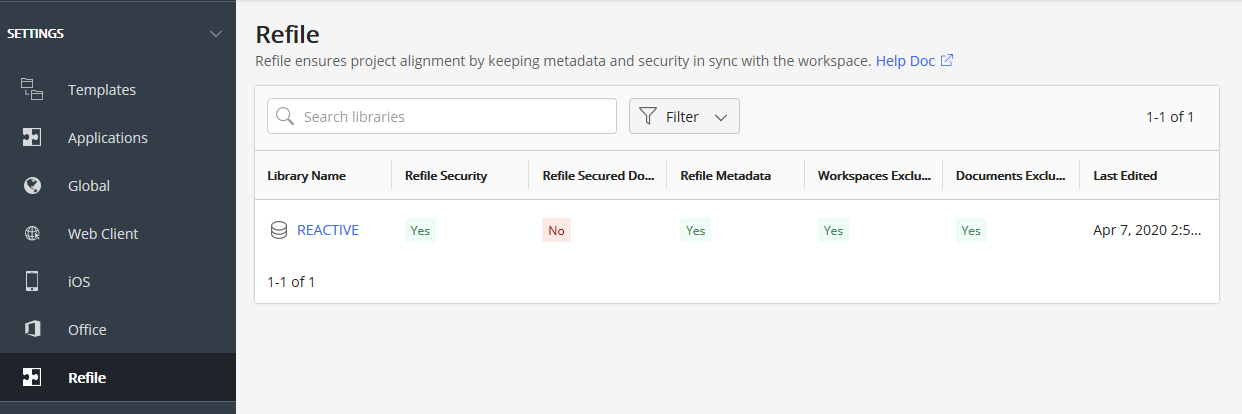
Consulte la sección Rearchivado de la documentación en línea de iManage Control Center para obtener una descripción completa de este servicio y para más información sobre cómo habilitar y configurar el servicio.
Accesibilidad y comentarios
Cambie rápidamente entre iManage Work Web e iManage Control Center utilizando el icono de la aplicación  en la esquina superior derecha.
Habilite las opciones de accesibilidad modo de alto contraste y destacar hipervínculos del menú Acerca de para facilitar la navegación a los usuarios con problemas de visión o preferencia visual.
Utiliza el enlace incorporado Háganoslo saber en la parte superior del panel de control para enviar a iManage sus sugerencias y comentarios.
Eliminación de la pestaña Informes
Con esta versión mejorada del iManage Control Center, se ha eliminado la pestaña de Informes. Los informes que antes estaban disponibles en la pestaña Informes se han integrado en la interfaz del Control Center con la posibilidad de descargar los datos directamente desde la mayoría de las páginas del Control Center en formato CSV.
Esta opción está disponible en la barra de cinta [o en el  menú (kebab)].
