Menús contextuales
Esta función le permite organizar y agrupar los menús contextuales que aparecen para los siguientes objetos en las aplicaciones cliente de iManage Work.
Documentos
Correos electrónicos
Materias
Carpetas
La lista predeterminada de menús personalizados mostrados para cada tipo de objeto es fija. Puede reorganizar los menús, eliminar, o añadir solo aquellos que se han de eliminar de la lista.
Pasos para personalizar los menús contextuales
Figura: Pestaña de menús contextuales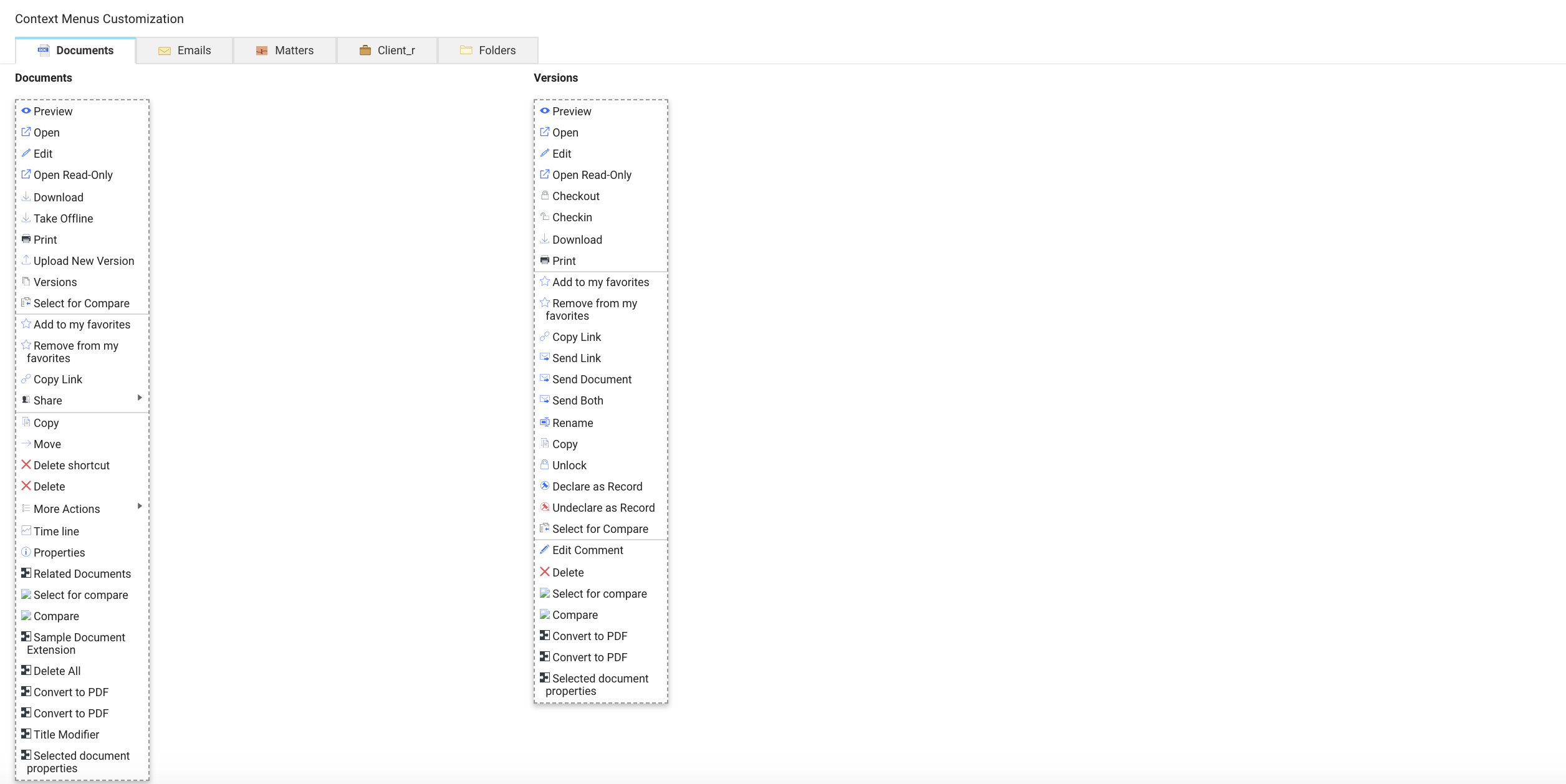
Seleccione la pestaña (Documentos, Correos electrónicos, Asuntos, o Carpetas) para el objeto para el que desea personalizar los menús contextuales.
Sitúe el cursor del ratón sobre la lista de menús predeterminados disponible, y seleccione
 para activar la edición.
Arrastre y suelte las opciones de menú para cambiar el orden.
NOTA:
Para eliminar el menú contextual, sitúe el cursor del ratón sobre el elemento y seleccione
 .
.Seleccione +Agregar, y luego seleccione los elementos del menú contextual que desea añadir desde la lista desplegable.
Seleccione
 y luego elijaGuardar para guardar la personalización.
Seleccione Restaurar valores predeterminados para restaurar los ajustes predeterminados.
Puntos importantes a recordar
Los iconos y nombres de menú contextuales no pueden modificarse.
Los menús contextuales personalizados están disponibles en todas las bibliotecas.
El menú contextual Compartir externamente está solo disponible si tiene integración con iManage Share.
La agrupación solo se admite para los menús Compartir externamente y Más acciones.
Sitúe el cursor del ratón sobre los menús contextuales del grupo, y seleccione
para añadir elementos.
El menú Abrir vínculo web del panel de iManage Work no es configurable y no aparece en la lista de menús contextuales.
Si elimina alguno de los menús contextuales, no aparecerán en las aplicaciones clientes de iManage Work. Sin embargo, aparecen en el Control Center de iManage (iCC) para que pueda volver a añadirlos a la lista.
Por ejemplo, en la siguiente imagen, el menú Mover se elimina de la lista de menús contextuales del documento en iCC, por lo que no aparece en la interfaz de usuario de la aplicación cliente iManage Work. Sin embargo, aparece en la aplicación iCC para añadirse de nuevo cuando sea necesario.Figura: Interfaz de usuario de iManage Work
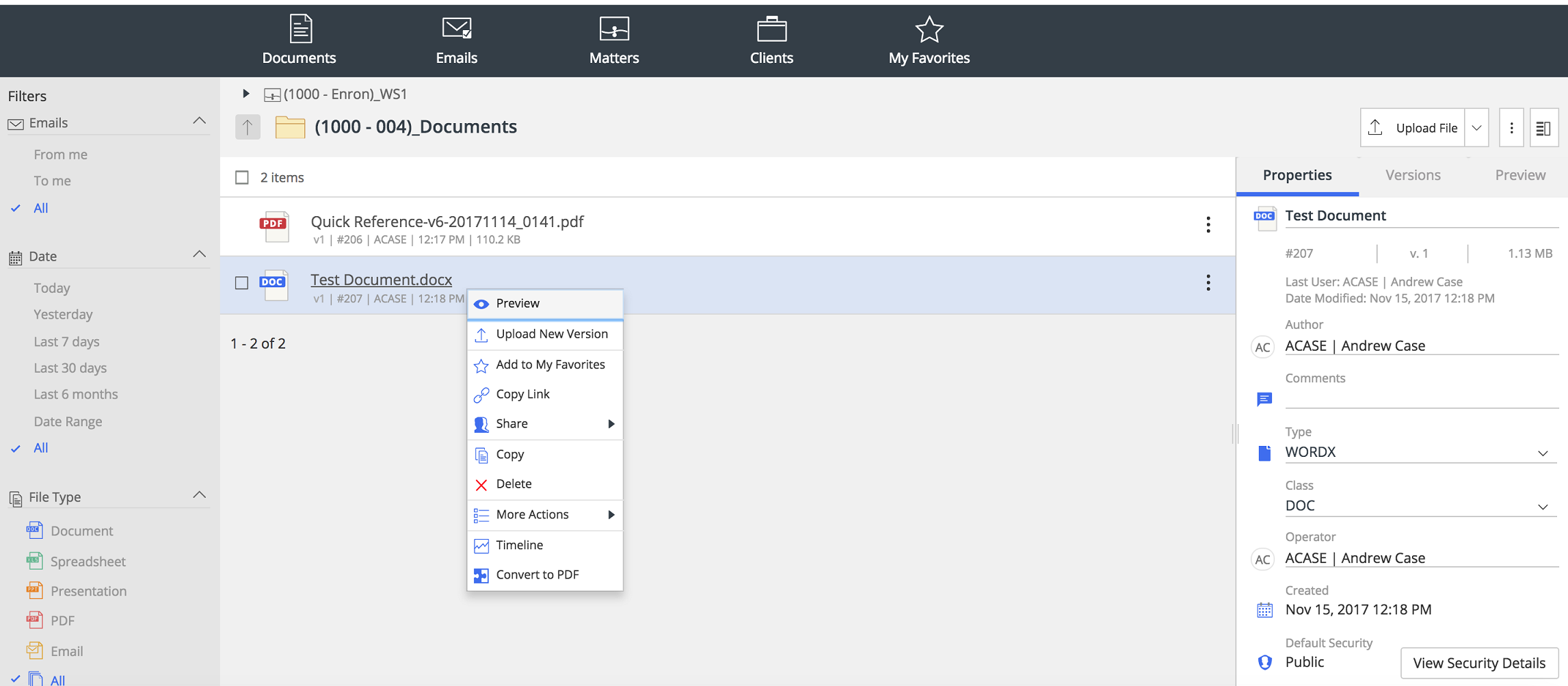
Figura: Menús contextuales en la aplicación iCC
Las opciones de menú de terceros aparecen cuando se selecciona +Añadir . Para habilitar menús de terceros, consulte la documentación de terceros.
Si desea reemplazar la funcionalidad nativa por la integración de terceros, debe eliminar el menú contextual original y añadir el menú contextual de terceros.
Por ejemplo, si está usando una herramienta de terceros para añadir nuevas carpetas, debería eliminar el menú contextual original Nueva carpeta y añadir el menú de nueva carpeta de terceros seleccionando +Añadir .