Metadatos
Introducción
Metadatos es un término general que se refiere a toda la información sobre un objeto (como un espacio de trabajo, una carpeta o un documento). Las partes individuales de información se llaman propiedades. En iManage Work, el conjunto de todas las propiedades se llama metadatos. El sistema iManage Work proporciona un gran número de propiedades, de modo que, adjuntando suficientes propiedades a un objeto, su empresa puede crear una imagen completa sobre él. Las propiedades ayudan a trabajar con los objetos por las siguientes razones.
|
Característica |
Descripción |
|
Clasificar |
Puede clasificar con precisión un elemento. Cada elemento puede tener una o más propiedades que especifican asociaciones. Por ejemplo, se pueden establecer propiedades que indiquen que un documento pertenece a un cliente, asunto, jurisdicción, abogado principal y código de facturación concreto. Este conjunto de propiedades le permitirá colocar y archivar con precisión, por ejemplo, un documento. |
|
Buscar |
Puede buscar con precisión un elemento. Puede utilizar cualquier número de propiedades para elaborar una búsqueda que encuentre un elemento, o varios, de forma rápida y precisa. Por ejemplo, puede ampliar una búsqueda, buscando solo los elementos con una etiqueta de Cliente específica, o todos los elementos con un abogado principal específico, independientemente del cliente. La búsqueda puede ser más precisa e incluir el Cliente, el Asunto, la Jurisdicción, el propietario del documento, y/o modificado después de una determinada fecha. Por ejemplo, la propiedad Cliente de un elemento puede ser Microsoft y otra para Coca-Cola. Esto le permite realizar búsquedas utilizando Clientes iguales a Microsoft. |
|
Seguridad |
Puede asignar privilegios de seguridad a elementos individuales (como un documento) en función de las propiedades especificadas. Además, las propiedades pueden asignar automáticamente privilegios de seguridad a carpetas enteras, grupos de carpetas y espacios de trabajo. |
Están disponibles los siguientes temas:
Propiedades
Una propiedad es una parte individual, o campo, de información que se adjunta a un objeto. Por ejemplo, los metadatos sobre un documento de Microsoft Word son el conjunto de propiedades que incluyen el nombre del archivo, la fecha de creación del documento, quién lo modificó por última vez, su ubicación en el ordenador o en el sistema iManage Work y quién tiene acceso a él, el cliente y el asunto al que está asignado el documento, el código de facturación y el abogado responsable, entre otras propiedades. Algunas propiedades pueden ser menos obvias, como su número de documento, y algunas pueden no estar pensadas para que los usuarios las vean, pero son necesarias internamente para el sistema iManage Work. Las propiedades tienen las siguientes características: Valor, tipo y leyendas.
Valor
El valor es el dato asignado a la propiedad. Cada propiedad solo puede contener un valor. El método de asignación de valores (cómo se asigna el valor a la propiedad), y el tipo de valor (por ejemplo, cadena, fecha o booleano) que se puede asignar a la propiedad se define individualmente para cada propiedad. Los métodos de asignación de valores son los siguientes.
|
Método |
Descripción |
|
Asignado por el usuario, valor validado |
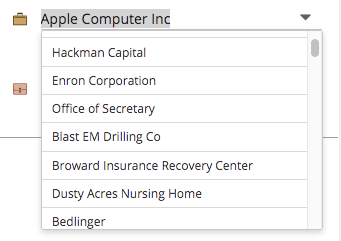
El usuario selecciona un valor de una lista de valores predefinidos. Cada elemento de la lista se ha validado previamente como un valor aceptable. Por ejemplo, la propiedad custom1, quizás subtitulada como Cliente, debe tener una lista de opciones previamente definida para que un usuario pueda asignar un valor a esta propiedad. El usuario puede cambiar el cliente, pero tiene que aparecer en esa lista desplegable. Consulte Opciones de la lista validada. El siguiente ejemplo muestra la lista validada de posibles valores del cliente.
Los usuarios seleccionados, en su mayoría administradores del sistema iManage Work, pueden añadir, eliminar o modificar elementos de una lista validada. También se pueden añadir elementos al crear un espacio de trabajo. |
|
Valor asignado por el usuario, no validado |
El usuario asigna un valor no validado directamente a una propiedad. Un ejemplo de cadena asignada por el usuario, propiedad no validada es el nombre de archivo de un documento. Al guardar un documento, el usuario introduce un nombre, y ese nombre se almacena como una propiedad. |
|
Sistema asignado |
El sistema iManage Work asigna automáticamente un valor a una propiedad. Las propiedades asignadas por el sistema son las requeridas por iManage para mantener el historial y la naturaleza del objeto. Por ejemplo, los documentos tienen una fecha de creación y una fecha de última edición. Se asignan automáticamente a sus propiedades y no se pueden cambiar. Las propiedades asignadas automáticamente no pueden editarse, ni por parte de los usuarios ni por los administradores del sistema iManage Work. |
Tipo
Cada propiedad tiene un tipo de datos que dicta el contenido del valor que se puede almacenar para dicha propiedad. La siguiente es una lista de los tipos de propiedades:
|
Tipo |
Descripción |
|
Cadena no validada |
Esta es una cadena de caracteres de forma libre. La longitud puede variar en función de la propiedad específica. Los usuarios pueden introducir cualquier carácter válido dentro del conjunto de caracteres del idioma compatible. Es posible que los caracteres especiales, como los puntos o los asteriscos, estén restringidos. Por ejemplo, las cadenas tienen una longitud limitada, quizás tan corta como un solo carácter o hasta 8000 caracteres. También pueden restringir el uso de espacios, o caracteres especiales. Consulte la documentación proporcionada junto con el campo para obtener más información. |
|
Cadena validada |
Este es un campo de cadena en el que el usuario debe elegir de una lista de búsqueda de valores válidos proporcionados previamente. El tipo real de cada valor depende de la propiedad y la validación del valor introducido se realiza en el momento en que se introduce dicho valor. |
|
booleano |
Esto tiene uno de los dos posibles valores. Típicamente, estos valores son verdadero/falso o sí/no. Los emparejamientos de valores pueden mostrarse con diferentes etiquetas como habilitado/deshabilitado, o como una opción de casilla de verificación, ya sea seleccionada o no seleccionada. La documentación puede señalar que la omisión de un campo podría tener un significado. Consulte la documentación proporcionada junto con el campo para obtener más información. |
|
datetime |
Se trata de información sobre la fecha y la hora. El sistema suele asignar las fechas, como la fecha de envío de un correo electrónico. También se puede utilizar para una búsqueda, como la de documentos, aunque si se utiliza una interfaz de cliente, se puede mostrar una lista de selección de calendario. El sistema iManage Work utiliza el formato de fecha ISO 8601 como2017-09-18T00:00:00Z. Este es un formato válido dentro de ISO 8601, pero puede no ser familiar para todos los usuarios. |
|
int |
Un valor numérico para los números enteros. Se mostrarán las restricciones y los intervalos de datos para cada propiedad. |
|
double |
Un valor numérico para números enteros y decimales. Se mostrarán las restricciones y los intervalos de datos de cada propiedad. |
Leyendas
La leyenda (también llamada etiqueta o nombre) proporciona un mecanismo para aplicar un nombre significativo a las propiedades. Todas las propiedades tienen una leyenda predeterminada. Algunas son descriptivas (como último_usuario, o comprobado) y otras están pensadas para que la organización las cambie tras la instalación (como para custom1, o custom2). Cualquiera de estos nombres puede cambiarse por otros más significativos o apropiados. Seleccione, por ejemplo, c ustom1. Su nombre interno es, por supuesto, custom1 pero muchas implementaciones de iManage Work lo cambian para que se subtitule como Cliente . Esta leyenda se asociaría siempre a esa propiedad y se mostraría en los clientes de iManage Work, y en los paneles de búsqueda, como Cliente.
La siguiente tabla muestra ejemplos de campos personalizados para dos industrias.
Tabla: Ejemplos comunes de tablas personalizadas
|
Propiedad |
Usos no relacionados con la abogacía/no jurídicos |
Bufete de abogados/usos jurídicos |
Notas |
|
Custom1 |
Cliente o Unidad de negocio |
Cliente |
Estos son ejemplos comunes para custom1. |
|
Custom2 |
Proyecto o Compromiso |
Asunto |
Estos son ejemplos comunes para custom2. |
|
Custom3 - Custom12 |
Abogado de facturación. Departamento corp., Sector, Jurisdicción, Departamento jurídico, Tipo de asunto, Oficina, Asesoramiento externo, Parte, Código de retención, Política de retención, Estado |
Debido a que cada empresa tiene diferentes formas de organizar sus datos, hay pocos casos típicos de custom3 a custom12. Los ejemplos que se incluyen aquí son leyendas comunes, pero su asignación a una propiedad la decide cada empresa individualmente. |
|
|
Custom29 |
Práctica |
Práctica |
Estos son ejemplos comunes para custom29. |
|
Custom30 |
Subpráctica |
Área de derecho |
Estos son ejemplos comunes para custom30. |
Las leyendas más importantes son para las propiedades custom1 a custom30, y siguen estas pautas.
|
Propiedad |
Tipo de datos |
Longitud |
Descripción/notas |
|
custom1 |
Cadena validada |
32. Alfanumérico: a-z, A-Z, 0-9. Caracteres especiales estándar permitidos: *().&-_[]`~|@$%^?:{}!',\#+<>;"= Espacios permitidos: No. Unicode permitido: Sí. |
Custom1 y custom2 tienen una relación principal/secuandaria; consulte Relación principal-secundaria. Consulte Campos personalizados validados. |
|
custom2 |
Cadena validada |
32. Alfanumérico: a-z, A-Z, 0-9. Caracteres especiales estándar permitidos: *().&-_[]`~|@$%^?:{}!',\#+<>;"= Espacios permitidos: No. Unicode permitido: Sí. |
Custom1 y custom2 tienen una relación principal/secuandaria; consulte Relación principal-secundaria. Consulte Campos personalizados validados. |
|
custom3 |
Cadena validada |
32. Alfanumérico: a-z, A-Z, 0-9. Caracteres especiales estándar permitidos: *().&-_[]`~|@$%^?:{}!',\#+<>;"= Espacios permitidos: No. Unicode permitido: Sí. |
Consulte Campos personalizados validados. |
|
custom4 |
Cadena validada |
32. Alfanumérico: a-z, A-Z, 0-9. Caracteres especiales estándar permitidos: *().&-_[]`~|@$%^?:{}!',\#+<>;"= Espacios permitidos: No. Unicode permitido: Sí. |
Consulte Campos personalizados validados. |
|
custom5 |
Cadena validada |
32. Alfanumérico: a-z, A-Z, 0-9. Caracteres especiales estándar permitidos: *().&-_[]`~|@$%^?:{}!',\#+<>;"= Espacios permitidos: No. Unicode permitido: Sí. |
Consulte Campos personalizados validados. |
|
custom6 |
Cadena validada |
32. Alfanumérico: a-z, A-Z, 0-9. Caracteres especiales estándar permitidos: *().&-_[]`~|@$%^?:{}!',\#+<>;"= Espacios permitidos: No. Unicode permitido: Sí. |
Consulte Campos personalizados validados. |
|
custom7 |
Cadena validada |
32. Alfanumérico: a-z, A-Z, 0-9. Caracteres especiales estándar permitidos: *().&-_[]`~|@$%^?:{}!',\#+<>;"= Espacios permitidos: No. Unicode permitido: Sí. |
Consulte Campos personalizados validados. |
|
custom8 |
Cadena validada |
32. Alfanumérico: a-z, A-Z, 0-9. Caracteres especiales estándar permitidos: *().&-_[]`~|@$%^?:{}!',\#+<>;"= Espacios permitidos: No. Unicode permitido: Sí. |
Consulte Campos personalizados validados. |
|
custom9 |
Cadena validada |
32. Alfanumérico: a-z, A-Z, 0-9. Caracteres especiales estándar permitidos: *().&-_[]`~|@$%^?:{}!',\#+<>;"= Espacios permitidos: No. Unicode permitido: Sí. |
Consulte Campos personalizados validados. |
|
custom10 |
Cadena validada |
32. Alfanumérico: a-z, A-Z, 0-9. Caracteres especiales estándar permitidos: *().&-_[]`~|@$%^?:{}!',\#+<>;"= Espacios permitidos: No. Unicode permitido: Sí. |
Consulte Campos personalizados validados. |
|
custom11 |
Cadena validada |
32. Alfanumérico: a-z, A-Z, 0-9. Caracteres especiales estándar permitidos: *().&-_[]`~|@$%^?:{}!',\#+<>;"= Espacios permitidos: No. Unicode permitido: Sí. |
Consulte Campos personalizados validados. |
|
custom12 |
Cadena validada |
32. Alfanumérico: a-z, A-Z, 0-9. Caracteres especiales estándar permitidos: *().&-_[]`~|@$%^?:{}!',\#+<>;"= Espacios permitidos: No. Unicode permitido: Sí. |
Consulte Campos personalizados validados. |
|
custom13 |
cadena |
96. Alfanumérico. Caracteres especiales estándar. Espacios permitidos. Unicode permitido. |
Si es un correo electrónico, será el nombre del remitente. Si se trata de un documento o una carpeta, se puede utilizar para sus requisitos personalizados. |
|
custom14 |
cadena |
96. Alfanumérico. Caracteres especiales estándar. Espacios permitidos. Unicode permitido. |
Si es un correo electrónico, será el nombre del destinatario. Si se trata de un documento o una carpeta, se puede utilizar para sus requisitos personalizados. |
|
custom15 |
cadena |
96. Alfanumérico. Caracteres especiales estándar. Espacios permitidos. Unicode permitido. |
Si es un correo electrónico, será el nombre del destinatario en CC. Si se trata de un documento o una carpeta, se puede utilizar para sus requisitos personalizados. |
|
custom16 |
cadena |
96. Alfanumérico. Caracteres especiales estándar. Espacios permitidos. Unicode permitido. |
Si es un correo electrónico, será el nombre del destinatario en CCO. Si se trata de un documento o una carpeta, se puede utilizar para sus requisitos personalizados. |
|
custom17 |
double |
0 - 1059 |
Este campo se puede utilizar para sus requisitos personalizados. |
|
custom18 |
double |
0 - 1059 |
Este campo se puede utilizar para sus requisitos personalizados. |
|
custom19 |
double |
0 - 1059 |
Este campo se puede utilizar para sus requisitos personalizados. |
|
custom20 |
double |
0 - 1059 |
Este campo se puede utilizar para sus requisitos personalizados. |
|
custom21 |
datetime |
Formato ISO 8601. Debe estar en uno de estos dos formatos: 2020-09-18T00:00:00Z 2020-09-18T00:00:00+6:00 |
Si se trata de un correo electrónico, esta será la fecha de envío. Si se trata de un documento o una carpeta, se puede utilizar para sus requisitos personalizados. |
|
custom22 |
datetime |
Formato ISO 8601. Debe estar en uno de estos dos formatos: 2020-09-18T00:00:00Z 2020-09-18T00:00:00+6:00 |
Si se trata de un correo electrónico, esta será la fecha de envío. Si se trata de un documento o una carpeta, se puede utilizar para sus requisitos personalizados. |
|
custom23 |
datetime |
Formato ISO 8601. Debe estar en uno de estos dos formatos: 2020-09-18T00:00:00Z 2020-09-18T00:00:00+6:00 |
Si se trata de un correo electrónico, esta será la fecha de envío. Si se trata de un documento o una carpeta, se puede utilizar para sus requisitos personalizados. |
|
custom24 |
datetime |
Formato ISO 8601. Debe estar en uno de estos dos formatos: 2020-09-18T00:00:00Z 2020-09-18T00:00:00+6:00 |
Si se trata de un correo electrónico, esta será la fecha de envío. Si se trata de un documento o una carpeta, se puede utilizar para sus requisitos personalizados. |
|
custom25 |
booleano |
verdadero|falso |
Este campo se puede utilizar para sus requisitos personalizados. |
|
custom26 |
booleano |
verdadero|falso |
Este campo se puede utilizar para sus requisitos personalizados. |
|
custom27 |
booleano |
verdadero|falso |
Este campo se puede utilizar para sus requisitos personalizados. |
|
custom28 |
booleano |
verdadero|falso |
Este campo se puede utilizar para sus requisitos personalizados. |
|
custom29 |
Cadena validada |
32. Alfanumérico: a-z, A-Z, 0-9. Caracteres especiales estándar permitidos: *().&-_[]`~|@$%^?:{}!',\#+<>;"= Espacios permitidos: No. Unicode permitido: Sí. |
Consulte Campos personalizados validados. |
|
custom30 |
Cadena validada |
32. Alfanumérico: a-z, A-Z, 0-9. Caracteres especiales estándar permitidos: *().&-_[]`~|@$%^?:{}!',\#+<>;"= Espacios permitidos: No. Unicode permitido: Sí. |
Consulte Campos personalizados validados. |
Perfiles
Un perfil es un subconjunto definido de propiedades asociadas para un objeto. Cada organización puede decidir el conjunto de propiedades que necesita para sus perfiles.
Consulte las propiedades asociadas a un elemento de las siguientes maneras.
|
En un cliente de iManage Work, como iManage Work for Web o iManage Work Desktop for Windows, seleccione un documento y, a continuación, seleccione Propiedades. Cada uno de los elementos del panel de propiedades (como el título, el autor, los comentarios) representa una propiedad individual. |
|
|
En iManage Control Center, seleccione Contenidos > Documentos en el panel de comandos. Se mostrará la pantalla de documentos. Cada uno de los criterios de búsqueda es una propiedad asociada a los documentos. Después de buscar un documento, seleccione un documento individual y se mostrará su página de propiedades. Seleccione una cabecera de pestaña para mostrar dichas propiedades. |
|

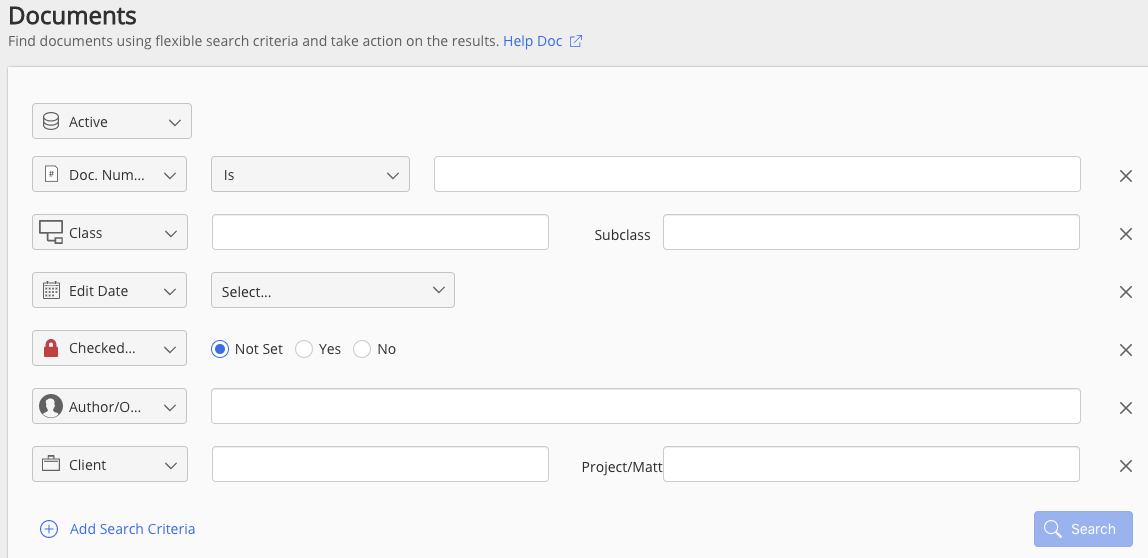
Puede cambiar el perfil de un elemento a través de iManage Control Center, añadiendo o eliminando propiedades.
Clase y subclase
Clase y subclase son dos propiedades relacionadas que definen tipos de documentos y carpetas (pero no espacios de trabajo y asuntos). Tampoco se puede renombrar ninguna propiedad. Todos los documentos y carpetas deben tener una propiedad de clase aunque la subclase es opcional.
La clase define el tipo o el uso del objeto. Por ejemplo, una clase podría llamarse Acuerdos. Para diferenciar aún más una clase de acuerdos, dicha clase puede tener dos subclases, Memorando de entendimiento y Acuerdo maestro de servicios.
Campos personalizados validados
El término campos personalizados validados, o comúnmente como campos personalizados, se refiere a cualquier propiedad que requiera una lista predefinida de opciones entre las que hacer una selección de valores. Comúnmente, esto hace referencia específicamente a 14 propiedades denominadas de forma predeterminada como: Custom1, custom2, custom3, c ustom4, custom5, c ustom6, c ustom7, c ustom8, c ustom9, c ustom10, c ustom11, c ustom12, c ustom29, y custom30. Dos de los pares de propiedades, custom1/custom2 y custom29/custom30, tienen relaciones principal-secundaria; consulte Relación principal-secundaria.
Relación principal-secundariaOpciones de la lista validada
El valor asignado a un campo personalizado se elige de una lista predefinida de valores. El usuario selecciona de una lista desplegable para elegir el valor, y los administradores del sistema iManage pueden añadir y eliminar opciones. Al restringirlo a una lista, se garantiza que el valor tiene el formato adecuado, está correctamente escrito y es una opción aprobada o validada.
Dos pares de campos personalizados tienen una relación principal-secundaria: Custom1/custom2 y custom29/custom30. Los cuatro campos personalizados son propiedades de las opciones de la lista validada. Es decir, el usuario selecciona de una lista desplegable del cliente para elegir el valor y los administradores del sistema iManage pueden añadir y eliminar opciones. Sin embargo, el valor secundario es en sí mismo una propiedad de opción de la lista validada que está relacionada con el valor principal, y se utiliza en asociación con su propiedad principal. Por ejemplo, si custom1 es Cliente y se le asigna un valor de eDiscovery, entonces custom2, tal vez llamado Asunto, puede tener varias opciones como Contrato de compra y Derechos de minería. Esta relación es similar a otros campos personalizados y a la clase/subclase, solo que custom2 y custom30 son propiedades. Se puede asignar a un objeto un valor custom1 pero no necesariamente un custom2. Nunca se puede asignar a un objeto un valor custom2 sin que tenga también un valor custom1.
iManage Control Center no muestra directamente las entradas custom2 o custom30. Para verlas, seleccione entre las entradas para custom1 o custom29.
Atributos de la propiedad
Las propiedades tienen atributos. Son informaciones adicionales que definen el comportamiento de la propiedad. Por ejemplo, todas las propiedades tienen un atributo relacionado con el nombre, como un nombre o un alias. Otras propiedades pueden tener atributos adicionales. Por ejemplo, una propiedad custom1 también tiene un estado Habilitado (Sí/No), y un estado Cumple con HIPAA (Sí/No). Tiene una Descripción (una explicación amigable de para qué se usa la propiedad) pero esa descripción es en sí misma una propiedad.
Figura: Atributos de custom1.
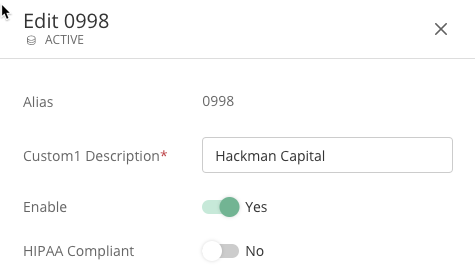
Los atributos no se pueden utilizar en las búsquedas. Por ejemplo, no puede buscar objetos que cumplan con la HIPAA. Sin embargo, algunos atributos se pueden utilizar para filtrar un resultado de búsqueda. En una página de resultados de búsqueda, una opción puede ser filtrar la lista en función de un atributo. Por ejemplo, en iManage Control Center, puede filtrar los resultados en función del estado de Cumple con HIPAA.
Ejemplo explicativo
El siguiente ejemplo completo muestra el uso de una propiedad desde que se inicializa hasta que un cliente la utiliza.
Inicialmente, todos los campos de propiedades tendrán nombres predeterminados. El administrador del sistema de iManage Work puede cambiar los nombres de las propiedades, llamados leyendas, para satisfacer los requisitos de la organización. En el siguiente ejemplo, la propiedad custom1 se ha cambiado a Cliente, y la propiedad custom2, a Proyecto/Asunto. En las aplicaciones cliente de iManage estas propiedades se muestran automáticamente como Cliente y Proyecto/Asunto.
Figura: Panel de leyendas en iManage Control Center
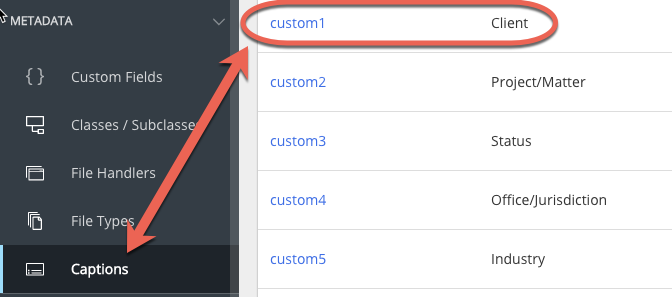
La lista de propiedades del cliente se ha rellenado de valores. En el caso de Cliente, cada valor es en sí mismo otra propiedad, como Proyecto/Asunto.
Figura: Lista de propiedades de custom1 en iManage Control Center
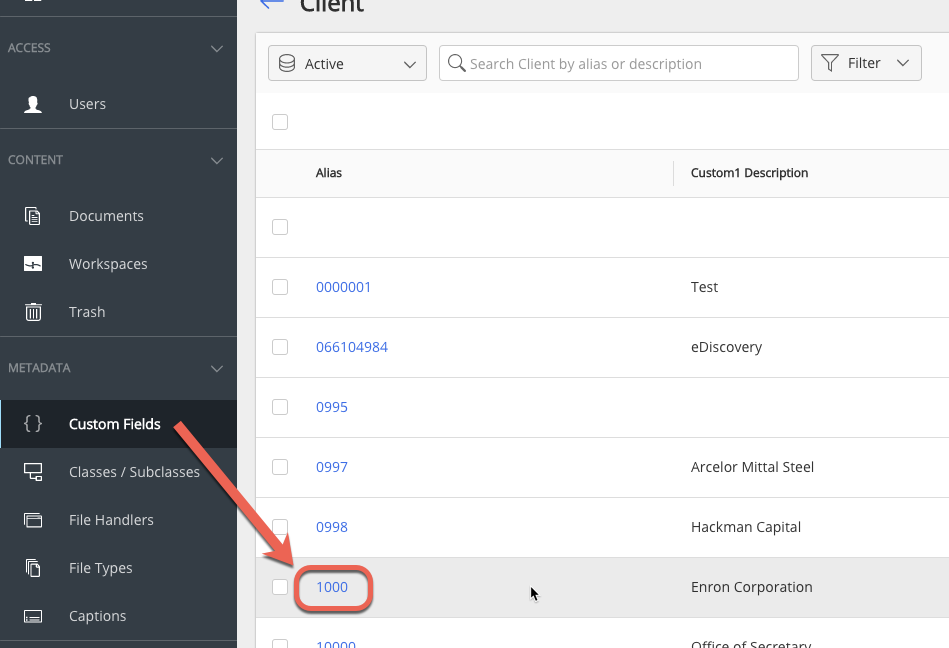
Seleccionando un Cliente, por ejemplo Enron Corporation, alias 1000, de la muestra anterior, se muestran los valores disponibles.
Figura: Custom2 de la lista de propiedades de custom1 (Enron) en iManage Control Center
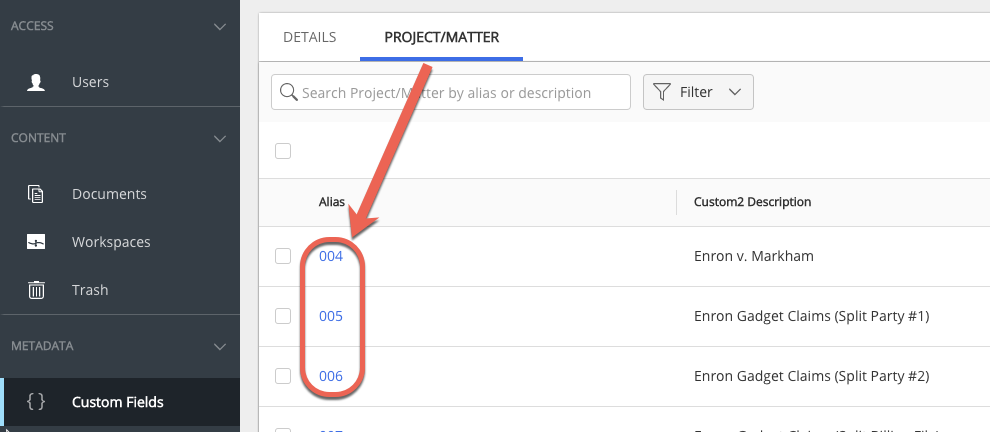
Estos valores se muestran en los clientes de iManage Work, aquí con Work for Web.
Figura: Selección de propiedades desde un formulario de búsqueda en el cliente iManage Work Web
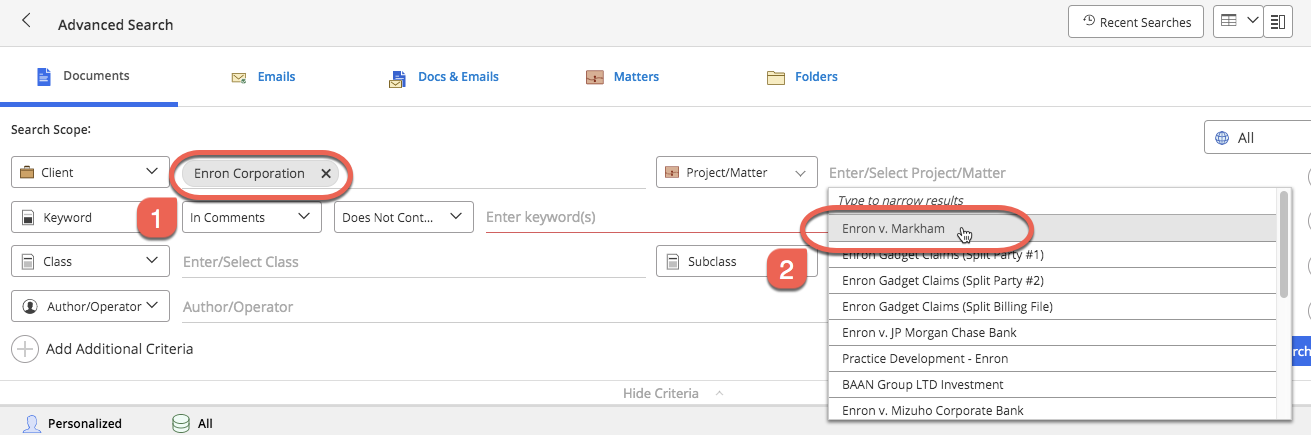
Por ejemplo, durante una búsqueda de documentos, el usuario puede seleccionar el Cliente y el Proyecto/Asunto como criterios de búsqueda. El elemento 1 muestra que se ha seleccionado Enron Corporation para el valor Cliente, y el elemento 2 muestra la lista de valores disponibles (como se indica en la Figura Selección de propiedades desde un formulario de búsqueda en el cliente iManage Work Web). El usuario puede realizar una selección de esa lista.