Cómo integrar iManage Share con iManage Work
iManage Share ofrece una solución segura para compartir en la nube, que va desde archivos adjuntos de correo electrónico seguros hasta intercambios de archivos de gran tamaño, e incluso carpetas de colaboración compartidas. iManage Share permite a los usuarios acceder a su contenido privado y compartido. También permite a los administradores de la empresa gobernar el acceso de los usuarios y el contenido de la empresa.
La integración de iManage Work con iManage Share proporciona la forma más rápida y sencilla para que los profesionales compartan contenidos con usuarios externos a su organización. Los administradores deben realizar los siguientes pasos para integrar iManage Share Agent con iManage Work:
En el iManage Control Center, seleccione Configuración en el panel izquierdo y luego seleccione Aplicaciones.
Seleccione Añadir aplicación. Aparece el cuadro de diálogo Añadir aplicación.
Figura: Diálogo Añadir aplicación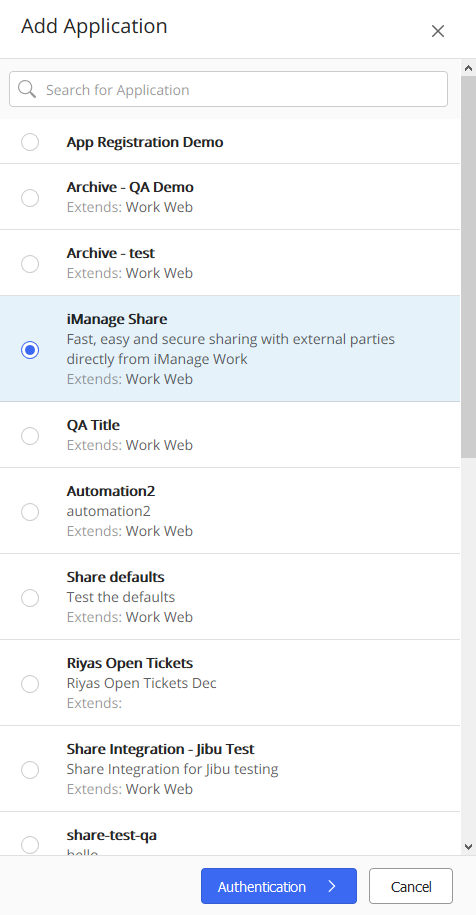
En la lista de aplicaciones disponibles, seleccione iManage Share y luego seleccione Autenticación. Aparece el siguiente cuadro de diálogo que muestra la configuración:
Figura: Configuración de autenticación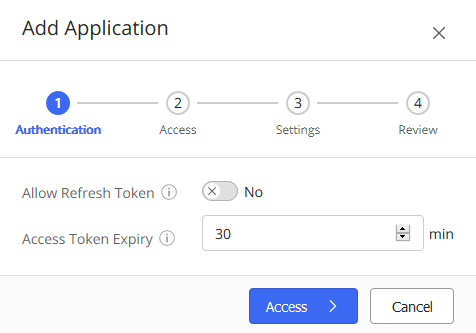
Permitir prueba de actualización: Permitir que la aplicación obtenga un nuevo acceso a la prueba cuando caduque, sin necesidad de solicitar al usuario la autenticación.
Caducidad del acceso a la prueba: Duración de la inactividad permitida en minutos, antes de invalidar una prueba de acceso de un usuario.Seleccione Acceso. Aparece el siguiente cuadro de diálogo que muestra la configuración:
Todos los usuarios: Seleccione esta opción para permitir que todos los usuarios de su empresa utilicen esta aplicación.
Personalizado: Seleccione esta opción para permitir que usuarios o grupos específicos utilicen la aplicación. Al seleccionar esta opción, el administrador dispone de una pestaña de búsqueda para añadir los usuarios o grupos deseados.Revise las configuraciones, haga cualquier cambio si es necesario, y luego seleccione Configuración. Aparece el cuadro de diálogo Configuración.
Figura: Plantilla de Configuración
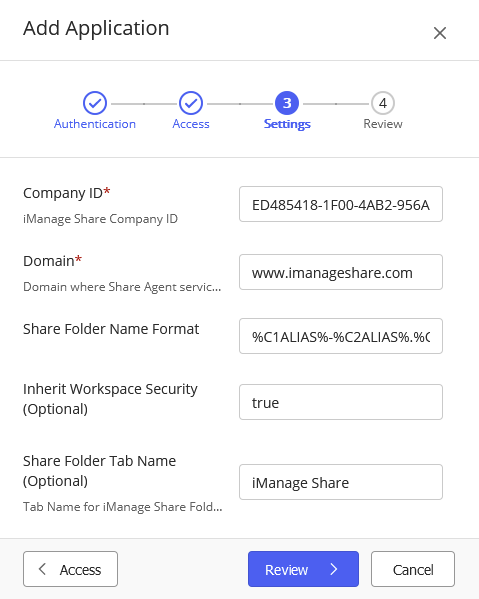
Introduzca la siguiente información:
Tabla: Configuración de la aplicaciónNombre de la configuración
Descripción
Identificación de la empresa
Introduzca el ID alfanumérico único de 32 dígitos de su empresa iManage Share. Los administradores pueden acceder a este ID en el portal web de iManage Share en Configuración > Perfil de la empresa.
Dominio
Según su ubicación geográfica, introduzca una de las siguientes URL de iManage Share:
Estructura de datos de EE. UU. (www.imanageshare.com)
Estructura de datos del Reino Unido (www.imanageshare.co.uk)
Estructura de datos de Asia (www.imanageshare-au.com)
Estructura de datos de la UE (www.imanageshare-eu.com)
(Opcional) Nombre del formato de la carpeta compartida
Especifique el formato del nombre predeterminado de la primera carpeta compartida de un espacio de trabajo. Para ver un ejemplo, consulte la siguiente sintaxis:
%C1ALIAS%-%C2ALIAS%.%WORKSPACE_NAME% se traduce en CUSTOM1-CUSTOM2-Nombre del espacio de trabajo(Opcional) Heredar la seguridad del espacio de trabajo
Introduzca uno de los siguientes valores:
verdadero / 1 (predeterminado): Para añadir usuarios de la seguridad del espacio de trabajo en iManage Work a la carpeta compartida con derechos equivalentes en iManage Share.
Ofalso / 0: Para no añadir usuarios de la seguridad del espacio de trabajo en iManage Work a la carpeta compartida.
(Opcional) Nombre de la pestaña de la carpeta compartida
Especifique un nombre para la agrupación de carpetas de iManage Share en una pestaña de iManage Work. Puede nombrar la pestaña como desee.
Seleccione Revisar. Aparece un cuadro de diálogo con todos los ajustes configurados. Los administradores pueden realizar una de las siguientes acciones:
Seleccione el interruptor Habilitar aplicación para que la aplicación esté inmediatamente disponible para los usuarios.
Seleccione Finalizar y habilite la aplicación más tarde.
Después de integrar iManage Share con iManage Work, los administradores deben habilitar el menú iManage Share para documentos y correos electrónicos.
Habilitación de iManage Share para el menú contextual de documentos:
En el iManage Control Center, seleccione Cliente web y, a continuación, seleccione MENÚS CONTEXTUALES.
En la página MENÚS CONTEXTUALES, seleccione la pestaña Documentos.
Seleccione
 Compartir. Aparece un cuadro de diálogo con la opción Añadir.
Seleccione Añadir y se mostrarán las siguientes acciones de iManage Share:
Enviar enlace seguro
Copiar a la carpeta compartida
Elija las acciones preferidas de iManage Share que desee habilitar. Después de añadir las acciones deseadas de Compartir, seleccione
 .
.Seleccione Guardar para completar.
Habilitar iManage Share para el menú contextual de los correos electrónicos:
En el iManage Control Center, seleccione Cliente web y, a continuación, seleccione MENÚS CONTEXTUALES.
En la página MENÚS CONTEXTUALES, seleccione la pestaña Correos electrónicos.
Seleccione
Compartir. Aparece un cuadro de diálogo con la opción Añadir.
Seleccione Añadir y se mostrarán las siguientes acciones de iManage Share:
Enviar enlace seguro
Copiar a la carpeta compartida
Elija las acciones preferidas de iManage Share que desee habilitar. Después de añadir las acciones deseadas de Compartir, seleccione
.Seleccione Guardar para completar.
NOTA:
Después de añadir las acciones de iManage Share, utilice
 para cambiar el orden de las acciones que aparecen en el menú contextual Compartir.