Filtros
Acceda a la página de Filtros del Cliente Web navegando en el Control Center a Clientes de Work > Cliente Web > Filtros.
Filtros le permite especificar los filtros para los siguientes objetos que están disponibles para los usuarios en las aplicaciones cliente de iManage Work:
Documentos
Correos electrónicos
Materias
Campo Custom1
Seleccione los filtros para cada biblioteca de la lista de campos personalizados para las siguientes vistas:
Vista reciente: Vista de los objetos de la aplicación cliente de iManage Work en la lista de accesos recientes, es decir, los objetos con los que un usuario ha interactuado en los últimos 30 días. Cuando los usuarios inician la aplicación cliente de iManage Work, por defecto, ven la lista de accesos recientes en el panel izquierdo.
Vista de Búsqueda y Navegación: Vista de los objetos de la aplicación cliente de iManage Work en el conjunto de resultados de la búsqueda, y también mientras se navega por ella. Cuando usted busca detalles particulares, el panel de la izquierda se actualiza automáticamente con los atributos que usted establece en Vista de Búsqueda y Navegación.
Figura: Filtros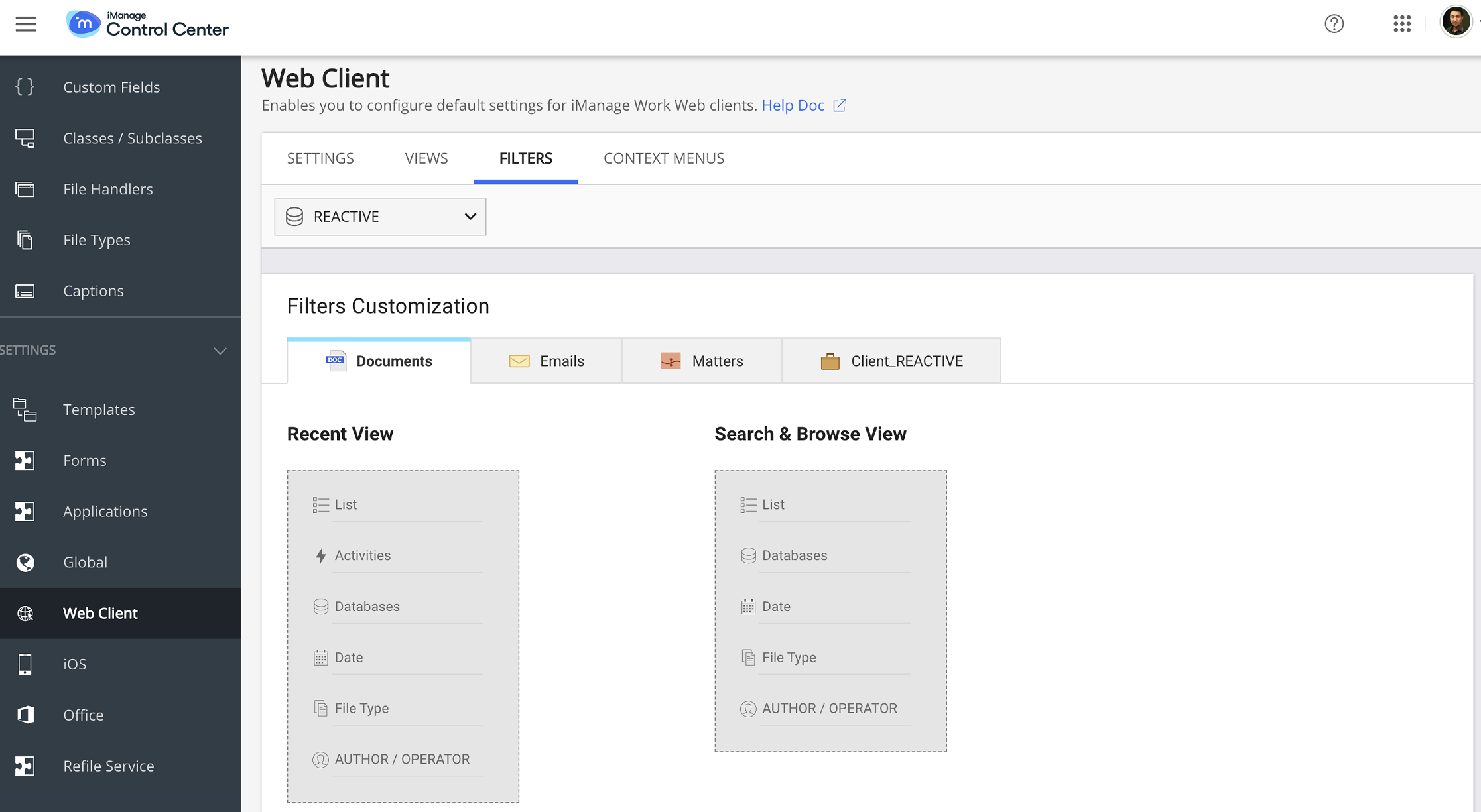
Seleccione la biblioteca en la lista desplegable de la parte superior de la página.
Seleccione la pestaña (Documentos, Correos electrónicos, Asuntos, o Campo custom1) para el tipo de objeto para el que desea establecer los filtros.
En Vista reciente o Vista de búsqueda y navegación, seleccione
 .
.Seleccione +Añadir , y seleccione filtros personalizados en la lista desplegable.
Seleccione
 para eliminar cualquier elemento de la lista.
Seleccione
 para confirmar la lista de filtros y deshabilitar la edición.
Seleccione Aplicar cambios a todas las bases de datos para aplicar los mismos filtros a todas las bibliotecas. Esta opción está disponible en la interfaz de usuario solo si hay más de una biblioteca.
Seleccione Guardar para guardar los ajustes del filtro. El usuario puede ver ahora los filtros configurados en las aplicaciones cliente de iManage Work.
Seleccione Restablecer valores predeterminados para volver a los filtros predeterminados.