Cómo configurar el rearchivado
Cómo configurar el servicio de rearchivado
Para configurar el servicio de rearchivado para actualizar los metadatos y las propiedades de seguridad de una biblioteca:
Navegue a Configuración > Rearchivado para ver la lista de bibliotecas disponibles para la configuración del rearchivado .
Si se establecen configuraciones de rearchivado para una biblioteca, los detalles se muestran en cada columna. En caso contrario, se muestra un símbolo (--), que indica que no se ha configurado el Rearchivado para esa biblioteca en particular.Seleccione una biblioteca de la lista que desee configurar.
Haga clic en Configurar rearchivado para configurar los siguientes ajustes de rearchivado por primera vez. Si la biblioteca ya está configurada, se abre la página de resumen de Rearchivado.
Tabla: Refleja las configuraciones
|
Configuración de rearchivado |
Detalles de configuración |
|
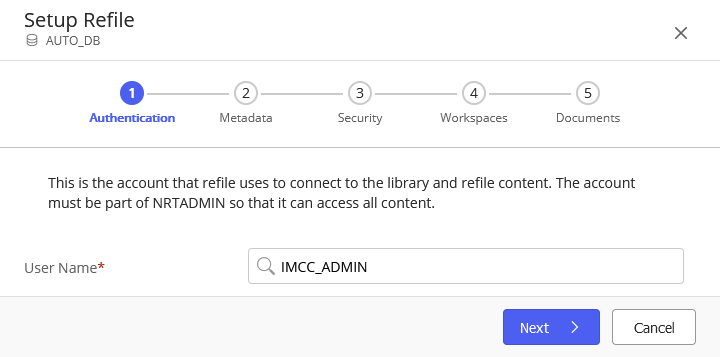
Autenticación |
Figura: Autenticación
Configure la cuenta que utilizará el servicio de rearchivado para conectarse a la biblioteca y rearchivar el contenido. Esta cuenta debe formar parte de NRTADMIN para poder acceder a todo el contenido de iManage Work. |
|
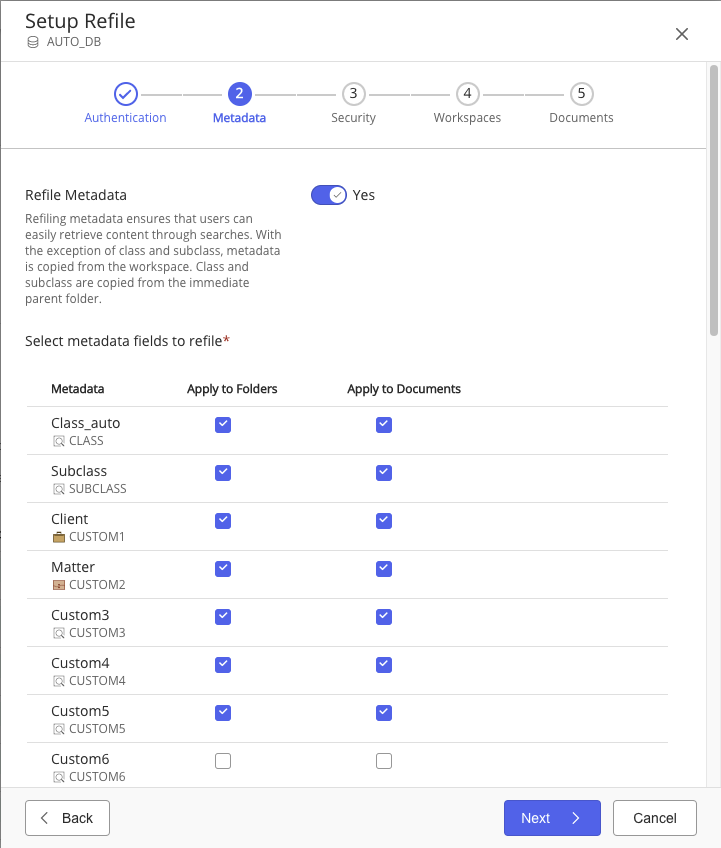
Metadatos |
Figura: Configuración de los metadatos
|
|
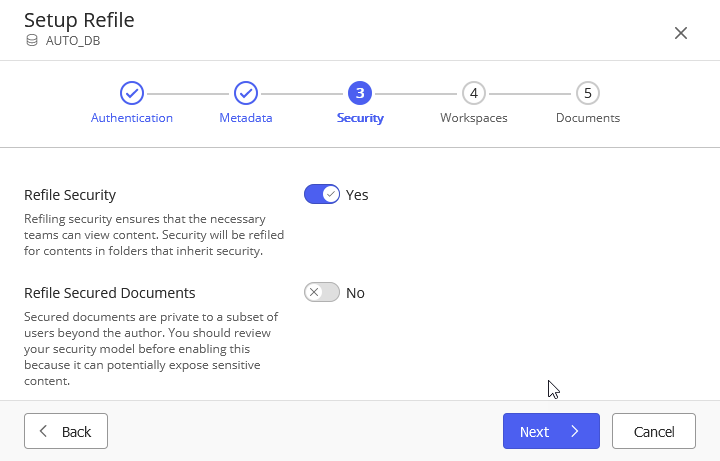
Seguridad |
Figura: Configuración de la seguridad
|
|
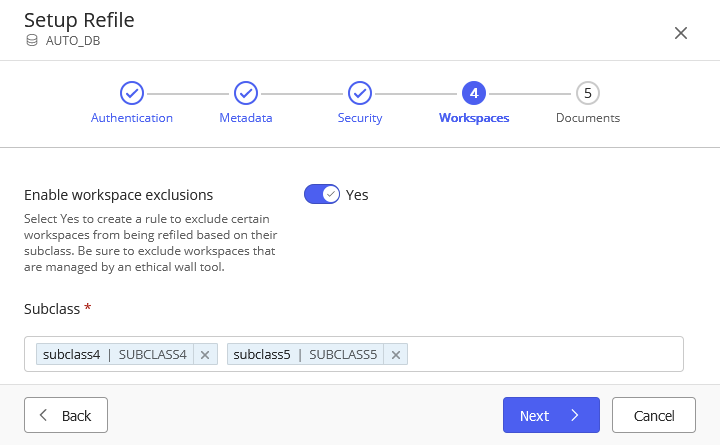
Espacios de trabajo |
Figura: Espacios de trabajo
Puede configurar el servicio de rearchivado para excluir determinados espacios de trabajo en función de su subclase. Importante Deben excluirse los espacios de trabajo que se gestionan con una herramienta de responsabilidad ética de terceros que impone barreras mediante ACL de seguridad. Esto se recomienda porque los cambios de seguridad en la herramienta de responsabilidad ética pueden causar problemas de rendimiento cuando tanto el Servicio de rearchivado como la herramienta de responsabilidad ética están realizando cambios. No es necesario añadir exclusiones si se utiliza iManage Security Policy Manager (SPM) porque no aplica las políticas mediante la manipulación directa de las ACL.
|
|
Documentos |
Figura: Documentos
Habilite las exclusiones de documentos Puede configurar el Servicio de rearchivado para excluir ciertos documentos de ser rearchivados basándose en criterios específicos. Los documentos deben coincidir con todos los criterios para que sean omitidos.
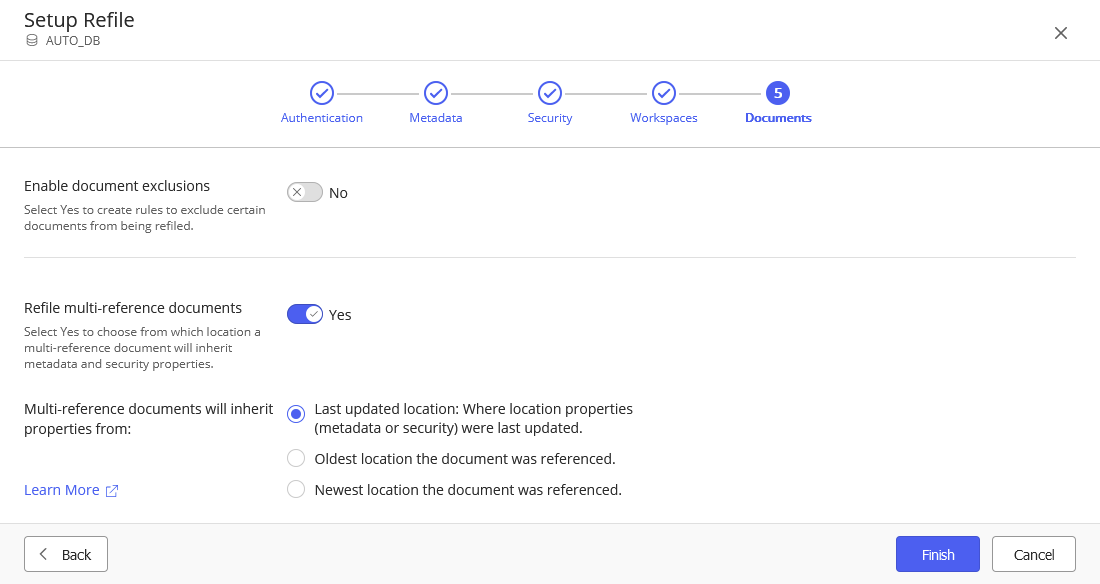
Rearchive los documentos multirreferencia También puede configurar cómo se comporta el Servicio de rearchivado cuando encuentra un documento al que se hace referencia en varias ubicaciones en iManage Work.
|
Conceptos clave
Versiones: Cuando se rearchiva un elemento, se rearchivan todas las versiones del mismo, no solo la última.
Seguridad predeterminada: Es el conjunto de configuraciones de seguridad (Pública, Privada y Vista) definidas para cada elemento, como un espacio de trabajo, una carpeta o un documento. La configuración de seguridad predeterminada puede establecerse manualmente para cada elemento o, como mejor práctica, establecerse en un contenedor superior, como un espacio de trabajo. Los ajustes de un contenedor de nivel superior intentarán propagarse hacia abajo a los contenedores y documentos secundarios.
Efecto de cambiar la seguridad del documento o los metadatos: Cambiar la seguridad predeterminada de un documento, la ACL o los metadatos no desencadena un evento de rearchivado. Solo se mueve o copia un documento cuando una acción del documento desencadena un evento de rearchivado.
Sin embargo, un documento que no está protegido puede tener su seguridad predeterminada, ACL, o metadatos cambiados por un evento de rearchivado posterior, sobrescribiendo así sus cambios en la seguridad del documento. Por ejemplo, usted establece la seguridad predeterminada de un documento como Vista. Más tarde, otro usuario cambia la seguridad predeterminada de su contenedor principal a Público. El cambio en el contenedor principal desencadena un rearchivado de seguridad, y el evento de rearchivado de seguridad resultante sobrescribirá la seguridad predeterminada del documento a Público.
Desplazamiento o copia del documento protegido: Al mover o copiar un documento protegido, ya sea por sí mismo o incluido en otro contenedor, es posible que la seguridad predeterminada cambie. Para obtener más detalles, consulte Regla de rearchivado para copiar o mover un contenedor o documento. Si se pretende que el documento siga siendo seguro o conserve una limitación de acceso para el usuario después de una copia o un traslado, recomendamos marcar esa condición a un nivel superior, como por ejemplo a nivel de espacio de trabajo, en lugar de a nivel de documento. Por ejemplo, si el usuario USER1 debe tener Sin acceso en un documento en todo momento, añada el usuario USER1 como Sin acceso en el área de trabajo, tanto para su ubicación actual como para la ubicación de destino. Tras la copia o el traslado, el documento heredará Sin acceso del espacio de trabajo para el USER1.
Cómo reasignar la seguridad predeterminada y las ACL: Las tres condiciones que pueden cambiar la seguridad predeterminada de un elemento o sus ACL durante un rearchivado de seguridad son mover o copiar el elemento, o habilitar el rearchivado de documentos protegidos. En estos casos, la seguridad predeterminada de un elemento y su ACL cambian de la siguiente manera:
Se elimina la seguridad existente predeterminada.
La ACL se borra.
La seguridad predeterminada se establece desde el contenedor principal.
La ACL se establece desde el contenedor principal.
Por ejemplo, un documento cuya seguridad predeterminada es Vista y la ACL incluye solo al usuario John con acceso de Lectura/Escritura se está moviendo a un contenedor cuya seguridad predeterminada es Pública y la ACL incluye solo al usuario Chris con Acceso completo. El resultado del movimiento es que la seguridad predeterminada del documento y la ACL se borran (y por lo tanto el usuario John ya no está incluido en la ACL). Su nueva seguridad predeterminada se establece como Pública, y el usuario Chris se añade a la ACL y se le concede Acceso completo. John tiene acceso Público pero no explícitamente a través de la ACL sino como cualquier usuario con acceso Público. Hay que tener cuidado ya que esto puede significar que los usuarios existentes y su acceso pueden eliminarse o cambiarse, y/o los usuarios del contenedor principal pueden añadirse al elemento. Esto es una excepción a la regla de que un usuario con Sin acceso nunca será elevado debido a un evento de rearchivado. Consulte la regla Nivel de Sin acceso nunca elevado del usuario en la página Reglas de rearchivado.
Elementos omitidos: Una vez que el rearchivado determina que un contenedor debe omitirse, no se produce ningún otro procesamiento dentro de dicho elemento. Esto significa que si se determina que un contenedor se omite, todos los elementos dentro de dicho contenedor, incluyendo otros contenedores y documentos, también se omiten.
Documentos multirreferencia
Descripción general
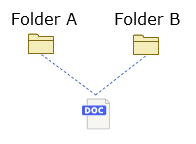
Cuando los usuarios añaden un documento a más de una ubicación en iManage Work (ya sea mediante la opción de menú Añadir a la carpeta o arrastrando y soltando un documento mientras se mantiene pulsada la tecla Mayús), se crea una referencia entre el documento y esta nueva ubicación. iManage Work no crea una nueva copia física del documento. El usuario simplemente tiene ahora dos maneras de navegar hacia el mismo documento.
La siguiente figura muestra un único documento al que se hace referencia en dos ubicaciones distintas. Este es un documento multirreferencia.
Figura: Un documento al que se le hace referencia en dos ubicaciones
Los usuarios pueden ver todas las ubicaciones en las que se hace referencia a un documento o correo electrónico utilizando las opciones Donde se utilizó o Donde se archivó respectivamente en el panel Propiedades de iManage Work.
Figura: Donde se utilizó en iManage Work
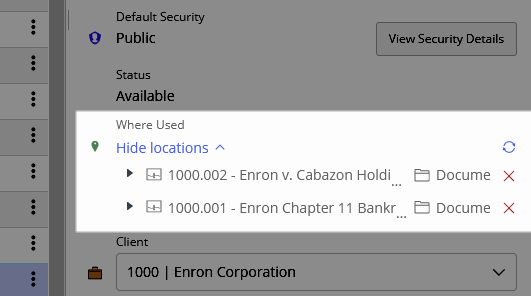
NOTA: Esta orden basada en el tiempo se aplica solo a cuando el documento fue agregado a la ubicación principal inmediata. Por ejemplo, si se añade un documento a una carpeta, y la carpeta se mueve a un espacio de trabajo diferente en una fecha posterior, el orden mostrado en Dónde se utilizó no cambia.
Ajustes de configuración del rearchivado
Los documentos a los que se hace referencia en varias ubicaciones en iManage Work (documentos multirreferencia) presentan un desafío único cuando el servicio de rearchivado necesita actualizar las propiedades del documento. Antes del Control Center 10.3.3, los metadatos o las propiedades de seguridad aplicadas por el servicio de rearchivado podían proceder de cualquier número de ubicaciones diferentes en las que se hiciera referencia al documento. Cuando se actualizan los metadatos o las propiedades de seguridad en cualquiera de estas ubicaciones, el servicio de rearchivado aplica automáticamente las propiedades de la ubicación que se actualizó por última vez.
El iManage Control Center permite configurar el comportamiento del Servicio de rearchivado cuando se reencuentran documentos multirreferencia:
Comportamiento predeterminado: Última ubicación actualizada
Cuando se configura en Última ubicación actualizada, el servicio de rearchivado detecta automáticamente los cambios de seguridad o de propiedades de metadatos en cualquiera de las ubicaciones referenciadas, y propaga los cambios de la última ubicación actualizada a cualquier documento multirreferencia en la jerarquía.
En el siguiente escenario, si se actualizan las propiedades de seguridad o de metadatos de Carpeta B, el servicio de rearchivado aplica estos cambios al documento. En un momento posterior, si se actualizan las propiedades de seguridad o de metadatos de Carpeta A, el servicio de rearchivado aplicará posteriormente esos cambios.
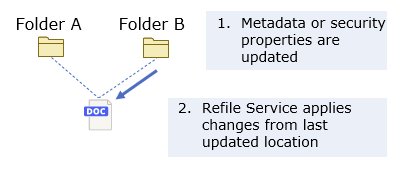
Este es el comportamiento predeterminado, y no era configurable antes de iManage Control Center 10.3.3.
Ubicación más antigua
Esta opción tiene en cuenta el orden cronológico en el que el documento fue añadido (referenciado) a una ubicación. El servicio de rearchivado detectará y aplicará los cambios solo desde la ubicación más antigua. En general, esta es la ubicación en la que el documento se añadió por primera vez a iManage Work. Si la referencia del documento se elimina de la ubicación más antigua, el servicio de rearchivado se ajusta automáticamente para utilizar la siguiente ubicación más antigua.
Esta opción es útil cuando su organización utiliza un espacio de trabajo principal de documentos, como los documentos de patentes que se añaden en una ubicación específica en iManage Work y luego se referencian en otras ubicaciones específicas de cada país.
Ubicación más reciente
Esta opción también tiene en cuenta el orden en que el documento fue referenciado a una ubicación. El servicio de rearchivado detectará y propagará los cambios solo desde la ubicación más reciente. Si la referencia del documento se elimina de la ubicación más reciente, el servicio de rearchivado se ajusta automáticamente para utilizar la siguiente ubicación más reciente.
CONSEJO:
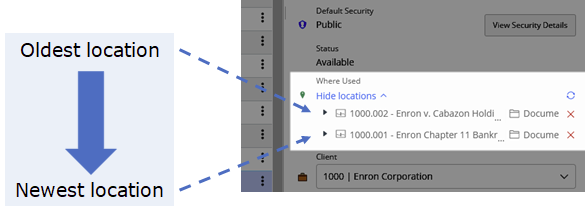
Para determinar el orden en que un documento fue referenciado a sus ubicaciones, consulte Donde se utilizó o Donde se archivó en el panel Propiedades de iManage Work. Las ubicaciones mostradas se enumeran de la más antigua a la más reciente, según el momento en que el documento se añadió a esta ubicación.
Figura: Use Dónde se utilizó para ver el orden en que se referenciaron los documentos
Excluir documentos multirreferencia
También puede configurar el servicio de rearchivado para excluir, u omitir, el rearchivado de cualquier documento multirreferencia configurando Rearchivado de documentos multirreferencia en No.
Cualquier cambio realizado en las propiedades de seguridad o de metadatos de una ubicación principal no se aplicará a los documentos multirreferencia por parte del servicio de rearchivado.
Esta opción es útil cuando los documentos están referenciados en muchas ubicaciones, lo que puede dar lugar a un rearchivado frecuente, repetitivo o innecesario de los documentos si se utiliza el comportamiento predeterminado de Última ubicación actualizada. También es útil cuando los usuarios deben aplicar las propiedades manualmente a los documentos multirreferencia.