imEMM.config
Puede utilizar el archivo imEMM.config para personalizar la experiencia de usuario de Administración de Correo Electrónico proporcionada por la versión de escritorio de iManage Work para Windows. Puede utilizar las siguientes opciones:
Si el administrador de iManage Work cambia la configuración de los archivos de configuración de la aplicación y los archivos se descargan en el equipo, Microsoft Outlook detecta y aplica los cambios en segundo plano. A continuación, podrá ver las últimas configuraciones sin necesidad de reiniciar la aplicación.
Opciones para el cuadro de diálogo Seleccionar Ubicación de Archivado.
|
Opción |
Descripción |
Valor(es) |
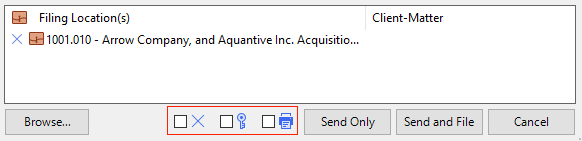
DisplayFilingOptions |
Mostrar u ocultar las opciones de archivo en el cuadro de diálogo Seleccionar Ubicación de Archivado y la barra de herramientas de iManage Work en Microsoft Outlook. |
0 (Sin archivar) 1 (Eliminar es visible de forma predeterminada) 2 (Privado es visible de forma predeterminada) 3 (Eliminar y Privado son visibles de forma predeterminada) 4 (Imprimir es visible de forma predeterminada) 5 (Eliminar e Imprimir son visibles de forma predeterminada) 6 (Privado e Imprimir son visibles de forma predeterminada) 7 (Las tres opciones son visibles de forma predeterminada) Predeterminada 15 (Añada la casilla de verificación Enviar, Archivo y Aprobar correo electrónico) |
|
Ejemplo: "DisplayFilingOptions": 7
La misma configuración se aplicará también al panel de tareas de Administración de Correo Electrónico (EM, por sus siglas en inglés).
|
||
DefaultFilingOptions |
Especifique las opciones de archivo que se deben seleccionar por defecto en el cuadro de diálogo Seleccionar Ubicación de Archivado. NOTA: Esta opción determina la configuración inicial que se muestra cuando los usuarios inician Outlook. Una vez que los usuarios seleccionan o borran cualquier opción manualmente, las selecciones manuales persisten siempre que se relanza Outlook. |
0 (Ninguno seleccionado) Predeterminado 1 (Eliminar está seleccionado de forma predeterminada) 2 (Privado está seleccionado de forma predeterminada) 3 (Eliminar y Privado están seleccionados de forma predeterminada) 4 (Imprimir está seleccionado de forma predeterminada) 5 (Eliminar e Imprimir están seleccionados de forma predeterminada) 6 (Eliminar e Imprimir están seleccionados de forma predeterminada) 7 (Las tres opciones están seleccionadas por defecto) |
|
Ejemplo: "DefaultFilingOptions": 0
La misma configuración se aplicará también al panel de tareas de Administración de Correo Electrónico (EM, por sus siglas en inglés). |
||
|
LimitClientMatterInSearchResults |
Excluir clientes y asuntos de la búsqueda realizada, porque si se incluyen clientes y asuntos, el resultado de la búsqueda puede ser demasiado extenso. Ejemplo: "LimitClientMatterInSearchResults": 1 |
1 (Verdadero) Predeterminado 0 (Falso) |
MaxClientMatterSearchResults |
Establezca el valor para el número máximo de resultados mostrados para la búsqueda de asuntos de clientes. |
Valor predeterminado: 1000 Valor máximo: 9999 |
EnableMultiSelection |
Muestra el control de la lista de selección múltiple de forma predeterminada. |
1 (Verdadero) Predeterminado 0 (Falso) |
|
Ejemplo: "EnableMultiSelection": 1 Si ajusta el valor a 1, la pantalla aparecerá como se indica a continuación:
Si lo ajusta a 0, la pantalla aparece de la siguiente manera:
|
||
|
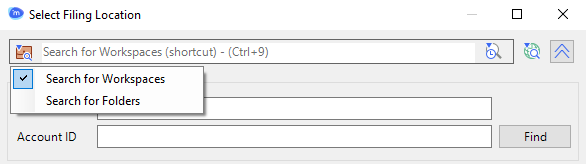
SearchforWorkspaces |
Especifique si la opción Buscar espacios de trabajos debe ser la opción predeterminada. |
1 (Verdadero) Predeterminado 0 (Falso) |
|
Ejemplo: "SearchforWorkspaces": 1
|
||
|
ShowSendOnly |
Mostrar u ocultar el botón Sólo enviar. Ejemplo: "ShowSendOnly": 1 |
1 (Verdadero) Predeterminado 0 (Falso) |
|
ShowSendAndFile |
Mostrar u ocultar el botón Enviar y Archivar. Ejemplo: "ShowSendAndFile": 1 |
1 (Verdadero) Predeterminado 0 (Falso) |
|
ForceFileOnSend |
Solicitarle que archive los mensajes de correo electrónico (utilizando el cuadro de diálogo Seleccionar Ubicación de Archivado) mientras envía mensajes de correo electrónico. Ejemplo: "ForceFileOnSend":1 |
1 (mostrar el cuadro de diálogo) Predeterminado 0 (no mostrar el cuadro de diálogo) |
|
SearchInterval |
Establezca el valor del intervalo (en milisegundos) para buscar automáticamente el espacio de trabajo en el cuadro de diálogo Seleccionar Ubicación de Archivado/Examinar y Archivar. Ejemplo: "SearchInterval":0 |
Valor predeterminado: 0 (La búsqueda no se realiza hasta que se pulsa Intro.) Recomendación: 1000 - 5000 milisegundos |
|
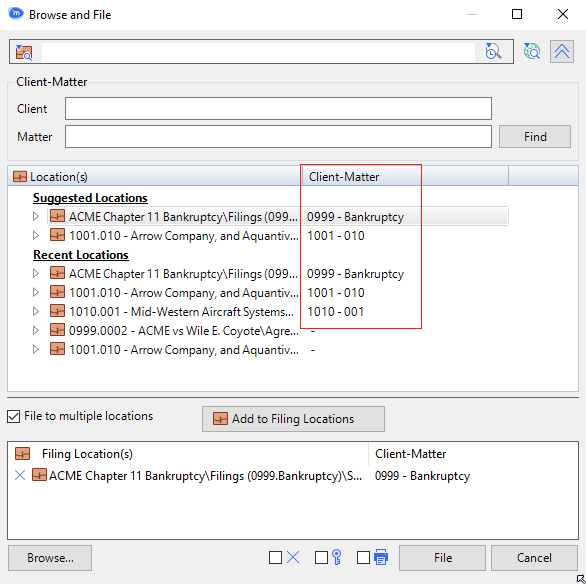
ShowClientMatter |
Mostrar los valores de Cliente y Asunto para la lista de Ubicaciones Recientes y Ubicaciones Sugeridas en el cuadro de diálogo Seleccionar Ubicación de Archivado. |
1 (mostrar) Predeterminado 0 (ocultar) |
|
Ejemplo: "ShowClientMatter":1
|
||
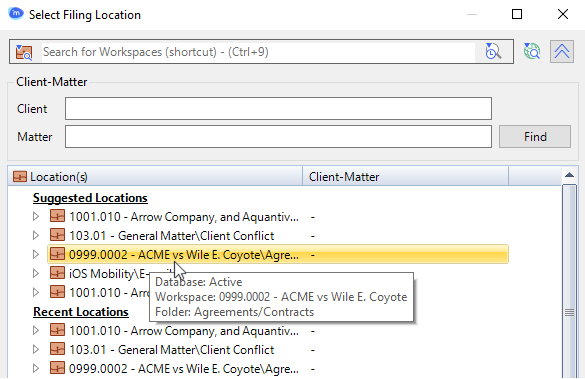
ShowFullPathOnMouseHover |
Habilite la pantalla de desplazamiento del ratón, que le permite ver lo siguiente en la vista de árbol del cuadro de diálogo Seleccionar Ubicación de Archivado
NOTA: Esta opción sólo se aplica a los cuadros de diálogo Examinar y Archivar y Seleccionar Ubicaciones de Archivado y no a la barra de herramientas deiManage Work en Microsoft Outlook. |
1 (mostrar) Predeterminado 0 (ocultar) |
|
Ejemplo: "ShowFullPathOnMouseHover":1
|
||
RestoreSendAndFileAction |
Continúe con sus selecciones cuando se vuelva a iniciar el cuadro de diálogo Seleccionar Ubicación de Archivado. Ejemplo: "RestoreSendAndFileAction":0 |
1 (Verdadero) 0 (Falso) Predeterminado |
|
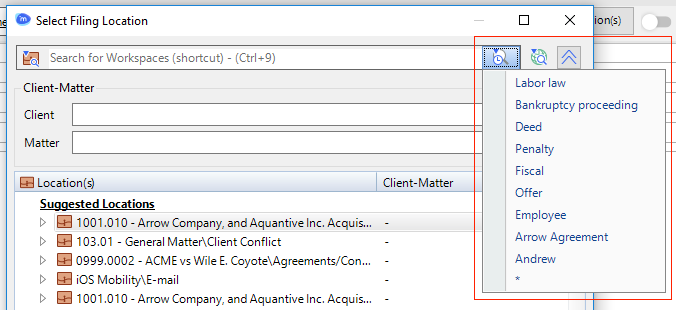
MaxRecentSearches |
Especifique el número máximo de términos que se mostrarán en el historial de búsqueda cuando busque el espacio de trabajo o la carpeta en el cuadro de diálogo Seleccionar Ubicación de Archivado. |
Valor predeterminado: 10 Recomendación: 5 - 50 |
|
Ejemplo: "MaxRecentSearches":10
|
||



Opciones de archivado del lado del cliente
En iManage Work 10.2 y versiones posteriores, el proceso iwWCS.exeestá disponible individualmente en el equipo de cada usuario para manejar diferentes tareas relacionadas con el archivado (similar al Servidor de Comunicaciones de iManage Work que se comunica con el Servidor de iManage Work para manejar el archivado del lado del servidor). El iwWCS.execomienza a ejecutarse tan pronto como se inician las máquinas de los usuarios.
Las siguientes opciones están disponibles en el grupo wcs_configpara permitirle configurar el comportamiento de archivado del lado del cliente.
|
Opción |
Valor(es) |
|
|
UseClientSideFiling |
De forma predeterminada, el cliente de Microsoft Outlook utiliza el archivado del lado del cliente incluso si el servidor admite el archivado del lado del servidor cuando:
Si esta opción está deshabilitada, se utiliza el archivado del lado del servidor si está disponible. NOTA: UseClientSideFiling no controla el comportamiento de archivado de la acciónEnviar y Archivar, o del archivador de la bandeja de entrada y del archivador de elementos enviados. |
1 (Verdadero) Predeterminado 0 (Falso) |
|
ClientSideSendAndFile |
Habilite esta opción si desea utilizar el archivado del lado del cliente para la acción Enviar y Archivar. |
1 (Habilitado) 0 (Deshabilitado) Predeterminado |
|
RemoveBCC |
Cuando se utiliza Enviar y Archivar del lado del cliente (de la carpeta Elementos enviados), esta opción controla si la información de BCC debe conservarse o no. La configuración predeterminada está desactivada, lo que significa que los mensajes archivados con Enviar y Archivar del lado del cliente contendrán información de BCC que puede ser visible para otros destinatarios/usuarios de la empresa. Si no desea que la información de BCC se guarde en iManage Work junto con el mensaje habilite esta opción configurándola en 1. NOTA: Esta configuración se utiliza sólo con la opciónEnviar y Archivar del lado del cliente. Ejemplo: "RemoveBCC":0 |
1 (Verdadero) 0 (Falso) Predeterminado |
|
EnableInboxFiler |
Habilitar el archivador de Bandeja de entrada para que pueda supervisar y archivar todos los mensajes de correo electrónico que se envían con una etiqueta de maleta en el asunto y sin dirección de correo electrónico de la carpeta iManage Work en el campo del destinatario, y luego archiva los mensajes de correo electrónico y los marca como archivados. NOTA: El archivador de la bandeja de entrada y las funciones Enviar y Archivar se configuran por separado. Si habilita Enviar y Archivar y deshabilita el archivo de Bandeja de entrada, sólo funciona la función Enviar y Archivar. Si habilita el Archivador de bandeja de entrada, entonces tanto Enviar como Archivar y el Archivador de bandeja de entrada funcionan. No puede deshabilitar Enviar y Archivar activando el Filtro de bandeja de entrada. Ejemplo: "EnableInboxFiler":"FALSE" |
VERDADERO (habilitado) FALSO (deshabilitado) Predeterminado |
|
InboxFilerInterval |
Tiempo de duración en segundos tras el cual se invoca el proceso de Filtro de Bandeja de entrada. El intervalo predeterminado es de 120, lo que significa que el proceso se ejecuta cada 2 minutos para comprobar y archivar los correos electrónicos. Ejemplo: "InboxFilerInterval":"120" |
Valor por defecto (en minutos): 120 |
|
RegressNumOfDaysInboxFiler |
El número de días que el archivador de bandeja de entrada necesita retroceder para buscar correos electrónicos. El valor por defecto es de 30 días (1 mes). Ejemplo: "RegressNumOfDaysInboxFiler":30 |
Valor predeterminado: 30 |
|
SyncRecipientsLimit |
El archivador de bandeja de entrada|| procesa correos electrónicos sólo si el número máximo de destinatarios en el correo electrónico es menor que SyncRecipientsLimit. Cambie el valor predeterminado según lo desee para asegurarse de que los correos electrónicos generales enviados a un gran número de personas o a toda la organización no se archiven. Ejemplo: "SyncRecipientsLimit":50 |
Valor predeterminado: 50 |
|
EnableMappedFolder |
Habilite esta opción para asegurarse de que el archivado en el cliente se utiliza para la carpeta asignada. Ejemplo: "EnableMappedFolder":"FALSE" |
VERDADERO (habilitado) FALSO (deshabilitado) Predeterminado |
|
ExcludedMessageClasses |
Utilice esta opción para ignorar cierto tipo de mensajes de correo electrónico mientras procesa las carpetas asignadas. Separe las clases de mensajes por punto y coma. Ejemplo: "ExcludedMessageClasses":"IPM.Note.WorkSite.Ems.Error" |
Valor predeterminado: IPM.Note.WorkSite.Ems.Error (Clase de mensaje para correos electrónicos que no se pudieron archivar en iManage Work y que provocaron un error.) |
|
BatchSize |
De forma predeterminada, los correos electrónicos de las carpetas asignadas se procesan en un lote de 10. Una vez que se procesan los primeros 10 correos electrónicos, se procesan los siguientes 10, y así sucesivamente. NOTA: Después de que los correos electrónicos son procesados, puede tomarle a la Bandeja de entrada un tiempo que va de 1 a 10 minutos para marcarlos como archivados. Ejemplo: "BatchSize":"10" |
Valor predeterminado: 10 |
|
RetryCount |
El número de intentos de archivado y marcado que se deben realizar antes de ignorar un correo electrónico en una carpeta asignada. Ejemplo: "RetryCount":"15" |
Valor predeterminado: 15 |
|
MappedFolderInterval |
Tiempo de duración en minutos tras el cual se invoca el proceso de asignación de carpetas. El intervalo predeterminado es de 360, lo que significa que el proceso se ejecuta cada 6 horas para comprobar y archivar los correos electrónicos. |
Valor por defecto (en minutos): 360 |
|
ProcessMappedFoldersOnStartup |
Habilite esta opción para asegurarse de que el procesamiento de las carpetas asignadas comience tan pronto como se inicie el proceso iwWCS; sin esperar a que transcurra el intervalo MappedFolderInterval. Ejemplo: "ProcessMappedFoldersOnStartup":"FALSE" |
VERDADERO (habilitado) FALSO (deshabilitado) Predeterminado |
|
OutlookSyncWaitInterval |
La duración en minutos que el archivador de la Bandeja de entrada espera antes de procesar los nuevos correos electrónicos. Ejemplo: "OutlookSyncWaitInterval":"15" |
Valor predeterminado: 15 |
Opciones de archivado fuera de línea
|
Opción |
Descripción |
Valor(es) |
|
NoOfDaysBeforeDelete |
Los registros de correos electrónicos archivados que se mantienen en las tablas de archivado fuera de línea se eliminan automáticamente después de 7 días. Modifique este valor para mantener los registros durante más o menos tiempo. |
Valor predeterminado: 7 |
|
NoOfRecordsInBatch |
Dado que puede haber un límite para la cantidad de datos que se pueden enviar mediante RestAPI, los correos electrónicos se agrupan antes de enviarse al Servidor de comunicaciones de iManage Work. De forma predeterminada, se envían 10 correos electrónicos juntos para una ubicación de iManage Work. Si hay varias ubicaciones de diferentes bibliotecas, los correos electrónicos se procesan en un lote basado en las bibliotecas. |
Valor predeterminado: 10 |
|
FilingRetryCount |
Si hay errores durante la presentación del proceso, la presentación se intenta hasta las veces de FilingRetryCount. El FilingRetryCount se incrementa en 1 por cada intento de archivado. Después de alcanzar el valor predeterminado, no se realiza ningún otro intento de archivar los correos electrónicos y se marcan como Error en el último intento. |
Valor predeterminado: 5 |
Opciones adicionales
|
Opción |
Descripción |
Valor(es) |
|
LoginOnStartup |
Indique si Outlook debe conectarse automáticamente con el servidor de trabajo de iManage al iniciarse. Ejemplo: "LoginOnStartup": 0 |
1 (Verdadero) Predeterminado 0 (Falso) |
|
EmailAddressTypeForNewMessage |
Especifique si el lugar de archivado debe añadirse al campo CC o BCC de los mensajes de correo electrónico archivados. NOTE: Esta configuración se aplica a los mensajes de correo electrónico archivados mediante la función Enviar y Archivar y está disponible para archivar tanto en el lado del cliente como en el del servidor. |
2 (CC) Predeterminado 3 (BCC) |
|
ShowApproveAsDropDown |
Añada esta opción para mostrar la opción desplegable Enviar, Archivar y Aprobar para el botón Sólo Enviar en el cuadro de diálogoSeleccionar Ubicación de Archivado. |
1 (Habilitado) 0 (Deshabilitado Predeterminado |
|
RemoveLuggageTagForSendOnly |
Quite la etiqueta de equipaje para los correos electrónicos que no se archivan durante el envío (es decir, si está seleccionado el botón Sólo enviar). Ejemplo: "RemoveLuggageTagForSendOnly": 1 |
1 (Verdadero) Predeterminado 0 (Falso) |
|
IncludeLuggageTag |
Especifique si desea incluir la etiqueta de equipaje en la línea de asunto. |
1 (Verdadero) Predeterminado 0 (Falso) |
|
ConfigKeyFormat |
Personalice la etiqueta de equipaje para mostrar uno o más campos de Atributo Personalizados. Por ejemplo, puede configurar la etiqueta de equipaje para mostrar sólo el número de asunto, o para mostrar los campos Cliente, Compromiso y Año. Ejemplo: ConfigKeyFormat "25.26.27" donde 25 = Personalizado1, 26 = Personalizado2, 27 = Personalizado3. Además, "." es un delimitador obligatorio entre los elementos. Los únicos valores admitidos son Personalizado1 a Personalizado12, Personalizado29 y Personalizado30. Para obtener más información sobre los valores numéricos para los campos personalizados compatibles, consulte ID de atributos personalizados ¹ . Requisitos previos:
|
Valor predeterminado: "" (en blanco) |
|
FirmID |
Especifique el ID de la organización para la etiqueta de maleta. Limítelo a 3-5 caracteres; no se permiten caracteres especiales. |
Valor predeterminado: IMAN |
|
OldFirmID |
Se usa para actualizar la base de datos antigua a una nueva. Ejemplo: "OldFirmID":"IWOV" |
Valor predeterminado: IWOV |
|
SubjectTagRightAlign |
Decida la ubicación de la etiqueta de maleta: fin del tema o principio del tema. Ejemplo: "SubjectTagRightAlign":1 |
1 (fin del asunto) Predeterminado 0 (comienzo del asunto) |
|
MaxSuggestedLocations |
Especifique el número máximo de ubicaciones que se mostrarán en Ubicaciones sugeridas. |
Valor predeterminado: 5 Recomendación: 1 - 20 |
|
SuggestFilingLocationWhenRecipientsChange |
Especifique si los lugares de archivado sugeridos deben mostrarse cuando cambian los destinatarios del correo electrónico. |
VERDADERO (habilitado) Predeterminado FALSO (deshabilitado) |
|
MaxRecentLocations |
Especifique el número máximo de ubicaciones que se mostrarán en Ubicaciones recientes. |
Valor predeterminado: 10 Recomendación: 1 - 20 |
|
MaxRecipientsForSuggestion |
Especifique el número máximo de destinatarios (direcciones de correo electrónico) que se utilizará para calcular las sugerencias. Ejemplo: "MaxRecipientsForSuggestion":4 |
Valor predeterminado: 4 Recomendación: 1 - 20 |
|
DisableDefaultSuggestion |
Desactivar las sugerencias de lugar de archivado predeterminadas de iManage Work. Establezca el valor a 1 si ve problemas de rendimiento al abrir o seleccionar un correo electrónico. Ejemplo: "DisableDefaultSuggestion":0 |
1 (desactivar las sugerencias predeterminadas) 0 (permitir sugerencias) Predeterminado |
|
SendAndFileEncryptedEmails |
Especifique si los mensajes de correo electrónico cifrados deben guardarse durante el envío. Ejemplo: "SendAndFileEncryptedEmails":0 |
1 (no guardar) 0 (guardar) Predeterminado |
|
DeletePermanently |
Especifique si los correos electrónicos deben eliminarse permanentemente si se selecciona la opción Eliminar mientras se envían los correos electrónicos. Ejemplo: "DeletePermanently":0 |
1 (eliminar permanentemente) 0 (no eliminar permanentemente) Predeterminado |
|
EnableClientMatterTagFormat |
Especifique si se debe añadir el ID de la carpeta (FID, por sus siglas en inglés), el archivo Client.Matter o ambos, Client.Matter y FID. Utilice esta opción junto con la opción ConfigKeyFormat, que le permite especificar los campos de Atributo Personalizado. |
0 (FID) Predeterminado 1 (Client.Matter) 2 (Client.Matter + FID) |
|
HideDisplayName |
Ocultar los nombres del espacio de trabajo y de las carpetas en la dirección de correo electrónico cuando se selecciona la carpeta para archivar. Ejemplo: "HideDisplayName":0 |
1 (ocultar) 0 (mostrar) Predeterminado |
|
AlwaysPrivateForEmails |
Para asegurarse de que todos los correos electrónicos se archivan como privados, incluso cuando se archivan en carpetas públicas, habilite esta opción. Cuando se activa, se observa el siguiente comportamiento:
Ejemplo: "AlwaysPrivateForEmails":0 |
1 (Verdadero) 0(Falso)Predeterminado |
|
DefaultValueForPrivate |
Seleccione o borre la opción Archivar como privado de forma predeterminada. |
0: La opción Archivar como Privadono está seleccionada y la selección del usuario se mantiene temporalmente para la sesión actual.(Predeterminado) 1: La opción Archivar como Privadoestá seleccionada y la selección del usuario se mantiene temporalmente para la sesión actual. 2: La opciónArchivar como Privadono está seleccionada y la selección del usuario se mantiene para la próxima sesión de Outlook. |
|
SaveEmailOnSend |
Guardar correo electrónico en iManage Work mientras se envía. Ejemplo: "SaveEmailOnSend":0 |
1 (Verdadero) 0 (Falso) Predeterminado |
|
EnforceOutlookSensitivity |
Archivar correo electrónico como privado si MailItem Sensitivity está configurado como PRIVADO. Ejemplo: "EnforceOutlookSensitivity":0 |
1 (Sí) 0 (No) Predeterminada |
|
EnableEMM |
Habilitar o deshabilitar las funciones de administración del correo electrónico en Outlook. Cuando desactiva la administración del correo electrónico, se producen los siguientes cambios:
Ejemplo: "EnableEMM":0
|
1 (Sí) Predeterminado 0 (No) |
|
EnableWorkPane |
Habilitar o deshabilitar el panel de iManage Work en Microsoft Outlook mostrando/ocultando el botón de la barra de cinta del Panel de trabajo. |
1 (mostrar) Predeterminado 0 (ocultar) |
|
ShowWorkPaneOnStartup |
Configure el panel deiManage Work para que se abra de forma predeterminada cuando se inicie Microsoft Outlook. |
1 (se muestra) 0 (no se muestra) Predeterminado |
|
ShowWorkPaneDelay |
Número de segundos que tarda el panel de iManage Work en aparecer tras el inicio de Microsoft Outlook. |
10 (segundos) Predeterminado Mínimo: 1 |
|
LanguagesMenu |
Configure los idiomas disponibles para la búsqueda en el cuadro de diálogo Examinar & Archivar y Seleccionar Ubicación de Archivado. Si lo desea, elimine los idiomas del valor predeterminado o cambie el orden en que aparecen. No puede incluir ningún idioma adicional. Ejemplo: "LanguagesMenu":"ENGLISH,FRENCH,GERMAN,SPANISH,CHINESE,JAPANESE" |
Valor predeterminado: ENGLISH,FRENCH,GERMAN,SPANISH,CHINESE,JAPANESE |
|
WebLocale |
Cambie el idioma del panel iManage Work en Microsoft Outlook. El valor que proporcione dentro de la cadena vacía proporcionada para esta opción anula el idioma de la interfaz de usuario configurado para Windows. Si las cadenas están vacías (configuración predeterminada), se aplica el idioma de la interfaz de usuario especificado mediante la configuración regional en el Panel de control en Windows. El valor puede ser cualquier idioma que admita la versión de escritorio de iManage Work para Windows.
|
"" (Predeterminado) Se proporcionan cadenas vacías ("") para añadir el valor de valor de la configuración regional como se desee. El valor debe ser una etiqueta de idioma que consista en un código de idioma ISO 639-1 de dos caracteres en minúsculas, un guión y un código de región ISO 3166 de dos dígitos en mayúsculas. Por ejemplo, de-DE, en-US, en-UK, fr-FR. |
|
MaxAttachmentsToSave |
Especifique el número máximo de archivos adjuntos que se deben guardar cuando se seleccionan múltiples correos electrónicos y se seleccionaGuardar archivos adjuntos. |
Valor predeterminado: 50 Recomendación: 1 - 100 |
|
MaxEmailsForSaveAttachments |
Especifique el número máximo de correos electrónicos que se considerar cuando se seleccionan múltiples correos electrónicos y se selecciona Guardar archivos adjuntos. Ejemplo: "MaxEmailsForSaveAttachments":50 |
Valor predeterminado: 50 Recomendación: 1 - 256 |
|
LegacySuggestionDBFilePath |
Especifique la ubicación de la base de datos de sugerencias heredada. Esta función es útil después de la actualización, ya que las sugerencias anteriores también pueden estar disponibles en el nuevo entorno. Ejemplo: "LegacySuggestionDBFilePath":"" |
No se aplica |
|
FolderSuffix |
Especifique el sufijo para las carpetas de Bandeja de entrada que están vinculadas a las carpetas de iManage Work. |
Valor predeterminado: [Trabajo] |
|
paint_cycle_count |
Durante el proceso de inicio de Outlook, los iconos del árbol de Outlook se pintan para indicar las carpetas vinculadas a iManage Work. Si un buzón de correo contiene un gran número de carpetas vinculadas, el proceso de inicio puede ser más lento. iManage ha introducido dos claves para controlar el comportamiento de la pintura durante un tiempo determinado. |
0 (no ejecutará la función de pintura del temporizador para pintar iconos de carpetas vinculadas) 3 (Ejecuta función de pintura del temporizador tres veces para establecer el icono de las carpetas vinculadas durante 5 segundos, que es el intervalo de pintura predeterminado. El tiempo máximo que dura esta función es de 15 segundos.) Predeterminado y recomendado |
|
paint_interval |
Configure este valor para establecer el tiempo en cada ciclo de pintura. Una vez que se completa la duración, no se pintan más iconos para evitar demoras adicionales en el inicio. |
Valor predeterminado: 5 (tiempo en segundos) |
|
ShowPromptOnFolderCreate |
Indique a los usuarios que se vinculen a una carpeta de iManage Work cuando creen una carpeta en Outlook. Ejemplo: "ShowPromptOnFolderCreate": 1 |
1 (solicitar) Predeterminado 0 (no solicitar) |
|
FileMessageAsPrivate |
Controle el comportamiento del mensaje de archivado como opción Privada disponible en el cuadro de diálogoVincular carpeta a iManage. Ejemplo: "FileMessageAsPrivate": 0 |
0 (visible,pero no seleccionado) Predeterminado 1 (visible y seleccionado. Si la carpeta estaba previamente enlazada, entonces se utiliza el valor de la carpeta) 2 (en gris y no seleccionado) 3 (en gris y seleccionado de forma predeterminada. El usuario no puede cambiar este valor. Para una carpeta previamente enlazada, el valor se basa en si la carpeta estaba enlazada como privada o no) |
|
EnableSendSecureMessage |
Habilite o deshabilite la función de envío seguro, que le permite hacerlo:
Para obtener más información sobre la función de envío seguro, consulte la ayuda en línea de la versión de escritorio de iManage Work para Windows. |
1 (Habilitar) Predeterminado 0 (Deshabilitar) |
|
MinimumAttachmentsSize |
Especifique el límite de tamaño de los archivos adjuntos (en bytes) para la función de envío seguro. Si el archivo adjunto excede este límite, se carga en iManage Share. Ejemplo: "MinimumAttachmentsSize":2147483647 |
Valor predeterminado: 2147483647 (en bytes) Recomendación: 1 - 20 MB |
Referencias
¹ Para obtener más información sobre los valores numéricos para los campos personalizados compatibles, consulte ID de atributos personalizados.