Cómo acceder a las plantillas en los clientes de iManage Work
Todos los espacios de trabajo se crean a partir de una plantilla de espacio de trabajo. Las siguientes aplicaciones cliente de iManage Work pueden crear espacios de trabajo:
iManage Work
Versión iManage Work Desktop for Windows (en el panel de iManage Work en Microsoft Outlook)
iManage Work Workspace Generator
iManage DeskSite
iManage FileSite
Se puede acceder a las plantillas desde los clientes de iManage Work cuando la opción Carpetas flexibles en la configuración Global está habilitada.
Están disponibles los siguientes temas:
Cómo crear un espacio de trabajo
Para crear un espacio de trabajo:
En el nivel de Asuntos de una biblioteca, ya sea Asuntos recientes o Mis asuntos, seleccione Nuevo asunto. Se abrirá el cuadro de diálogo Nuevo asunto.
Introduzca la información de este espacio de trabajo, como el nombre y la descripción.
En el campo Plantilla, seleccione la plantilla adecuada para este espacio de trabajo. Es necesario seleccionar una plantilla.
Seleccione Seleccionar carpetas para obtener una vista previa de los contenedores definidos por esta plantilla. También puede seleccionar cualquier carpeta adicional que también deba crearse.
Seleccione Crear.
Figura: Ejemplo del cuadro de diálogo de Nuevo asunto
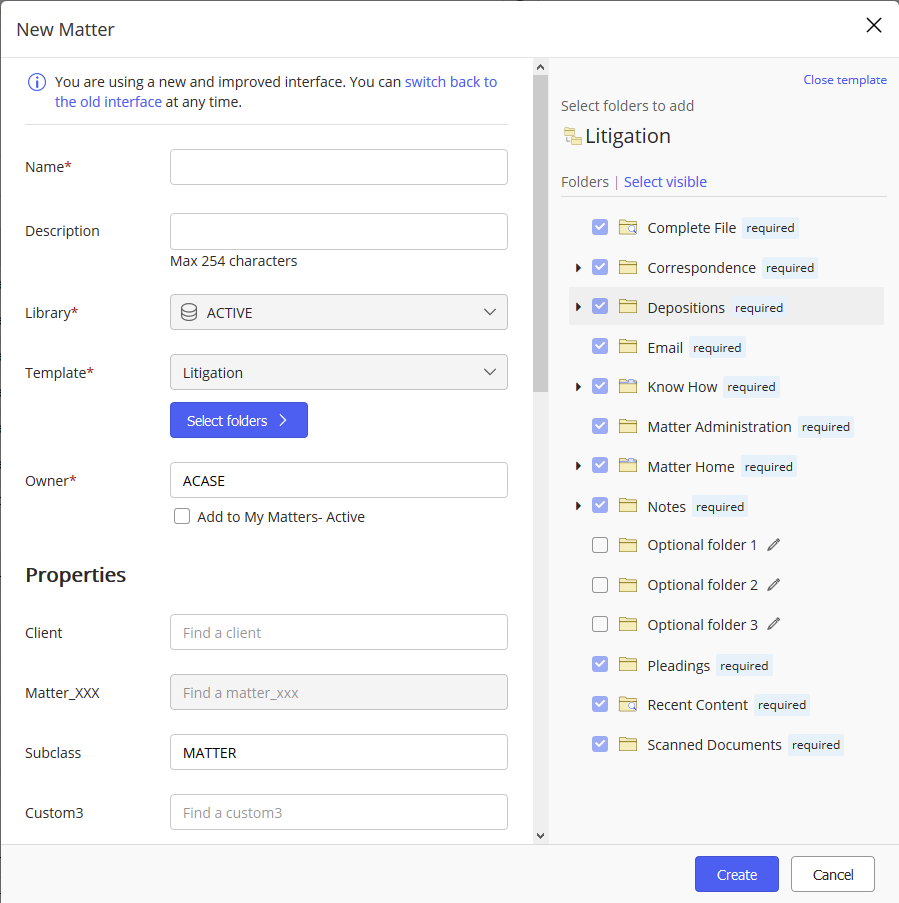
El nuevo espacio de trabajo se crea con los contenedores seleccionados de la plantilla.
Cómo crear un contenedor
Para crear un contenedor en un espacio de trabajo:
Dentro del espacio de trabajo, seleccione
 > Nueva carpeta. Se abrirá el cuadro de diálogo Nueva carpeta.
Si está habilitada la opción Carpetas flexibles y el espacio de trabajo tiene restricciones de plantilla, el cuadro de diálogo enumerará los posibles contenedores que se pueden crear. La lista indica los que ya se han creado, señalados como añadidos al lado del contenedor.Seleccione el o los contenedores deseados.
Seleccione Añadir.
Figura: Ejemplo de cuadro de diálogo de Nueva carpeta con restricción de contenedor
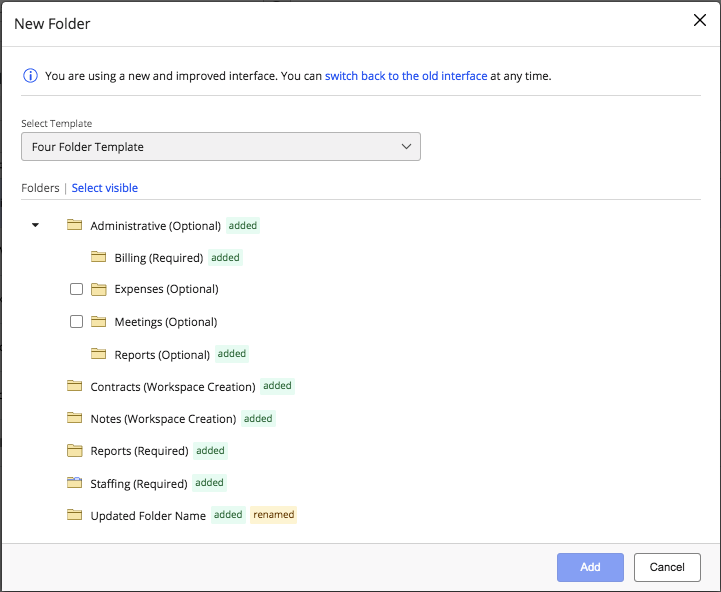
Si las carpetas flexibles no están habilitadas o el espacio de trabajo no tiene restricciones de plantilla, el cuadro de diálogo le permitirá introducir la información del contenedor.
Para crear un contenedor:
Introduzca la información, como el nombre y la descripción.
Expanda Propiedades y especifique cualquier propiedad adicional para este contenedor.
Expanda Seguridad para modificar los permisos de este contenedor.
Seleccione Crear.
Figura: Ejemplo de cuadro de diálogo de Nueva carpeta sin restricción de contenedor
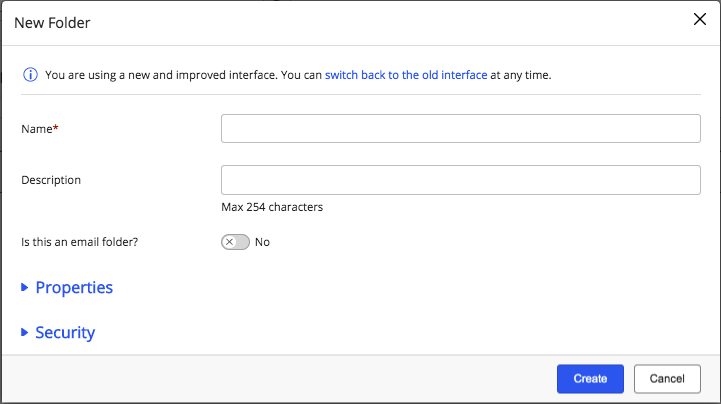
Cómo usar plantillas en iManage DeskSite e iManage FileSite
Instale los Add-ins (complementos) de iManage Work 10 para Desksite 9.3.x o FileSite 9.3.x.
Inicie la aplicación de escritorio y realice los siguientes pasos:
Carpetas flexibles: Haga clic con el botón derecho del ratón en el espacio de trabajo al que desea añadir las carpetas, seleccioneNueva > Carpeta y será redirigido a la página Crear carpetas , que muestra las plantillas disponibles.
Espacios de trabajo: Haga clic con el botón derecho del ratón en la biblioteca en la que desea crear un nuevo espacio de trabajo, Mis espacios de trabajo o Mis asuntos, y seleccione Nuevo >Espacio de trabajo. Será redirigido a la página Crear nuevo espacio de trabajo, la cual muestra las plantillas disponibles.
Para obtener más información, consulte la Guía de instalación y de usuario de iManage Work Add-ons for Classic Clients.
Es posible que los clientes Classic (DeskSite y FileSite) no sean compatibles con todos los entornos de iManage Work. Consulte a su administrador del sistema iManage Work para obtener más detalles.