Classic
Acceda a la página de configuración de Classic desplazándose en el Control Center hasta Clientes de Work > Classic.
La página Classic permite gestionar la configuración de los clientes classic de iManage:
Archivos de diálogo: Cargue y gestione los archivos del Editor de diálogos para que los utilicen los usuarios de iManage DeskSite.
Consulte Gestión de diálogos de clientes classic para obtener más información.Área de trabajo: Gestione las preferencias de los usuarios de iManage DeskSite.
Consulte Configuración de las preferencias del cliente classic para obtener más información.
Los cambios en la configuración de esta página se activarán después de reiniciar DeskSite.
Gestión de los diálogos de clientes classic
Los entornos de iManage Work incluyen un conjunto predeterminado de formularios de diálogo que se utilizan al realizar operaciones dentro de los clientes classic de iManage (DeskSite y FileSite). El Editor de diálogos de iManage, incluido en los entornos locales de iManage Work le permite personalizar estos formularios de diálogo para añadir, eliminar o cambiar los nombres y la finalidad de los campos de información del perfil.
Para obtener más información sobre las funciones del Editor de diálogos, consulte Uso de la herramienta Editor de diálogos en la Guía de administración de iManage Work Server.
iManage Control Center le permite cargar y gestionar versiones personalizadas de estos formularios de diálogo en su formato exportado (archivo .mhd). Cuando los usuarios se conectan a iManage Work utilizando DeskSite en compatibility mode, cualquier formulario de diálogo personalizado se recupera automáticamente y se presenta al usuario mientras realiza operaciones en iManage Work.
Mediante iManage Control Center, se pueden cargar archivos .mhd individuales para cada uno de los idiomas compatibles: Inglés, español, portugués, francés, japonés, alemán y chino.
Los siguientes formularios de diálogo pueden cargarse y gestionarse en iManage Control Center:
Diálogo de búsqueda
Nuevo perfil
Perfil de la nueva versión
Propiedades
Buscar espacios de trabajo
Búsqueda rápida
Nuevo perfil del espacio de trabajo
Propiedades de espacio de trabajo
Cómo cargar formularios de diálogo
Para cargar formularios de diálogo personalizados (archivos .mhd):
En la parte superior de la página Classic, seleccione la biblioteca. Cada biblioteca puede tener formularios de diálogo únicos. Cuando un usuario accede a esta biblioteca en particular, verá los diálogos que usted cargó para esta biblioteca. Si no se carga ningún formulario de diálogo personalizado, los clientes classic de iManage mostrarán el formulario predeterminado para el diálogo. Consulte Formularios predeterminados para obtener más información.
Para el diálogo específico que desea actualizar, seleccione +Añadir archivo .mhd.
En el menú que se muestra, seleccione el idioma correspondiente.
Figura: Añadir archivo .mhd - menú de selección de idioma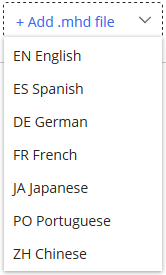
Se abrirá el diálogo de carga de archivos.
Busque y seleccione el archivo .mhd y haga clic en Abrir.
La página se actualizará para mostrar los detalles del formulario de diálogo que acaba de cargar.
Figura: Detalles del formulario de diálogo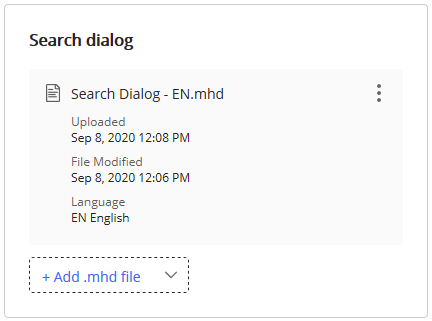
Los usuarios se encontrarán con este diálogo después de reiniciar DeskSite.
Para garantizar una experiencia de usuario coherente, cualquier cambio realizado para añadir o eliminar propiedades en estos cuadros de diálogo también debería estar disponible en los cuadros de diálogo de Work 10 Web. Consulte Formularios para obtener más instrucciones para actualizar los diálogos de Work 10 Web.
Cómo sustituir formularios de diálogo
Para sustituir un formulario de diálogo existente por una nueva versión:
Seleccione el icono
 en los detalles del formulario de diálogo específico (archivo .mhd) y, a continuación, seleccione Reemplazar, tal y como se muestra a continuación.
Figura: Cómo reemplazar un formulario de diálogo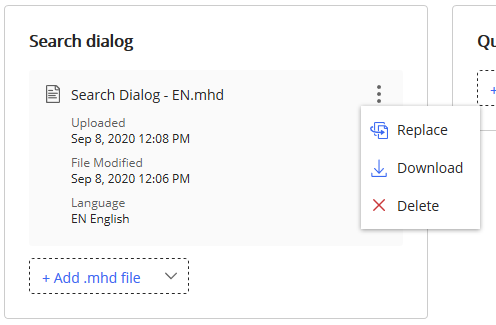
CONSEJO: Antes de continuar, compruebe que está realizando esta operación en el idioma correcto.Localice y seleccione el archivo .mhd nuevo o actualizado, y haga clic en Abrir.
La página se actualizará para mostrar los detalles del formulario de diálogo que acaba de cargar.
Cómo descarga formularios de diálogo
La eliminación de un formulario de diálogo eliminará cualquier personalización realizada en el mismo. Una vez que se elimina un formulario de diálogo, los clientes classic de iManage mostrarán el formulario predeterminado para el diálogo. Consulte Formularios predeterminados para obtener más información.
Para descargar un formulario de diálogo:
Seleccione el icono
en los detalles del formulario de diálogo específico (archivo .mhd), y luego seleccione Descargar.Si es necesario, seleccione una ubicación para guardar el archivo y confirme la operación de descarga.
Cómo eliminar formularios de diálogo
La eliminación de un formulario de diálogo eliminará cualquier personalización realizada en el mismo. Una vez que se elimina un formulario de diálogo, los clientes classic de iManage mostrarán el formulario predeterminado para el diálogo. Consulte Formularios predeterminados para obtener más información.
Para eliminar un formulario de diálogo:
Seleccione el icono
en los detalles del formulario de diálogo específico (archivo .mhd) y, a continuación, seleccione Eliminar.Aparecerá un mensaje de confirmación: Seleccione de nuevo Eliminar para confirmar la operación de eliminación.
Cómo configurar las preferencias del cliente classic
La pestaña Área de trabajo permite mostrar u ocultar cualquiera de los siguientes nodos de navegación de iManage Work en los clientes DeskSite y FileSite.
Documentos extraídos
Mis favoritos
Lista de trabajo de asuntos
Mis asuntos
Lista de trabajo de documentos
Búsquedas recientes
Estas preferencias del sistema se aplican a todas las bibliotecas.
Figura: Preferencias del área de trabajo
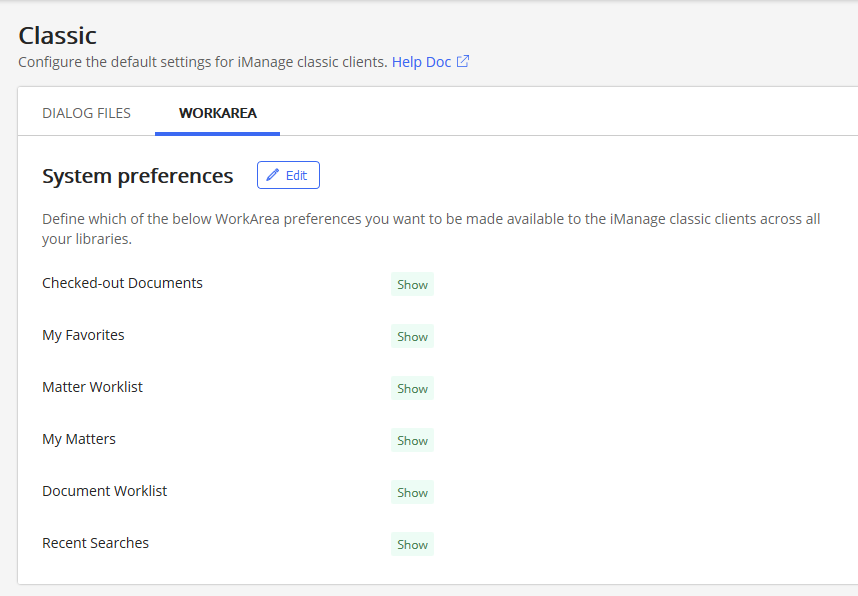
Para modificar estas preferencias:
En la pestaña Área de trabajo, seleccione Editar. Se abrirá el diálogo de preferencias del sistema.
Figura: Diálogo de preferencias del sistema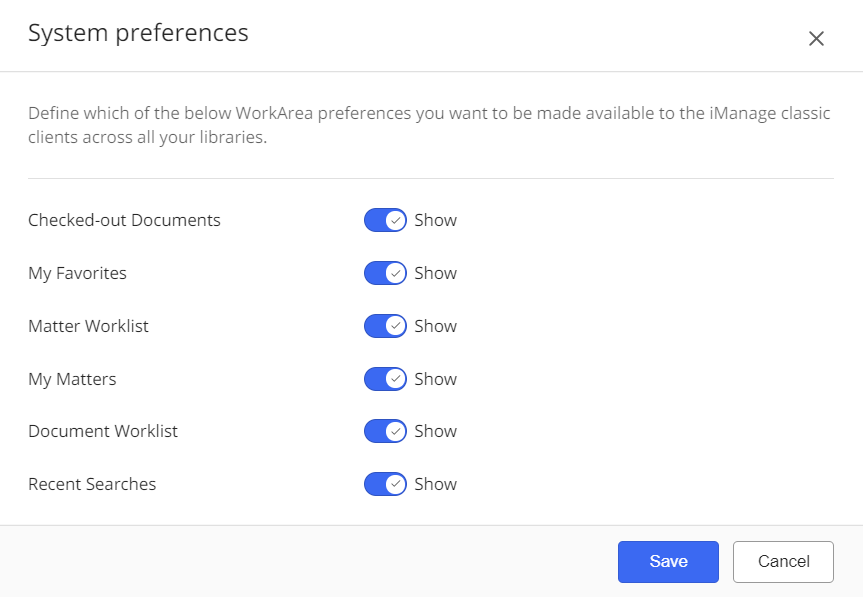
Para cada nodo de navegación, seleccione Mostrar u Ocultar.
Seleccione Guardar.
Los usuarios verán los cambios en estas preferencias después de reiniciar su cliente classic de iManage.