Configuración
Acceda a la página de configuración del Cliente Web navegando en el Control Center a Clientes de Work > Cliente Web > Configuración.
La página Configuración contiene las tres pestañas siguientes:
General: configurar los ajustes generales de iManage Work 10 Web.
Característica: personalizar diferentes opciones de características para el iManage Work 10 Web.
Access: definir qué grupos pueden iniciar sesión en iManage Work 10 Web .
Configurar los ajustes generales
Para configurar los ajustes generales de iManage Work 10 Web, vaya a la pestaña General.
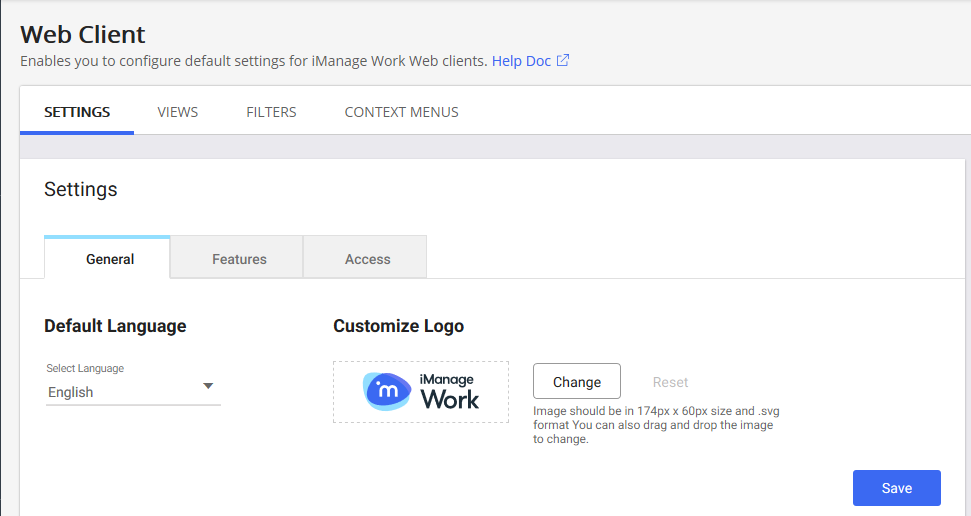
Configure el idioma predeterminado para las aplicaciones de iManage Work mediante la opción Idioma predeterminado.
Oculte idiomas específicos siguiendo estos pasos.
Personalice el logotipo de su organización para las aplicaciones de iManage Work mediante la opción Personalizar logotipo.
Figura: Pestaña de ajustes generales
Cómo configurar el idioma predeterminado
Seleccione un idioma de la lista desplegable Seleccionar idioma y, a continuación, seleccione Guardar. Cuando los usuarios abren iManage Work en un navegador, aparece el idioma seleccionado.
Cómo personalizar el logotipo
En esta sección se describe cómo personalizar o cambiar el logotipo que se muestra en iManage Work. El logotipo aparece en el iManage Work en los siguientes lugares:
Encabezados de página (vista escritorio)
Barra lateral izquierda (vista móvil)

Requisitos del archivo del logotipo personalizado
La imagen debe estar en el formato SVG, ya que este formato aparece nítido en las pantallas de alta densidad. No podrá cargar un imagen en un formato distinto a JPG, PNG, GIF, etc.
El tamaño de la imagen debería ser de 174 x 60 píxeles. Si el tamaño de su imagen no coincide, esta se ajustará a 174 x 60 píxeles automáticamente. Sin embargo, es posible que el logotipo aparezca distorsionado.
Los archivos SVG exportados desde herramientas como Adobe Illustrator o Sketch funcionan correctamente sin ningún esfuerzo adicional. No obstante, si el logotipo no aparece en la IU, abra el archivo de imagen en un editor de textos para ver su formato XML. Compruebe que el elemento <svg> tiene configurados los atributos xmlns y xmlns:xlink Si faltan estos atributos, es posible que no se represente el logotipo.
Por ejemplo, <svg xmlns="http://www.w3.org/2000/svg" xmlns:xlink="http://www.w3.org/1999/xlink" … > …. </svg>
Pasos para personalizar el logotipo
En la sección Personalizar logotipo de la pestaña General, seleccione Cambiar.
Figura: Configuración
Se abrirá el diálogo de carga de archivos.
Localice y seleccione el nuevo logotipo. Seleccione Abrir.
O bien, puede arrastrar y soltar el nuevo logotipo en el área Personalizar logotipo de su navegador.
Seleccione Guardar para aplicar el nuevo logotipo.
Seleccione Restablecer para restaurar el logotipo predeterminado de iManage Work.
Configurar características
Para configurar las características de Work 10 Web, vaya a la pestaña Características
.
Figura: Características

Personalice cualquiera de las siguientes características de Work 10, luego haga clic en Guardar.
Tabla: Opciones de características
|
Opción |
Pasos/descripción |
|
Formato de nombre de usuario |
Seleccione el formato del nombre de usuario que se mostrará en iManage Work. |
|
Formato de metadatos |
Seleccione Alias y descripción o Solo descripción o ambos como formato para los campos de metadatos personalizados que se mostrarán en iManage Work. |
|
Habilitar pestaña adicional |
Habilite y configure una
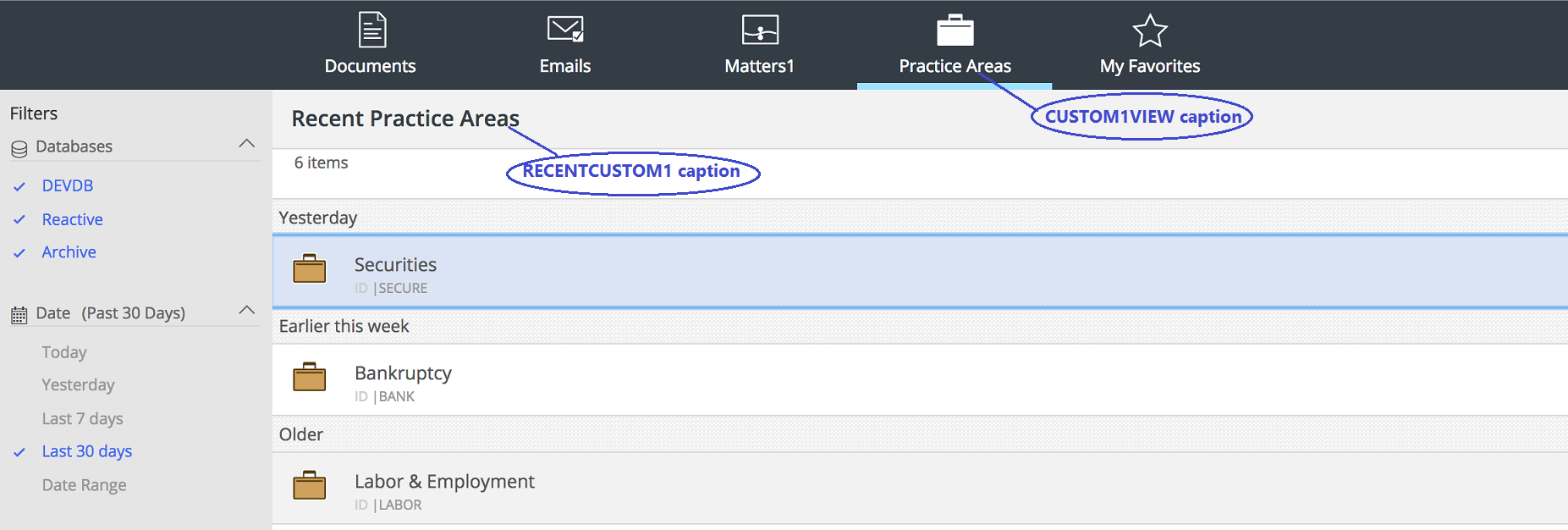
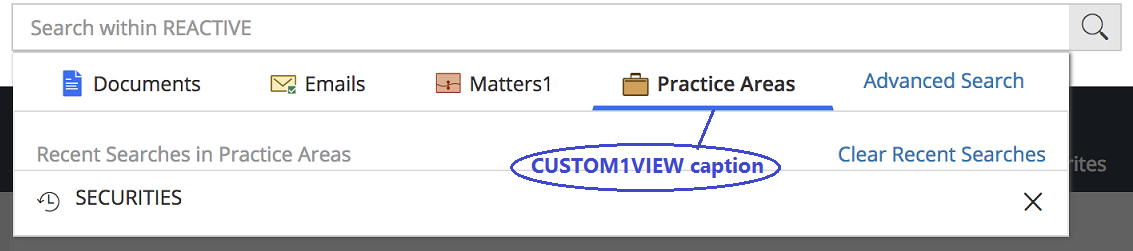
pestaña adicional en la página de inicio de iManage Work. Por defecto, esta opción está deshabilitada. Cuando está habilitada, la pestaña adicional muestra una lista de clientes basada en la actividad reciente del usuario.} Se rellena utilizando el campo de metadatos Custom1. También puede elegir un campo de metadatos diferente entre custom1-12 y custom29-30. Esta opción se aplica sobre la configuración de registro heredada «Campo de metadatos de vista personalizada». Seleccione Sí para añadir una pestaña adicional y luego seleccione los metadatos de la lista desplegable. De manera opcional, seleccione METADATOS > Leyendas > y actualice las leyendas de CUSTOM1VIEW, y RECENTCUSTOM1 para que reflejen las etiquetas apropiadas en la pestaña iManage Work para la pestaña adicional, así como los elementos recientes. Por ejemplo, si las Áreas de ejercicio se añaden como una pestaña adicional, actualice las leyendas para que reflejen las etiquetas en iManage Work como Áreas de ejercicio y en Áreas de ejercicio recientes. Figura: Página de inicio de iManage Work
|
|
Pestaña predeterminada en Inicio de sesión |
Seleccione qué pestaña se cargará cuando los usuarios inicien sesión en iManage Work. Si no se establece, la pestaña Documentos se mostrará por defecto. Los usuarios pueden sobrescribir esta preferencia y configurar la Pestaña predeterminada de la web en su Configuración de usuario.
Figura: Pestaña predeterminada que se muestra al iniciar la sesión
|
|
Límite desplegable del campo de búsqueda |
Configure la cantidad de sugerencias mostradas en el menú desplegable de los campos de búsqueda. El valor por defecto es de 150 sugerencias. |
|
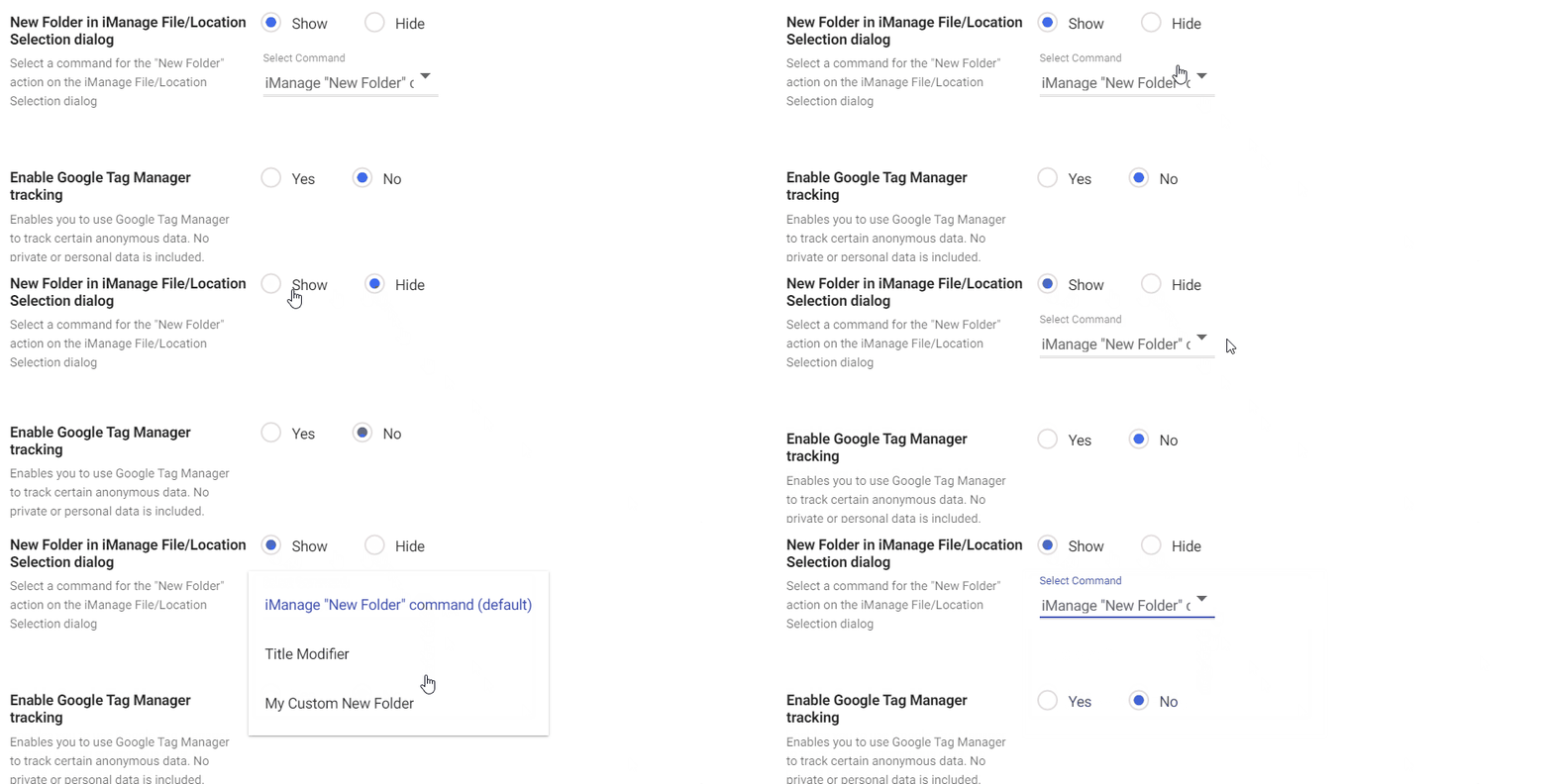
Nueva carpeta en el diálogo de selección de archivos/ubicaciones de iManage |
Permite mostrar u ocultar la opción de crear una Nueva carpeta o elegir un comando
personalizado para crear una Nueva carpeta en el cuadro de diálogo de Selección de archivos/ubicaciones de iManage.
El comando por defecto para crear Nueva carpeta es el comando «Nueva carpeta» de iManage.
|
|
Habilitar el seguimiento de Google Tag Manager |
Seleccione Sí para recopilar datos anónimos a través de Google Tag Manager para realizar un seguimiento de la información de uso de la aplicación. No se envía ningún dato privado, como nombres de usuario o metadatos a iManage.
iManage Work 10 usaba anteriormente Google Analytics para el mismo propósito. Google Tag Manager proporciona una mayor flexibilidad a la hora de realizar mediciones para comprender cómo se utilizan las funciones. El uso de Analytics a través del Google Tag Manager es deshabilitadopor defecto. Debe aceptar explícitamente el acuerdo de licencia. Hasta que se realice esta operación, el seguimiento será deshabilitado, incluso aunque se haya aceptado el acuerdo de licencia anterior. |
|
Habilitar el banner de aplicación de actualizaciones automáticas de Work 10 Desktop for Windows |
Seleccione la casilla de verificación de Windows si desea que los usuarios finales vean el siguiente Banner de aplicación Habilitar Work 10 Desktop para actualizaciones automáticas de Windows en la aplicación iManage Work (cliente web de Work). Por defecto, esta casilla de verificación no está seleccionada. Solo los usuarios finales que no tienen iManage Work Desktop for Windows podrán ver este banner.
Figura: Banner de actualizaciones automáticas de iManage |
|
Mensaje de advertencia de Internet Explorer |
La primera vez que un usuario inicie sesión en Work 10 utilizando Internet Explorer, se mostrará un banner que recomiende el uso de un navegador totalmente compatible.
Figura: Mensaje de Internet Explorer Consulte la Lista de limitaciones aplicables a los navegadores de Microsoft para obtener más información |
|
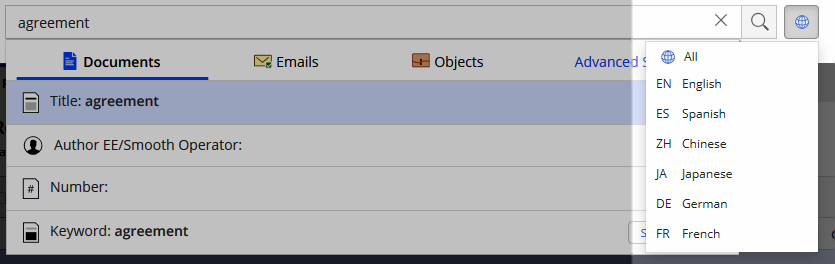
Habilitar la selección del idioma de búsqueda |
Configure si la opción de selección de idioma de búsqueda está visible para las búsquedas simples y avanzadas en iManage Work.
Figura: Opción de selección del idioma de búsqueda (cuando esté habilitada)
|
|
Operación de clic de título para archivos |
Configure la acción predeterminada cuando un usuario haga clic en el título de un documento o correo electrónico. Esta opción se aplica a iManage Work en un navegador de escritorio, al panel de iManage Work en Outlook y a Work Desktop for Mac.
La opción Editar/abir solo debe usarse si todos sus usuarios tienen instalado iManage Work Desktop for Windows o iManage Work for Mac. Si este software no está disponible en los equipos de los usuarios, se mostrará el siguiente mensaje: Necesita instalar iManage Office Integration para editar este documento.
La opción Abrir en modo protegido no es actualmente compatible con el iManage Work Desktop for Mac. Cuando se selecciona esta opción, la acción de clic de título por defecto es la función Editar/abrir. |



Configurar los ajustes de acceso
Para d
efinir qué grupos pueden iniciar sesión en iManage Work 10 Web,
vaya a la pestaña Acceso
.
Los usuarios que no están en esta lista pueden acceder a iManage Work para Office, iManage Work 10 for Mobility y a los clientes classic de iManage Work.
Esta función es útil para las empresas que deciden proporcionar el acceso móvil de la aplicación cliente iManage Work solo a usuarios específicos y controlar los datos que quedan en los dispositivos. Por ejemplo, el acceso móvil solo se proporciona a socios y abogados, mientras que se restringen al personal de apoyo documental y a las secretarias.
Figura: Acceso
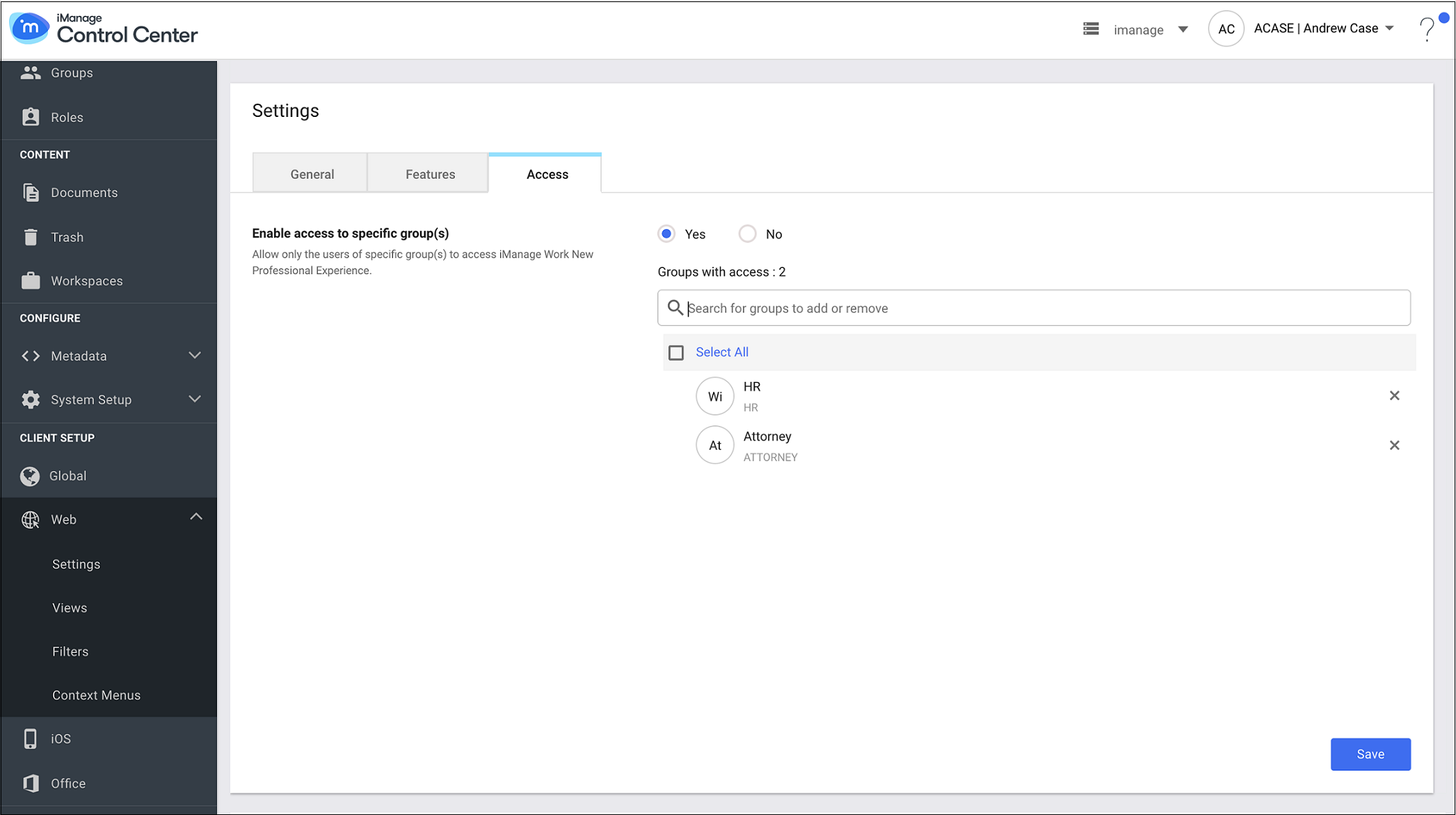
Seleccione Sí para definir qué grupos tienen permitido el acceso a iManage Work. Aparece el campo de búsqueda de grupos.
Introduzca un nombre del grupo que desea añadir y seleccione Añadir para facilitar acceso al grupo.
Haga clic en X para eliminar el grupo ya se ha agregado.
Seleccione No para impedir el acceso a iManage Work a cualquier usuario.
Seleccione Guardar.