Vistas
Acceda a la página de Vistas del Cliente Web navegando en el Control Center a Clientes de Work > Cliente Web > Vistas.
Las vistas permiten personalizar los atributos de los siguientes objetos en iManage Work para cada biblioteca. Estos objetos aparecen como pestañas en la sección Vistas > Personalización de la vista.
Documentos
Correos electrónicos
Materias
Carpetas
Seleccione la ficha del objeto para el que desea personalizar la vista.
Figura: Pestaña Vistas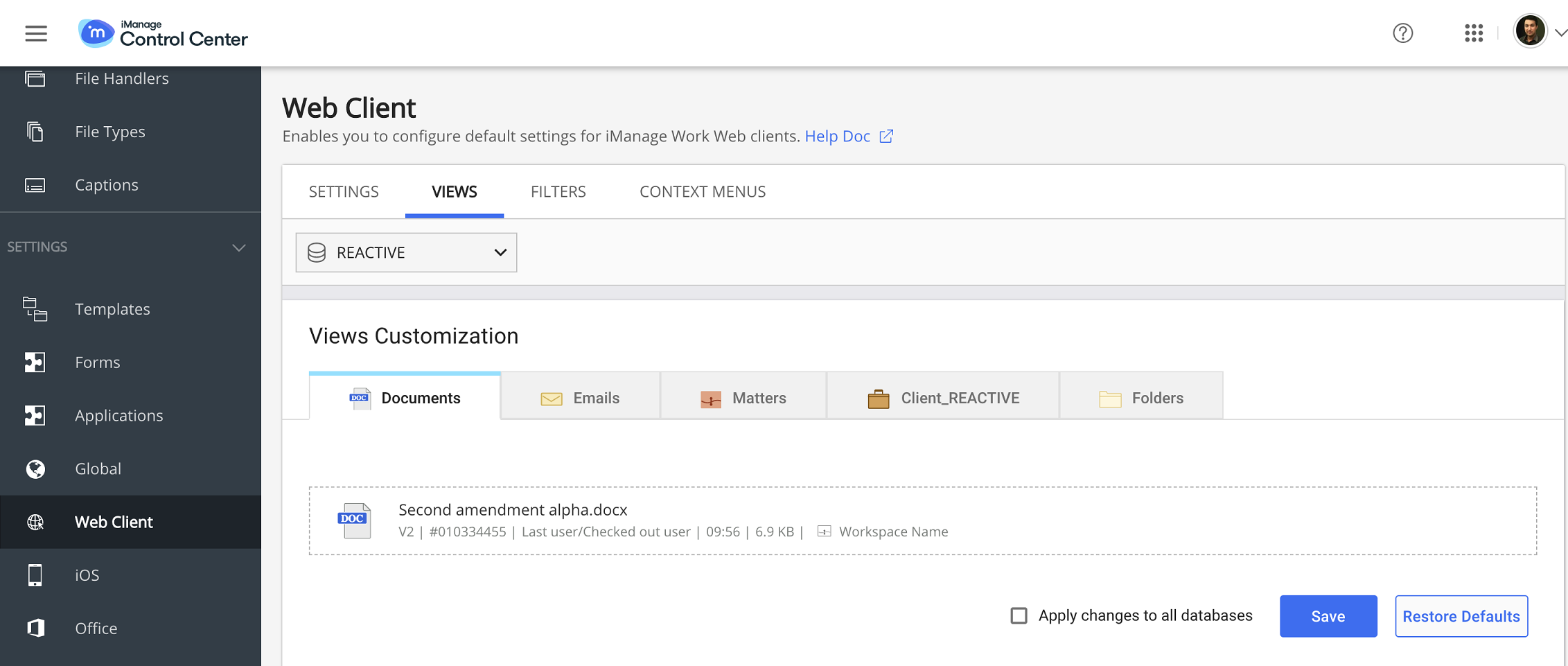
Seleccione la biblioteca en la lista desplegable de la parte superior de la página.
Pase el ratón por encima del objeto de muestra y haga clic en
 para activar la personalización.
Seleccione Añadir, y seleccione los campos de la lista desplegable para añadirlos a la vista.
Arrastre y suelte los campos de atributos para cambiar su orden.
NOTA:
Para eliminar los campos de la lista, pase el ratón por encima de un campo y seleccione
 .
.Seleccione
 para confirmar la lista de campos y deshabilitar la edición.
Seleccione Aplicar cambios a todas las bases de datos para aplicar las mismas vistas a todas las bibliotecas. Esta opción está disponible en la interfaz de usuario solo si hay más de una biblioteca.
Haga clic en Guardar para guardar los ajustes.
El usuario puede ahora ver la vista personalizada en las aplicaciones cliente de iManage Work.Haga clic en Restablecer valores predeterminados para volver a las vistas predeterminadas.
Campos contextualizados
Los campos contextualizados son aquellos que cambian dinámicamente dependiendo del contexto en las aplicaciones cliente de iManage Work.
Último usuario/Usuario que lo extrajo en la vista Documentos: Cuando el documento se registra, el Último usuario aparece en la IU de la aplicación cliente de iManage Work, y Usuario extraído aparece cuando se extrae.
Para y De en la vista Correo electrónico: Cuando se selecciona el filtro Para mí en el correo electrónico, aparece el campo De en la IU. Cambia dinámicamente a Para cuando se pulsaDe mí .