Papelera
La característica de papelera le permite administrar los documentos eliminados de los usuarios. Puede restaurar estos documentos para los usuarios o eliminarlos permanentemente. Cuando los documentos se eliminan, ya no son visibles en los resultados de búsqueda o al navegar por las carpetas. No obstante, están disponibles en la Papelera del usuario, una función de las aplicaciones de cliente, así como en iManage Control Center debajo de la opción Papelera. Al restaurarse los documentos, su ubicación, metadatos y seguridad se recuperan junto con el documento.
La función Papelera le permite:
Mediante el uso de los campos de búsqueda podrá filtrar por Número de documento, Versión, Eliminado por, Fecha eliminada, autor/operador, texto completo, Personalizado 1, Personalizado 2, y etc. Esto le ayuda a realizar una búsqueda de los documentos eliminados.
Restaurar los documentos eliminados por los usuarios desde las aplicaciones de cliente mediante la opción Restaurar.
Eliminar documentos de forma permanente mediante la opción Eliminar permanentemente.
Ver detalles de un documento mediante la opción Ver . Esto le ayuda a obtener más información antes de restaurar o eliminar documentos permanentemente .
Ver opciones de la tabla genérica en la sección Resumen de la interfaz de usuario.
Buscar por campos
Los campos de búsqueda son una lista de propiedades de documentos con las que puede realizar búsquedas avanzadas de documentos eliminados. Por ejemplo, # de documento, Versión, Eliminado por, Fecha eliminada, Autor/Operador, Autor, Operador, Comentarios, Clase, Tipo, Fecha de creación, Fecha de edición, Editar perfil, Seguridad predeterminada, etc.
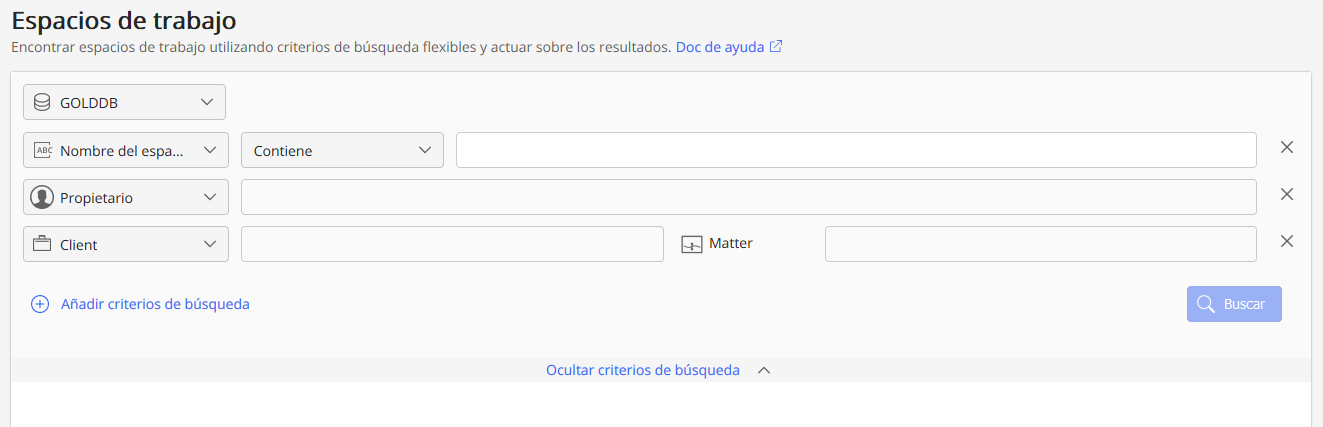
Cuando se encuentre en la página Papelera, verá la siguiente lista de campo de búsqueda predeterminada. Seleccione Añadir criterios de búsqueda para ver la lista desplegable de los campos de búsqueda adicionales. Al hacer clic en la lista desplegable Añadir criterios de búsqueda , se verá la lista restante de campos de búsqueda distintos de los seleccionados.
Figura: Campos de búsqueda predeterminados en la página de Papelera
Restauración de documentos
Documento único
Esta opción está disponible en:
Barra de cinta: Seleccione los documento para ver esta opción en la barra de cinta.
Abrir menú kebab: S eleccione un
 icono junto a cada documento
para ver esta opción.
icono junto a cada documento
para ver esta opción.
Menú contextual: Haga clic con el botón derecho en un documento para ver esta opción.
Los siguientes pasos se explican mediante una de las opciones anteriores:
Introduzca los parámetros de filtro en los campos de búsqueda para recuperar el documento eliminado.
Si no se encuentran registros,
Seleccione Restablecer criterios de búsqueda en la esquina inferior derecha de la sección Criterios de búsqueda.
Si se encuentran registros,
Sitúe el puntero del ratón sobre el documento deseado, haga clic con el botón derecho del ratón y seleccione Restaurar . Aparecerá el cuadro de diálogo Restaurar .
Introduzca los siguientes detalles:
En el campo En nombre de , introduzca el Id. de usuario para el que desea restaurar el documento.
Opcionalmente, introduzca el Comentario de auditoría.
Seleccione Restaurar. El documento eliminado se restaura junto con sus metadatos y la seguridad de la carpeta principal desde donde fue eliminado.
Una vez realizada la restauración correctamente, seleccione Copiar enlace en la barra de progreso para copiar el vínculo a los documentos en iManage Work; se crea un vínculo para cada documento.
Envíe el enlace copiado al usuario, cuyo documento ha sido restaurado . El usuario puede pegar estos enlaces en un navegador y abrir el documento en iManage Work.
Múltiples documentos
Esta opción está disponible en la barra de cinta al seleccionar los documentos..
Introduzca los parámetros de filtro en los campos de búsqueda para recuperar los documentos eliminados.
Si no se encuentran registros,
Seleccione Restablecer criterios de búsqueda en la esquina inferior derecha de la sección Criterios de búsqueda.
Si se encuentran registros,
Sitúe el puntero del ratón sobre el documento deseado, haga clic con el botón derecho del ratón y seleccione Restaurar . Aparecerá el cuadro de diálogo Restaurar.
Introduzca los siguientes detalles:
En el campo En nombre de , introduzca el Id. de usuario para el que desea restaurar los documentos.
Introduzca el Comentario de auditoría y seleccione Restaurar. Los documentos eliminados se restauran junto con sus metadatos y la seguridad de la carpeta principal desde donde fueron eliminados.
Una vez realizada la restauración correctamente, seleccione Copiar vínculoen la barra de progreso para copiar el vínculo a los documentos en iManage Work; se crea un vínculo para cada documento.
Envíe el enlace copiado al usuario, cuyos documentos ha restaurado . El usuario puede pegar estos enlaces en un navegador y abrir el documento en iManage Work.
Eliminación permanente de documentos
Esta función le permite eliminar documentos permanentemente.
Documento único
Esta opción está disponible en:
Barra de cinta: Seleccione los documento para ver esta opción en la barra de cinta.
Abrir menú kebab: Seleccione un
icono junto a cada documento para ver esta opción.
Menú contextual: Haga clic con el botón derecho en un documento para ver esta opción.
Los siguientes pasos se explican mediante una de las opciones anteriores:
Introduzca los parámetros de filtro en los campos de búsqueda para recuperar los documentos eliminados.
Si no se encuentran registros,
Seleccione Restablecer criterios de búsqueda en la esquina inferior derecha de la sección Criterios de búsqueda.
Si se encuentran registros,
Sitúe el puntero del ratón sobre el documento deseado, haga clic con el botón derecho del ratón y seleccione Eliminar permanentemente . Se mostrará el cuadro de diálogo Eliminar permanentemente . Confirme la acción. Si selecciona Eliminar , recibirá una confirmación de la acción de eliminación. Si selecciona Cancelar , se cancelará la acción de eliminar.
Múltiples documentos
Esta opción está disponible en la barra de cinta al seleccionar los documentos.
Introduzca los parámetros de filtro en los campos de búsqueda para recuperar los documentos eliminados.
Si no se encuentran registros,
Seleccione Restablecer criterios de búsqueda en la esquina inferior derecha de la sección Criterios de búsqueda.
Si se encuentran registros,
Sitúe el puntero del ratón sobre el documento deseado, haga clic con el botón derecho del ratón y seleccione Eliminar permanentemente . Se mostrará el cuadro de diálogo Eliminar permanentemente . Confirme la acción. Si selecciona Eliminar , recibirá una confirmación de la acción de eliminación. Si selecciona Cancelar , se cancelará la acción de eliminar.
Haga clic en Eliminar.
Ver los detalles del documento
Esta opción está disponible en,
Abrir menú kebab: Seleccione un
icono junto a cada documento para ver esta opción.
Menú contextual: Haga clic con el botón derecho en un documento para ver esta opción.
Vínculo accesible con un clic: En la columna # de documento/versión , seleccione un documento.
Utilice alguna de las opciones anteriores y seleccione Ver.