imWorkOptions.xml
Puede utilizar el archivo imWorkOptions.xml para personalizar la experiencia de usuario de la integración de iManage Work con Microsoft Word, Excel, PowerPoint, Visio y MS Project. Por ejemplo, puede personalizar los cuadros de diálogo de iManage Work, el formato de pie de página de los archivos de iManage Work creados con Microsoft Word, el formato de título de archivo de iManage Work, etc.
Puede utilizar las siguientes claves y opciones para la personalización:
|
Opción/clave |
Descripción |
|
iManage.Import.DocClass |
Especifica la clase documental predeterminada al guardar archivos en iManage Work como un nuevo documento. Valor predeterminado: DOCUMENTO Ejemplo: <key name="iManage.Import.DocClass" value="DOC"/> Si la clase documental predeterminada se deja en blanco, es decir, la cadena de valores está vacía, se abre un campo Clase en blanco en el cuadro de diálogo Guardar de iManage y se pide a los usuarios que introduzcan una clase documental al guardar documentos. |
|
iManage.Import.EmailClass |
Especifica la clase de correo electrónico predeterminada al guardar correos electrónicos en iManage Work como un nuevo documento o versión. Valor predeterminado: Correo electrónico Ejemplo: <key name="iManage.Import.EmailClass" value="E-Mail"/> |
|
FileSave |
Se utiliza para asignar el comando Archivo ->Guardar (idMso) de Microsoft Office a un ID de comando de iManage Work predefinido, por ejemplo, "iManage.WorkSiteSavenSync". Al asignar al comando "iManage.WorkSiteSavenSync", puede guardar las ediciones en iManage Work cuando se realiza la operación Archivo -> Guardar. Valor predeterminado: Vaciar Ejemplo: <key name="FileSave" value="iManage.WorkSiteSavenSync"/> |
|
ValidateCheckoutLocation |
Se utiliza para validar la ubicación del archivo verificado con respecto a la máquina actual del usuario que ha iniciado sesión. Valor predeterminado: Y Si este valor es N, sólo se valida la ruta de verificación del archivo durante el registro. Ejemplo: <key name="ValidateCheckoutLocation" value="Y"/> |
|
iwOnlyKeepLatestVersionatLocal |
Garantiza que sólo se mantiene una versión del archivo en el directorio "Reciente". De forma predeterminada, siempre que guarde el documento como una versión nueva, la versión anterior del documento se eliminará de su directorio local. Valores válidos: "S" o "N"; "verdadero" o "falso". Valor predeterminado: Y Ejemplo: <key name="iwOnlyKeepLatestVersionatLocal" value="Y"/> |
|
Nota a pie de página |
Incluye las siguientes claves:
Valor predeterminado: Como se indica en el ejemplo Ejemplo: <ws_option name="footer" applyToAll="true"> Para asegurarse de que el pie de página se inserta automáticamente, se guarda un documento en iManage Work, ajuste el valor de la clave AutoInsert a Y. Si la función de inserción automática de pies de página está habilitada, el pie de página de iManage reemplaza cualquier pie de página personalizado existente en los documentos. |
|
iwFileCaptionFormat |
Especifica el formato de título del documento en las aplicaciones de Microsoft Office: Word, Excel, y PowerPoint. El valor se puede combinar con otros textos o caracteres. Utiliza los miembros de la enumeración WSProfileAttributeID, con "{" y "}" alrededor de ellos. Valor predeterminado: #{imProfileDocNum}v{imProfileVersion}<{imProfileDatabase}> - {imProfileDescription} Ejemplo: <key name="iwFileCaptionFormat" value="#{imProfileDocNum}v{imProfileVersion}<{imProfileDatabase}> - {imProfileDescription}" /> |
|
iwFileNameSizeFormat |
Formatea la información sobre el nombre y el tamaño del archivo al enviar correos electrónicos utilizando el archivo MailTemplate.oft. Utiliza los miembros de la enumeración WSProfileAttributeID, con "{" y "}" alrededor de ellos. Valor predeterminado: {imProfileDescription}.{imProfileExtension} ({imProfileSize}) Ejemplo: <key name="iwFileNameSizeFormat" value="{imProfileDescription}.{imProfileExtension} ({imProfileSize})" /> |
|
iwAttachmentFileNameFormat |
Formatea la información del nombre del archivo al enviarlo como un archivo adjunto de correo electrónico. Valor predeterminado: {imProfileDescription}({imProfileDocNum}.{imProfileVersion}.{imProfileExtension}) Ejemplo: <key name="iwAttachmentFileNameFormat" value="{imProfileDescription}({imProfileDatabase}.{imProfileDocNum}.{imProfileVersion}.{imProfileExtension})" /> |
|
iwPurgeRecentAgeThreshold |
Siempre que abra un archivo desde iManage Work utilizando la aplicación de escritorio de iManage Work para Windows, se descargará una copia del archivo en la carpeta %AppData%\Roaming\iManage\Work\Recent. A menos que se eliminen manualmente, los archivos permanecen en la carpeta. Para evitar la acumulación de archivos y el aumento innecesario del uso de espacio en el disco duro, así como el riesgo de eliminar accidentalmente los archivos que se han desconectado, la función Depurar elimina automáticamente los archivos más antiguos que un número configurable de días de la carpeta Reciente. Valor predeterminado: Como se indica en el ejemplo Valor mínimo: 1. <key name="iwPurgeRecentAgeThreshold" value ="30"/> |
|
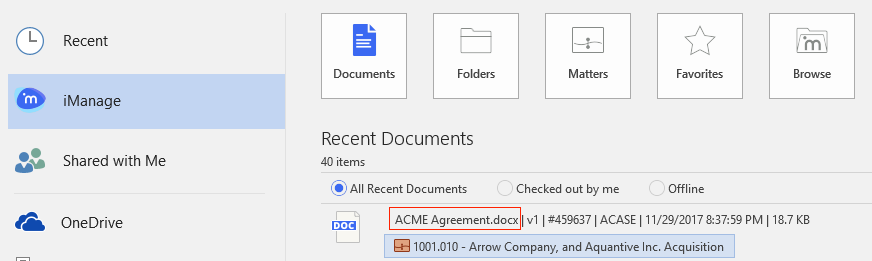
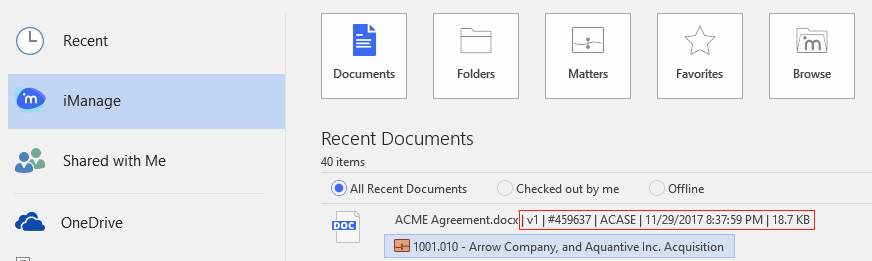
Teclas de vista de Microsoft Office Backstage En la vista Backstage, la cadena de detalles del documento se muestra utilizando las dos teclas como se indica a continuación: "iwBackstageFileFormatSection1" + " " + "iwBackstageFileFormatSection2" |
|
|
iwBackstageFileFormatSection1 |
Se utiliza para visualizar la primera parte de la cadena de detalles del documento en la vista Backstage. Utiliza los miembros de la enumeración WSProfileAttributeID, con "{" y "}" alrededor de ellos. Valor predeterminado: {imProfileDescription}.{imProfileExtension} |
|
Ejemplo: <key name="iwBackstageFileFormatSection1" value="{imProfileDescription}.{imProfileExtension}"/>
|
|
|
iwBackstageFileFormatSection2 |
Se utiliza para visualizar la segunda parte de la cadena de detalles del documento en la vista Backstage. Utiliza los miembros de la enumeración WSProfileAttributeID, con "{" y "}" alrededor de ellos. Valor predeterminado: | v{imProfileVersion} | #{imProfileDocNum} | {imProfileAuthor} | {imProfileEditDate} | {imProfileSize} |
|
Ejemplo: <key name="iwBackstageFileFormatSection2" value="| v{imProfileVersion} | #{imProfileDocNum} | {imProfileAuthor} | {imProfileEditDate} | {imProfileSize}"/>
|
|
|
iwDocumentShortcutFormat |
Se utiliza para mostrar el acceso directo de los archivos en Mis favoritos en la vista Backstage; el valor predeterminado será sólo la descripción. Utiliza los miembros de la enumeración WSProfileAttributeID, con "{" y "}" alrededor de ellos. Valor predeterminado: {imProfileDescription} Ejemplo: <key name="iwFileShortcutFormat" value="{imProfileDescription}"/> |
|
iwFileShortcutDescriptionFormat |
Se utiliza para mostrar la información de destino de un documento de acceso directo. La misma cadena también se puede encontrar en iwAddinExtensionRes.dll. Utiliza los miembros de la enumeración WSProfileAttributeID, con "{" y "}" alrededor de ellos. Valor predeterminado: Acceso directo al documento {imProfileDocNum} en la biblioteca {imProfileDatabase}. |
|
Ejemplo: <key name="iwFileShortcutDescriptionFormat" value="Shortcut to document {imProfileDocNum} en biblioteca {imProfileDatabase}"/>
|
|
|
iwUseFileName4NewVersion |
Establece el campo de descripción de la nueva versión del documento basado en el nombre del archivo local, en lugar de utilizar la descripción de la versión existente. Valores válidos: "S" o "N"; "verdadero" o "falso" Valor predeterminado: N Ejemplo: <key name="iwUseFileName4NewVersion" value ="N"/> |
|
Opciones de iManage Work Agent |
|
|
workagent |
Ayuda a supervisar el progreso de las tareas en segundo plano, por ejemplo, impresión, entrada, salida, etc. Incluye las siguientes claves:
Ejemplo: <ws_option name="workagent" applyToAll="true"> |
|
Notificaciones para archivos extraídos |
|
|
iwCheckoutOverdueAgeThreshold |
La versión de escritorio de iManage Work para Windows recuerda a los usuarios que tienen los documentos verificados que necesitan para registrarse. De forma predeterminada, los usuarios ven las notificaciones de iManage Agent si los documentos son verificados durante más de seis horas.. Especifique el número de horas después de las cuales se le recuerda al usuario si los documentos siguen siendo verificados. Valor predeterminado: 6 Ejemplo: <key name="iwCheckoutOverdueAgeThreshold" value="6"/> |
|
iwUseCheckoutOverdueReminder |
Habilite o deshabilite el recordatorio que advierte al usuario sobre los documentos que permanecen verificados. Valores válidos: "S" o "N" Valor predeterminado: Y
Ejemplo: <key name="iwUseCheckoutOverdueReminder" value="Y"/> |
|
iwDocCloseReminderTimeOfDay |
Especifique la hora del día en la que se le recuerda al usuario que cierre los documentos verificados. Por ejemplo, si el usuario generalmente sale de la oficina a las 6.30 pm, cambie la hora por defecto a las 18:30. Valores válidos: hora:minuto (formato de 24 horas) Valor predeterminado: 16.30 Ejemplo: <key name="iwDocCloseReminderTimeOfDay" value="16:30"/> |
|
iwDocCloseReminderSnoozeDuration |
Especifique la duración en minutos después de la cual reaparece el recordatorio de cierre de documentos si el usuario lo cierra. Rango de valores: 5-30 Valor predeterminado: 10
Ejemplo: <key name="iwDocCloseReminderSnoozeDuration" value="10"/> |
|
iwDocCloseReminderMaxSnoozeNum |
Especifique el número de veces que aparece el recordatorio de cierre de documentos antes de ser descartado para el día. Rango de valores: 1-10 Valor predeterminado: 3 Ejemplo:
<key name="iwDocCloseReminderMaxSnoozeNum" value="3"/> |
|
iwUseDocCloseReminder |
Habilitar o deshabilitar el recordatorio que advierte al usuario que cierre el documento que permanece verificado después de la hora especificada del día.
Valores válidos: "S" o "N" Valor predeterminado: N Ejemplo: <key name="iwUseDocCloseReminder" value="N"/> |
|
Opciones adicionales |
|
|
DefaultOpen |
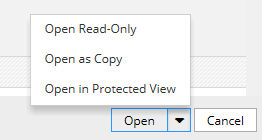
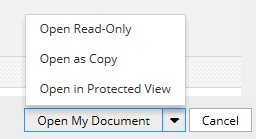
Incluye una lista de acciones disponibles en el cuadro de diálogo de iManage Work. Puede modificarlas mediante las siguientes claves. Puede ajustar los valores de estas claves a cualquier cadena que desee. Por ejemplo, la clave iwAttemptOpen puede ajustarse en "Abrir mi documento". Valor predeterminado: Como se indica en el ejemplo. |
|
Ejemplo: <ws_option name="DefaultOpen" applyToAll="false" > Opciones predeterminadas:
Después de configurar la clave iwAttemptOpen en "Abrir mi documento":
|
|
|
documentLinkCommands |
Las siguientes claves proporcionan las opciones predeterminadas en el cuadro de diálogo Explorar iManage Work para insertar el documento seleccionado como hiperenlace (enlace IWL). La primera opción añade el enlace a la última versión del documento seleccionado, y la segunda el enlace a Valor predeterminado: Como se indica en el ejemplo Ejemplo: <ws_option name="documentLinkCommands" applyToAll="false" > |
|
auditoría |
Determina si se deben habilitar y registrar los eventos del historial de auditoría relacionados con la operación de impresión. Valor predeterminado: Como se indica en el ejemplo Ejemplo: <ws_option name ="audit" applyToAll="false"> |
|
integración |
Definir las opciones utilizadas por la versión de escritorio de iManage Work para Windows para la integración con Microsoft Office. Valor predeterminado: Como se indica en el ejemplo Ejemplo: <ws_option name="integration" applyToAll="true"> La versión de escritorio de iManage Work para Windows soporta un modo de integración pasiva con Microsoft Office. En el modo de integración pasiva, la funcionalidad de las operaciones Abrir y Guardar permanece invariable. Para permitir la integración pasiva, fije el valor de la configuración de PassiveMode en "S". |
|
iwReEnabledAddinOption |
Determina el comportamiento de habilitación automática para los add-ins (complementos) de iManage deshabilitados para Microsoft Outlook, Word, PowerPoint, Excel, Visio y MS Project la próxima vez que inicie las aplicaciones. Ejemplo: Valores válidos: 0: Los Add-ins (complementos) se habilitan automáticamente y se muestra una notificación de iManage Work Agent la próxima vez que el usuario inicie las aplicaciones. 1: Los Add-ins (complementos) no se habilitan automáticamente y los usuarios pueden habilitarlos manualmente según lo deseen. 2: iManage Work Agent solicita al usuario que habilite el add-in (complemento) la próxima vez que el usuario ejecute una aplicación integrada. Si el usuario selecciona Sí, el agente muestra una notificación de que el add-in (complemento) está habilitado. Valor predeterminado: 0 Ejemplo: <key name="iwReEnabledAddinOption" value ="0"/> |
|
adobeconversion |
Permite a los usuarios elegir el conversor de Adobe para guardar documentos como PDF en iManage Work mediante la opción iManage > Guardar como PDF en las aplicaciones integradas de Microsoft Office. Valores válidos: "S" o "N" Valor predeterminado: N Ejemplo:
<ws_option name="adobeconversion" applyToAll="true">
|
|
shellexecute |
Le permite reducir la vulnerabilidad de seguridad mediante la inclusión en una lista negra de determinados tipos de archivos para evitar que los usuarios abran o impriman estos archivos mediante la versión de escritorio de iManage Work para Windows o el cliente web de iManage Work. Valores válidos: Extensiones de archivo en minúsculas separadas por comas. Por ejemplo, si no desea que se impriman archivos de texto y formato de texto enriquecido, cambie el valor a "txt, rtf". Valor predeterminado: Vaciar Ejemplo:
<ws_option name="shellexecute">
|
|
coautoría |
Para obtener más información, consulte la sección Cómo personalizar la experiencia de usuario en las aplicaciones de Office en laguía de coautoría de iManage Work 10.2. |

Referencias
¹ Para obtener más información, véase Extracto - Anexo C - Enumeradores WSProfileAttributeID.