Usuarios
Un usuario es la entidad básica para acceder a los documentos y aplicaciones de iManage Work. La mayoría de las veces se trata de una persona individual, pero también puede ser una cuenta de servicio para realizar tareas automatizadas. iManage Work requiere la creación o importación de usuarios. Esto se puede realizar manualmente, periódicamente a través de un servicio de directorio como el dominio activo de Microsoft Windows, o al migrar los usuarios a un nuevo sistema iManage Work. A continuación, el administrador del sistema iManage Work asignará funciones a dichos usuarios, añadirá usuarios a grupos y, opcionalmente, aplicará derechos de acceso a usuarios individuales cuando sea necesario modificar sus derechos de acceso predeterminados
Cada biblioteca de iManage Work tiene su propia lista de usuarios validados. Para acceder a una biblioteca, el usuario deberá añadirse a cada biblioteca individualmente. El acceso de un usuario a los contenedores o documentos de una biblioteca se define por la combinación de los siguientes factores:
El gestor de políticas de seguridad concede o deniega el acceso. El gestor de políticas de seguridad (SPM) es una aplicación opcional de iManage que gestiona el acceso de los usuarios a los recursos del sistema, incluido iManage Work.
La seguridad predeterminada del elemento (como pública o privada o modo visualización)
Los permisos de acceso que el usuario tiene para dichos elementos (privado, lectura, lectura/escritura o acceso completo)
La pertenencia del usuario a grupos.
La función que se le otorga al usuario. Consulte Funciones para obtener más información.
Están disponibles los siguientes temas:
Cómo crear usuarios
Los usuarios de un sistema iManage Work se crean de una de las siguientes maneras: Migración, servicio de directorio y manualmente.
Migración: Los usuarios se migran desde una base de datos de origen existente a una instalación de iManage Work. Esto suele ocurrir durante la instalación inicial del sistema iManage Work. También puede ocurrir al tener que importar un gran número de nuevos usuarios, como por ejemplo tras una fusión con otra organización o una adquisición. Póngase en contacto con el responsable del servicio de atención al cliente designado o con su socio de implementación.
Servicio de directorio: Los usuarios pueden añadirse a través de la red de una organización. Este es el método más común y preferido para crear usuarios. Para mantener la lista de usuarios y sus estados se utiliza un servicio de directorio, como el Directorio Activo de Microsoft, o el acceso a otro servicio de directorio a través del Protocolo ligero de acceso a directorios (LDAP). A medida que se añaden y eliminan usuarios de la red de la organización, una herramienta de iManage Work (llamada DirectorySync) periódicamente sincroniza los usuarios en red de la organización con iManage Work y los configura como usuarios. Esto incluye la creación, activación o desactivación de usuarios. Este servicio puede programarse para que se ejecute periódicamente, por ejemplo, cada minuto, una vez al día, o con la frecuencia que sea necesaria. Sincroniza la lista de usuarios de iManage Work con el servicio de directorio conectado. El estado del usuario también se puede cambiar explícitamente dentro de iManage Control Center. iManage Work no almacena las contraseñas de los usuarios importados a través de un servicio de directorio. Su autenticación se realiza a través del proveedor de identificación de su servicio de directorio.
Las herramientas y la sincronización se coordinan entre los administradores de la red de su organización y el responsable del servicio de atención al cliente designado o sus socios de implementación. Póngase en contacto con el responsable del servicio de atención al cliente designado o con su socio de implementación para instalar o configurar estas herramientas.Manualmente: Un administrador del sistema iManage Work puede crear manualmente un usuario virtual. Se trata de usuarios que no fueron o no pudieron migrarse a través de un servicio de directorio. Esto significa que los usuarios virtuales solo existen dentro de iManage, y no como parte de la cuenta de red de la organización. Una vez creados, estos usuarios no pueden convertirse a otro tipo, y deben gestionarse manualmente, como por ejemplo si cambian de nombre o necesitan desactivarse. El administrador del sistema iManage puede añadir, activar o desactivar usuarios directamente a través de la aplicación iManage Control Center.
Usuarios externos: Estos usuarios no tienen acceso inicial a ningún contenedor o documento. Deben tener acceso explícito a cada elemento. Está destinado a los usuarios que deberían tener acceso a iManage Work pero de forma limitada o temporal. Por ejemplo, pueden ser consultores externos, empleados temporales o usuarios que no pertenecen al ámbito de la organización.
Para establecer un usuario de iManage Work como usuario externo, configure la opción Usuario externo en su perfil como Sí.
Usuarios globales y usuarios a nivel de biblioteca
En la parte superior de la página de Usuarios, el iManage Control Center le permite gestionar a los usuarios a nivel Global o Nivel de biblioteca:
Figura: Menú de usuarios
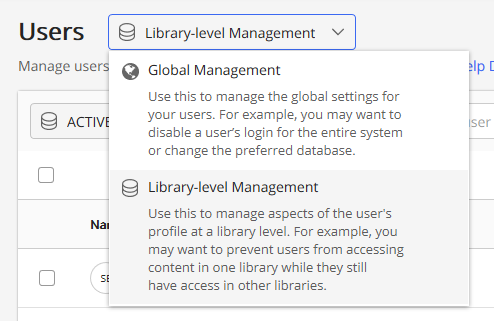
Gestión global: Utilice esta opción para ver, gestionar y crear usuarios globales. Los usuarios globales se crean y gestionan independientemente de cualquier biblioteca de iManage Work, y los cambios realizados en el perfil o la configuración de un usuario se actualizan a nivel global, y no individualmente dentro de cada biblioteca.
Gestión a nivel de biblioteca: Utilice esta opción para especificar a qué bibliotecas de iManage Work puede acceder un usuario global.
Al seleccionar esta opción aparecerá un menú secundario en el que puede seleccionar bibliotecas de trabajo individuales.
Figura: Menú de la biblioteca
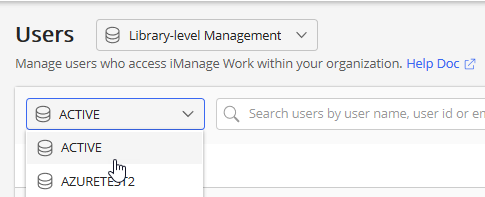
La lista de usuarios que se muestra cambia en función de su selección.
Crear un usuario
Vaya a Acceso > Usuarios.
En la parte superior de la página Usuarios, seleccione Gestión global, y luego seleccione
 .
.Se abre el cuadro de diálogo Crear usuario.
Figura: Diálogo Crear usuario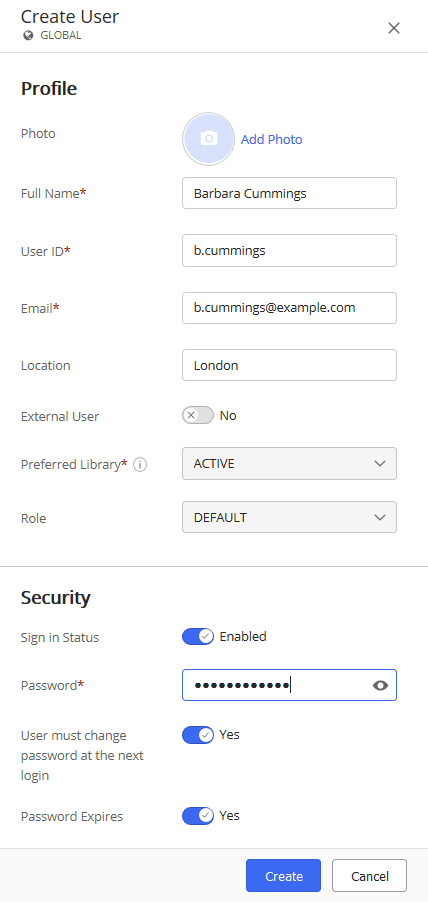
Introduzca la información de este usuario tal y como se describe en la tabla Información de la cuenta de usuario y, a continuación, seleccione Crear. Se creará la cuenta de usuario.
Continúe con Asignación de usuarios a una biblioteca.
Tabla: Información de la cuenta de usuario
|
Campo |
Campo dependiente |
Descripción |
|
Foto |
Le permite subir una foto. Seleccione Añadir foto para navegar y seleccionar una foto. |
|
|
Nombre completo (Obligatorio) |
Introduzca el nombre completo del usuario. Esta es una versión más amigable de su nombre. Por ejemplo: Andrew Case, o Marcie J. Davenport-Williams. Longitud máxima: 64 |
|
|
ID de usuario (Obligatorio) |
Introduzca el ID de usuario. Esta será la identificación personal del usuario dentro del sistema de iManage Work. Debe ser único para todos los usuarios. Al introducir la identificación de usuario, siga las pautas de la empresa, como el orden de los nombres y apellidos, separando los nombres una línea de subrayado, etc.Por ejemplo: ACASE o MARCIE-DAVENPORT. Longitud máxima: 64 |
|
|
Correo electrónico (Obligatorio) |
Introduzca la dirección de correo electrónico del usuario. Es una dirección de correo electrónico asociada al usuario, normalmente la dirección de correo electrónico de la empresa para el usuario. Debe ser único para todos los usuarios. El nombre de usuario, el nombre de dominio y la extensión de dominio no pueden tener más de 64 caracteres cada uno. |
|
|
Ubicación |
Introduzca la ubicación del usuario. Esta es una versión más amigable del nombre. Por ejemplo, Chicago. Longitud mínima: 0 |
|
|
Usuario externo |
Seleccione Sí para definir este usuario como Externo. Un usuario externo no tiene un acceso de seguridad predeterminado y posteriormente se le debe asignar un acceso explícito para sus tareas. Un usuario externo es un Usuario Virtual sin ningún privilegio sobre el contenido, a menos que se conceda expresamente en la ACL de contenido, por ejemplo, un usuario externo puede ser un cliente que necesite acceso temporal, un contratista a tiempo parcial, un proveedor o un socio. Valor predeterminado: No (deshabilitado). Este campo depende del campo Biblioteca preferida. |
|
|
Biblioteca preferida |
Seleccione la biblioteca predeterminada utilizada por el usuario. Cada usuario debe tener una biblioteca preferida. Almacena la configuración preferida del usuario, como la preferencia de idioma y el formulario de búsqueda predeterminado para las búsquedas avanzadas de iManage Work. Al fijar el valor en este campo, aparece el campo Función, que depende de la biblioteca seleccionada. |
|
|
Función |
Seleccione una función de usuario de la lista desplegable. |
|
|
Seguridad |
||
|
Estado de inicio de sesión |
Si se activa, el usuario puede iniciar sesión en iManage Work. Establézcalo en Deshabilitado para evitar que el usuario inicie sesión en iManage Work. Valor predeterminado: Habilitado. |
|
|
Contraseña (Obligatoria) |
Introduzca la contraseña de usuario. No hay ninguna contraseña predeterminada disponible para los nuevos usuarios y no se pueden añadir con un campo Contraseña en blanco. Longitud mínima: 4 |
|
|
El usuario debe cambiar la contraseña |
Si está habilitada, esta configuración obliga al usuario a cambiar su contraseña la próxima vez que inicie sesión. Predeterminado: Sí. |
|
|
La contraseña caduca |
Libere la contraseña de este usuario de la configuración de caducidad. Utilice esta opción para las cuentas de servicio del sistema que no deben caducar. |
|
Asignación de usuarios a una biblioteca
La asignación de un usuario a una biblioteca le proporciona acceso a la biblioteca de iManage Work. Si un usuario no está asignado a una biblioteca, no verá ni podrá realizar ninguna acción dentro de la misma.
En la lista desplegable Usuarios, seleccione Gestión a nivel de biblioteca .
En el menú desplegable de la parte superior de la pantalla, seleccione la biblioteca adecuada a la que se va a asignar este usuario.
Seleccione
 . Se abre el cuadro de diálogo Asignar usuario a la biblioteca.
Figura: Asignar usuario a la biblioteca
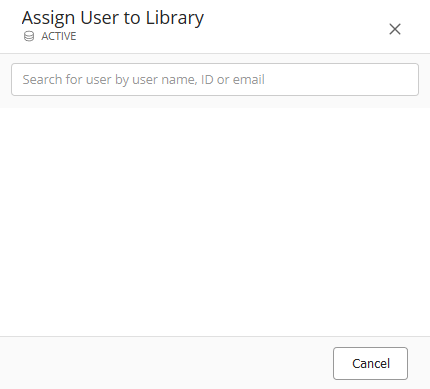
En el campo de búsqueda, introduzca cualquier parte del nombre del usuario. Se devolverá una lista de usuarios que coinciden con los caracteres introducidos.
Figura: Asignar usuario a la biblioteca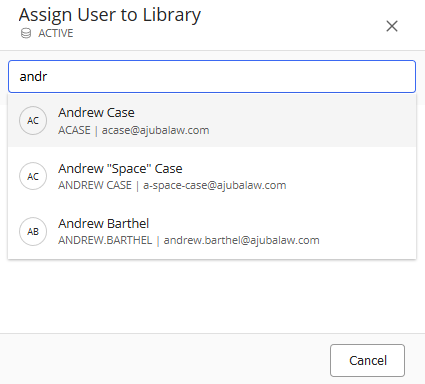
Seleccione el usuario adecuado.
Figura: Asignar usuario a la biblioteca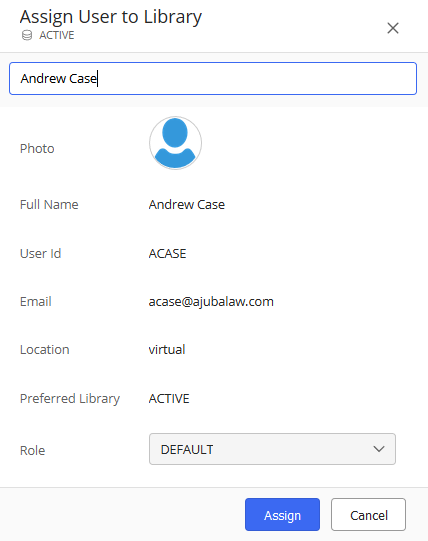
Introduzca la siguiente información del usuario:
Elija una Función para dicho usuario en la lista desplegable.
Seleccione Asignar. El usuario se asignará a la biblioteca seleccionada.
Para eliminar esta asignación, debe Deshabilitar el inicio de sesión del usuario para la biblioteca específica. El contenido y la actividad del usuario dentro de la biblioteca se conservan, sin embargo, el usuario ya no podrá acceder a la biblioteca una vez deshabilitada.
Consulte Habilitar o deshabilitar usuarios para obtener más información.
Búsqueda de usuarios
En la barra de cinta, verá la siguiente opción Buscar. Utilice esta función para buscar por el nombre del usuario, su ID o su correo electrónico.
Figura: Campo de búsqueda

Eliminación de usuarios
Los usuarios importados o creados desde un servicio de directorio, como Windows Active Directory, serán gestionados por los administradores del sistema de red de la empresa, y sus cambios se propagarán automáticamente a iManage Work.
Los administradores del sistema iManage Work no podrán eliminar usuarios virtuales. El método preferido es bloquear la cuenta del usuario estableciendo el Estado de inicio de sesión como Deshabilitado. Consulte Habilitar o deshabilitar usuarios para obtener más información.
Restablecer las contraseña de los usuarios
NOTA:
Las contraseñas solo se pueden restablecer desde la vista Gestión global en la parte superior de la página Usuarios.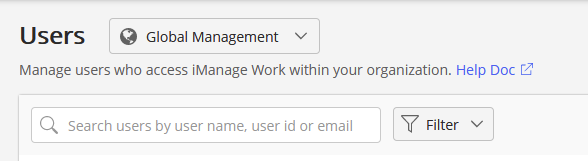
Para restablecer la contraseña de un usuario:
Barra de cinta: Seleccione un usuario para que aparezca la opción Restablecer contraseña en la barra de cinta.
Abrir menú kebab: Seleccione el icono

junto a cada usuario y seleccione la opción Restablecer contraseña.
Menú contextual: Haga clic con el botón derecho del ratón en un usuario y seleccione la opción Restablecer contraseña.
El cuadro de diálogo Restablecer contraseña que aparece enumera los siguientes campos:
|
Campo |
Descripción |
|
Contraseña |
Especifique la nueva contraseña del usuario. Longitud mínima: 4 |
|
Debe cambiarse la contraseña en el siguiente inicio de sesión |
Especifique si el usuario debe cambiar su contraseña en su próximo inicio de sesión. Si está habilitada, el usuario debe cambiar su contraseña la próxima vez que inicie sesión. Si se deshabilita, el usuario no está obligado a cambiar su contraseña la próxima vez que inicie sesión. |
|
La contraseña caduca |
Especifique si la contraseña caduca. El periodo de caducidad de la contraseña es una configuración del sistema iManage Work. Si está habilitada, la contraseña del usuario caducará. Si está deshabilitada, la contraseña del usuario no caducará. |
Seleccione Guardar para guardar la nueva contraseña y los ajustes de la misma.
Añadir usuarios a un grupo
También puede añadir usuarios a un grupo desde la página de Grupos. Consulte Grupos para obtener más información.
Un solo usuario
Esta opción está disponible en:
Barra de cinta: Seleccione un usuario para ver esta opción en la barra de cinta.
Abrir menú kebab: Seleccione el icono
junto a cada usuario.
Menú contextual: Haga clic con el botón derecho en un usuario para ver esta opción.
Vaya a Acceso > Usuarios y, a continuación, utilice una de las opciones anteriores para seleccionar Añadir a grupos. Aparece el cuadro de diálogo Añadir <ID del usuario> a Grupos .
Seleccione grupos de la lista de grupos o busque grupos utilizando el campo de búsqueda y seleccione Añadir. El usuario se añade a los grupos seleccionados.
Varios usuarios
Esta opción solo está disponible en la barra de cinta.
Vaya a Acceso > Usuarios, luego marque los usuarios y seleccione Añadir a grupos. Aparece el cuadro de diálogo Añadir Usuarios a grupos.
Seleccione grupos de la lista de grupos o busque grupos utilizando el campo de búsqueda y seleccione Añadir. Los usuarios se añaden a los grupos seleccionados.
Habilitar o deshabilitar usuarios
Habilitar o deshabilitar el inicio de sesión a nivel global
Habilitar o deshabilitar el inicio de sesión de un usuario en el nivel de gestión global permite o restringe, respectivamente, el acceso a iManage Work. Un usuario no puede iniciar sesión en iManage Work cuando el estado de su cuenta está configurado como Deshabilitar el inicio de sesión.
Al deshabilitar un usuario, el contenido y la actividad del usuario dentro de iManage Work se conservan.
Si un usuario ha sido deshabilitado, puede ser habilitado para recuperar el acceso en cualquier momento.
Vaya a Acceso > Usuarios.
En la parte superior de la página de usuarios, seleccione Gestión global.
Seleccione una de las siguientes opciones:
Barra de cinta: Seleccione uno o más usuarios y, a continuación, seleccione la opción Deshabilitar inicio de sesión o Habilitar inicio de sesión de la barra de cinta.
Menú kebab: Seleccione el icono
junto a un usuario y, a continuación, seleccione el menú Deshabilitar inicio de sesión o Habilitar inicio de sesión.
Menú contextual: Haga clic con el botón derecho en un usuario y seleccione la opción de menú Deshabilitar inicio de sesión o Habilitar inicio de sesión.
Habilitar o deshabilitar el inicio de sesión a nivel de biblioteca
Habilitar o deshabilitar el inicio de sesión de un usuario a nivel de biblioteca permite o restringe, respectivamente, el acceso a una biblioteca específica de iManage Work. El contenido y la actividad del usuario dentro de la biblioteca se conservan, sin embargo, el usuario ya no podrá acceder a la biblioteca una vez deshabilitada.
Vaya a Acceso > Usuarios.
En la parte superior de la página Usuarios, seleccione Gestión a nivel de biblioteca.
En el menú desplegable de la parte superior de la pantalla, seleccione la biblioteca correspondiente en la que se va a habilitar o deshabilitar este usuario.
Seleccione una de las siguientes opciones:
Barra de cinta: Seleccione uno o más usuarios y, a continuación, seleccione la opción Deshabilitar inicio de sesión o Habilitar inicio de sesión de la barra de cinta.
Menú kebab: Seleccione el icono
junto a un usuario y, a continuación, seleccione el menú Deshabilitar inicio de sesión o Habilitar inicio de sesión.
Menú contextual: Haga clic con el botón derecho en un usuario y seleccione la opción de menú Deshabilitar inicio de sesión o Habilitar inicio de sesión.
Editar el perfil de usuario
Esta opción está disponible en:
Barra de cinta: Seleccione un usuario para ver esta opción en la barra de cinta.
Abrir menú kebab: Seleccione el icono
junto a cada usuario.
Menú contextual: Haga clic con el botón derecho en un usuario para ver esta opción.
Vaya a Acceso > Usuarios.
Utilice una de las opciones anteriores y seleccioneEditar perfil. Aparece el cuadro de diálogo Editar perfil.
Modifique cualquiera de los campos disponibles y, a continuación, seleccione Guardar. Se guardan las actualizaciones.
Editar la seguridad del usuario
Esta opción está disponible en:
Barra de cinta: Seleccione un usuario para ver esta opción en la barra de cinta.
Abrir menú kebab: Seleccione el icono
junto a cada usuario.
Menú contextual: Haga clic con el botón derecho en un usuario para ver esta opción.
Vaya a Acceso > Usuarios.
En la parte superior de la página de usuarios, seleccione Gestión global.
Utilice una de las opciones anteriores y seleccione Editar seguridad. El cuadro de diálogo Editar seguridad que aparece enumera los siguientes campos. Editar los campos necesarios.
Campos
Descripción
Permitir inicio de sesión
Habilitar o deshabilitar el acceso del usuario a su cuenta.
Contraseña
Introduzca la contraseña de acceso del usuario. No hay ninguna contraseña predeterminada disponible para los nuevos usuarios y no se pueden añadir con un campo Contraseña en blanco.
El usuario debe cambiar la contraseña en el siguiente inicio de sesión
Especifique si el usuario debe cambiar su contraseña en su próximo inicio de sesión.
Si está habilitada, el usuario debe cambiar su contraseña la próxima vez que inicie sesión.
Si se deshabilita, el usuario no está obligado a cambiar su contraseña la próxima vez que inicie sesión.
La contraseña caduca
Especifique si la contraseña caduca. El periodo de caducidad de la contraseña es una configuración del sistema iManage Work.
Si está habilitada, la contraseña del usuario caducará.
Si está deshabilitada, la contraseña del usuario no caducará.
Seleccione Guardar. Se guardan las actualizaciones.
Editar los detalles de la plataforma de usuario
Esta opción está disponible en:
Barra de cinta: Seleccione un usuario para ver esta opción en la barra de cinta.
Abrir menú kebab: Seleccione el icono
junto a cada usuario.
Menú contextual: Haga clic con el botón derecho en un usuario para ver esta opción.
Vaya a Acceso > Usuarios.
En la parte superior de la página de usuarios, seleccione Gestión global.
Utilice una de las opciones anteriores y seleccione Editar detalles de la plataforma. El cuadro de diálogo Editar detalles de la plataforma que aparece enumera los siguientes campos. Editar los campos necesarios.
Campos
Descripción
Tipo de sistema operativo
Están disponibles los siguientes tipos de SO:
Virtual
Enterprise
Seleccione Guardar.
Cómo ver los detalles del usuario
Esta opción está disponible en:
Barra de cinta: Seleccione un usuario para ver esta opción en la barra de cinta.
Abrir menú kebab: Seleccione el icono
junto a cada usuario.
Menú contextual: Haga clic con el botón derecho en un usuario para ver esta opción.
Vínculo accesible con un clic: Seleccione un usuario en la columna Nombre.
Utilice una de las opciones anteriores y seleccione Ver. Se abrirá la página<Usuario-nombre> que contiene las siguientes pestañas:
Detalles: Enumera los detalles relativos a un usuario.
NOTA:
Utilice el
 botón para editar cada sección de la página de detalles del Usuario.
Grupos: Muestra los grupos asociados a un usuario.
Crear un usuario NRTADMIN
El acceso a NRTADMIN se concede añadiendo al usuario al grupo NRTADMIN dentro de una biblioteca de iManage Work. Un usuario NRTADMIN tiene automáticamente todos los privilegios dentro de la biblioteca, y sustituye todos los demás privilegios.
Solo un usuario NRTADMIN puede añadir otros usuarios al grupo NRTADMIN.NRTADMIN se aplica solo a los usuarios a nivel de biblioteca. No se puede aplicar un NRTADMIN a los usuarios a nivel global. El NRTADMIN está asignado a una biblioteca. El usuario debe definirse y asignarse a la biblioteca individualmente.Para crear un usuario NRTADMIN (añadir un usuario al grupo NRTADMIN):
Seleccione Acceso > Usuarios.
Utilice una de las siguientes opciones:
Barra de cinta: Seleccione un usuario y, a continuación, la opción Añadir a grupos de la barra de cinta.
Menú kebab: Seleccione el icono
junto al usuario y, a continuación, seleccione la opción Añadir a grupos.
Menú contextual: Haga clic con el botón derecho en un usuario y seleccione la opción Añadir a grupos.Seleccione NRTADMIN, luego seleccione Añadir.
Asignación de usuarios y grupos
Los usuarios y grupos se deben asignar a los elementos de iManage Work. Los elementos incluyen espacios de trabajo, contenedores y documentos. Para asignar un usuario o grupo, utilice un cliente de iManage Work y no el iManage Control Center. Cualquier usuario con privilegios de acceso suficientes para el elemento puede realizar esta asignación.
Para asignar un usuario o grupo:
Dentro de un cliente de iManage Work, navegue hasta el elemento y seleccione Mostrar detalles. Esto mostrará la pestaña de propiedades.
Seleccione Ver detalles de seguridad en Seguridad predeterminada. Esto mostrará la pestaña de detalles de seguridad.
Seleccione Propiedades.
Seleccione Añadir usuarios/grupos.
Seleccione los usuarios y grupos entre las opciones disponibles. Se podrán realizar múltiples selecciones.
Para cada usuario o grupo, asigne un nivel de privilegio de acceso desde el desplegable de seguridad junto al nombre del usuario o grupo.
Cuando haya terminado, seleccione Confirmar para guardar los cambios en los usuarios y grupos.
Para eliminar un usuario o grupo:
Dentro de un cliente de iManage Work, navegue hasta el elemento y seleccione Mostrar detalles. Esto mostrará la pestaña de propiedades.
Seleccione Ver detalles de seguridad en Seguridad predeterminada. Esto mostrará la pestaña de detalles de seguridad.
Seleccione Propiedades.
Seleccione Añadir usuarios/grupos.
Seleccione los usuarios y grupos entre las opciones disponibles. Se podrán realizar múltiples selecciones.
Para cada usuario o grupo, seleccione Eliminar de su nivel de privilegio de acceso del desplegable de seguridad junto al nombre del usuario o grupo.
Cuando haya terminado, seleccione Confirmar para guardar los cambios en los usuarios y grupos.