アプリケーションを追加
iManage Workユーザーが使用するアプリケーションを追加する方法:
設定 > アプリケーションで:
 を選択します。
「アプリケーションを追加」ダイアログが開き、追加できるアプリケーションのリストが表示されます。ヒント:ダイアログ上部にある「アプリケーションを検索」フィールドを使ってアプリケーションを検索します。
図:「アプリケーションを追加」ダイアログボックス
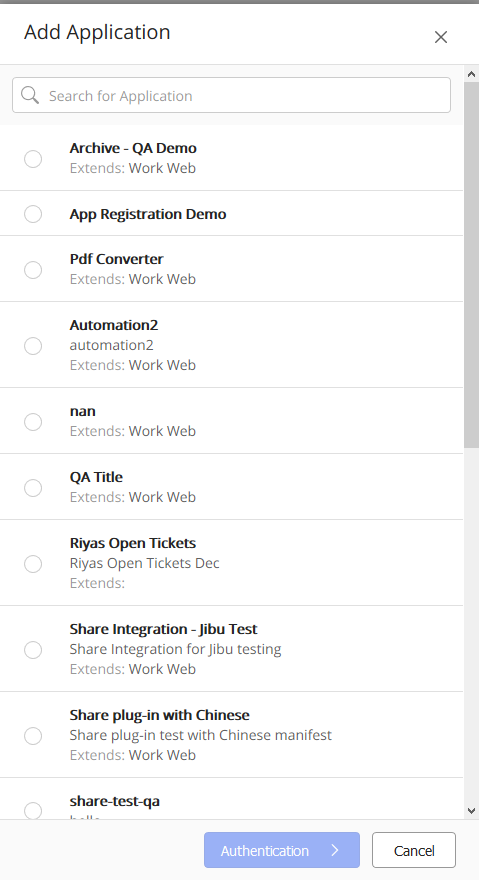
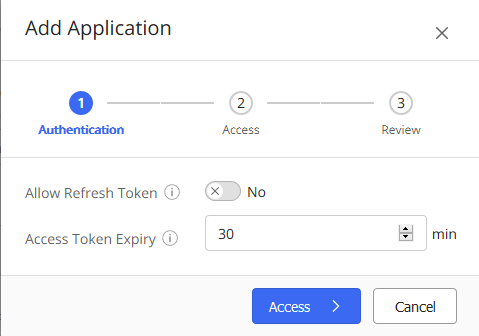
追加するアプリケーションを選択してから認証を選択し、シングルサインオン用の OAuth設定 を構成します。
フィールド
詳細
更新トークンを許可
はいに設定されている場合、既存のアクセストークンの有効期限が切れたら、ユーザーに認証を求めずにアプリケーションが新しいアクセストークンを取得することを許可します。
デフォルト:いいえ更新トークンの満期
更新トークンが有効であり続ける日単位の継続時間。
注:このフィールドを設定するには、更新トークンを許可オプションを有効化する必要があります。デフォルト:365日
アクセストークンの満期
あるユーザーのアクセストークンを非アクティブ化するまでの分単位の非活動継続時間。
デフォルト:30分。
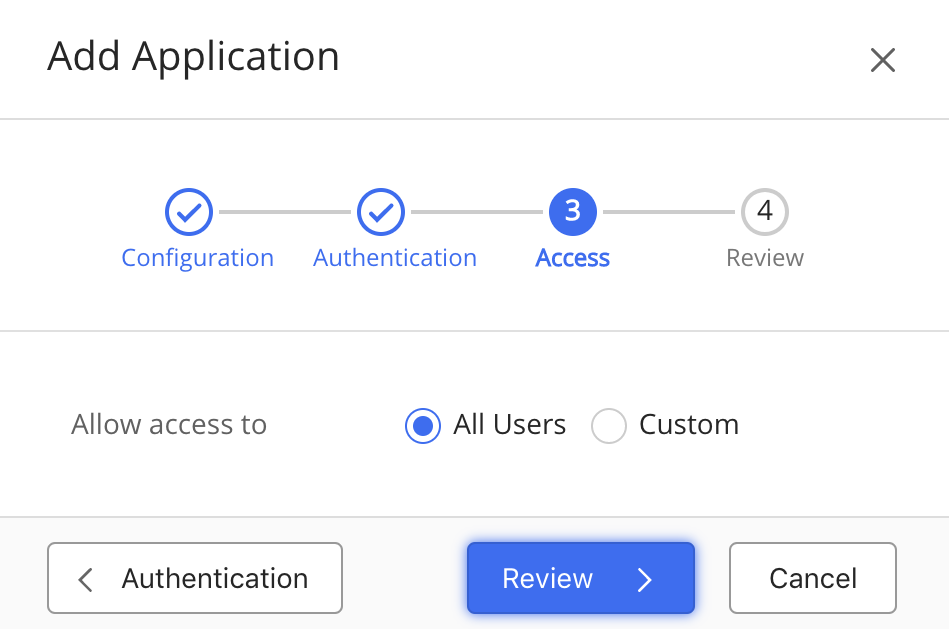
アクセスを選択して、このアプリケーションを使用できるユーザーを設定します。 これは、新しい機能をテストしているパイロットグループがいる場合や、特定のユーザー向けのアプリケーションがある場合に有用です。例えば、IPグループのみが使用する特許の期限を管理するアプリケーションなどです。
アプリケーションのアクセス方法を以下から選択してください。
すべてのユーザー: 利用可能なすべてのユーザーにアクセスを提供するには、このオプションを選択します。
カスタム: アクセスを提供するために特定のユーザーおよびグループを検索して追加します。 図:アクセス
利用できる場合は、設定を選択して そのアプリケーションの 任意のプロパティを構成 します。画面の指示に従います。
変更を確認するには、レビューを選択します。
終了を選択します。