iManage Control Centerの最新情報
iManage Control Centerには、新機能が継続的に追加されています。各アップデートで利用できる機能強化や機能変更をご確認ください。
2021年第2四半期(5月)更新
以前のアップデートで提供されたすべての機能強化がこのアップデートに含まれています。
今後の機能を管理する
管理者は、評価やテストのために新機能を有効にしたり無効にすることができるようになりました。ご利用ののiManage環境に重要な新機能が導入されると、Control Centerの今後の機能ページ([設定] > [今後の機能])に、通常3ヶ月間の期間限定で表示されます。各機能はデフォルトでは無効になっていますが、評価、トレーニング、ユーザー受け入れテストなどの目的でユーザーに有効にすることができます。
今後の機能のテスト期間が終了すると、その機能はすべてのiManageユーザーに対して自動的に有効になりますが、その時点でControl Centerの[今後の機能]ページの機能リストから削除され、有効化または無効化できなくなります。
この機能を利用するには、設定 > 今後の機能を選択します。
この性能の詳細については、今後の機能を参照してください。
テンプレート選択メニューでの全テンプレートの表示・非表示
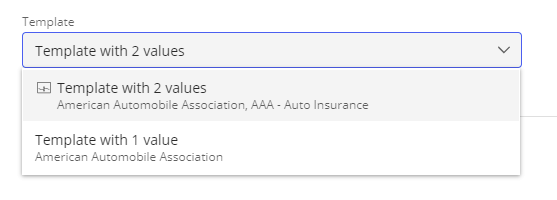
以前のリリースでは、ユーザーがワークスペース内に新しいフォルダを作成すると、iManage Workで構成された利用可能なすべてのテンプレートのリストが表示され、その中から選択することができました。今回の更新では、ワークスペースの構成された一致フィールドに一致するテンプレートのみを表示する設定が追加されました。
これにより、ユーザーが自社のビジネスプロセスに合わないテンプレートを選択することを防ぎ、また、新しいフォルダを作成する際に、利用可能なテンプレートの長いリストが表示されないため、ユーザーの複雑さを軽減することができます。
図:完全に一致するテンプレートのみを表示する[新規フォルダ]ダイアログ
テンプレート選択メニューにすべてのテンプレートを表示するを設定するには、設定 > グローバルを選択します。
図:Control Center > グローバル設定 > テンプレート選択メニューにすべてのテンプレートを表示します
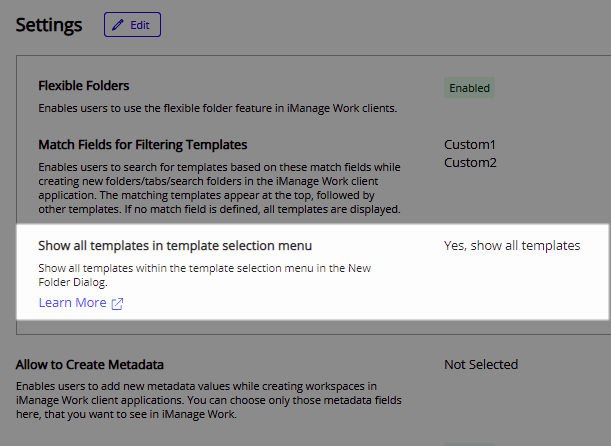
この設定の詳細については、グローバル設定を参照してください。
2021年第1四半期更新
2021年第1四半期(10.3.3)更新の詳細については、iManageヘルプセンターのサービス更新:iManage Work in the Cloud - 2021年第1四半期の記事を参照してください。
以前のアップデートで提供されたすべての機能強化がこのアップデートに含まれています。
多参照ドキュメントのリファイルサービスの強化
iManage Workで複数の場所で参照されているドキュメント(複数参照ドキュメント)は、リファイルサービスがドキュメントのプロパティを更新する際に、独特の問題が発生します。これまでは、リファイルサービスが適用するメタデータやセキュリティプロパティは、ドキュメントが参照されているさまざまな場所から取得することができました。これらの場所のいずれかでメタデータやセキュリティのプロパティが更新されると、リファイルサービスは最後に更新された場所のプロパティを自動的に適用します。
本リリースでは、iManage Control Centerで、管理者が多参照ドキュメントのリファイリング時におけるリファイルサービスの動作を設定できるようになりました。ドキュメントがロケーションに参照された時系列に基づいて、2つの新しいオプションが提供されます。
最も古いロケーション
最も新しいロケーション
また、リファイルサービスで多参照ドキュメントを完全に スキップするように設定するには、多参照ドキュメントのリファイル オプション を無効にします。
これらの新しいオプションにより、リファイルの際に複数の場所で参照されるドキュメントに、どのようにメタデータとセキュリティを適用するかをコントロールすることができます。
ヒント:
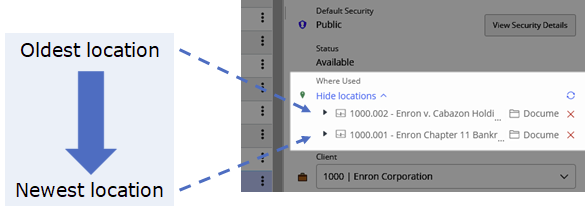
ドキュメントが参照された場所の順番を確認するには、iManage Workのプロパティパネルで使用場所またはファイルの場所を表示します。表示される場所は、ドキュメントがこの場所に追加された時間に基づいて、古いものから新しいものへとリストアップされます。
図:使用場所を使って、ドキュメントの参照順を表示します。
リファイルサービスの構成
iManage Control Centerでリファイルサービスの設定を行うには、設定 > リファイルに移動し、利用可能なライブラリを選択して、選択したライブラリのリファイルオプションを表示・編集します。
新しい設定オプションはドキュメントセクションに表示されます。
図:リファイルを設定
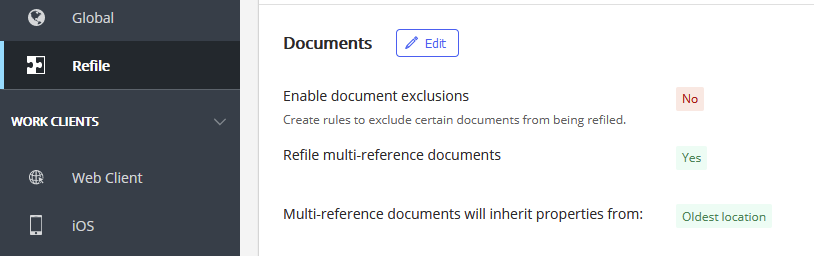
詳細については、多参照ドキュメントをご覧ください。
インターフェースの更新
リファイルの設定表に、各ライブラリの多参照ドキュメントの設定が表示されるようになりました。
図:リファイルの設定
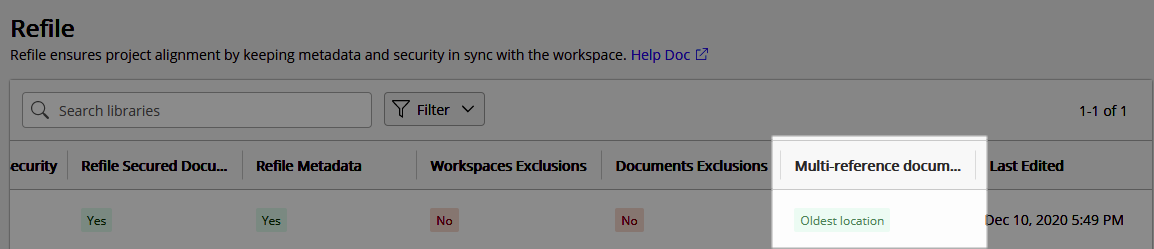
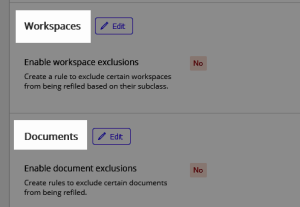
[リファイルの設定]ウィザードとリファイルの詳細ページが図のように更新されます。
ドキュメントの除外事項がドキュメントとして表示されるようになりました。
ワークスペースの除外事項がワークスペースとして表示されるようになりました。
図:[リファイルの設定]ウィザード
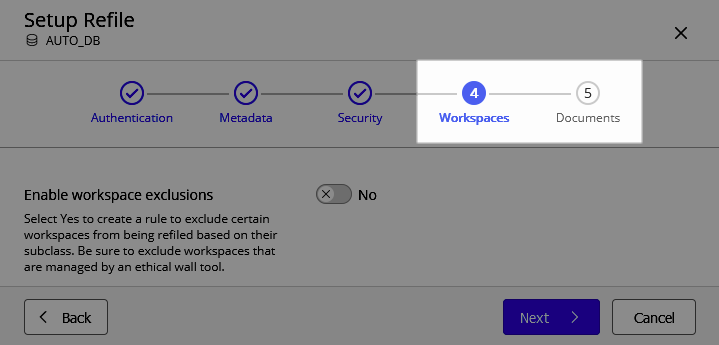
図:リファイルの詳細ページ
アプリケーションの更新
iManage Control Centerは、既存のアプリケーションを更新する機能をサポートしました。この新しい機能は、アプリケーションを更新し、既存のアプリケーションの構成設定(認証、アクセスなど)を保持します。
既存のアプリケーションでは、新しいパッケージの更新メニューオプションが利用できるようになりました。
図:パッケージを更新
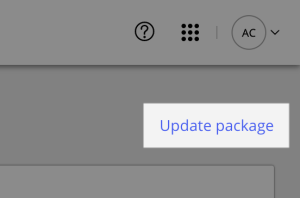
パッケージの更新を選択し、[パッケージの更新]ウィザードの手順に沿ってアプリケーションを更新します。
詳しくは、アプリケーションの更新をご覧ください。
iManage Workのメニューにサブメニューを作成する
iManage Control Centerでは、iManage Workのコンテキストメニュー内にサブメニューを作成できるようになりました。これにより、ユーザーのニーズに合わせてメニューアクションをグループ化し、整理することができます。
これらのメニューアクションは、iManage Work WebのクライアントおよびMicrosoft OutlookのiManage Workパネルでは、以下のロケーションに表示されます。
コンテキストメニュー
ドキュメントプレビューツールバー
リスト/グリッド表示の[マルチセレクト]ツールバー
モバイル表示
図:カスタムサブメニューの例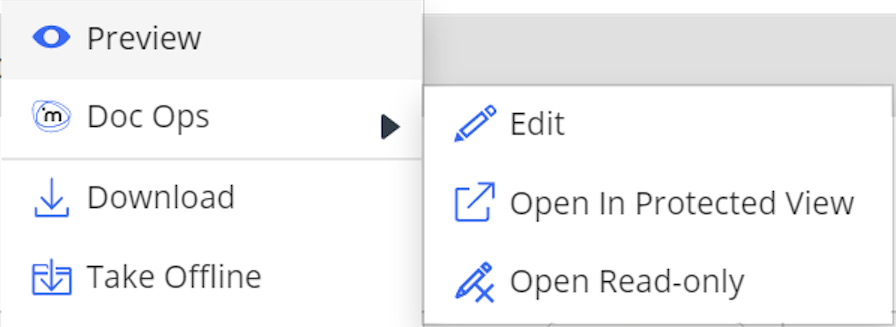
サブメニューを設定するには、iManage Control Centerで ワーククライアント > ウェブクライアント > コンテキストメニュー を選択します。
各メニューの下部には、新しいサブメニューの作成オプションが用意されています。
図:サブメニュー作成オプション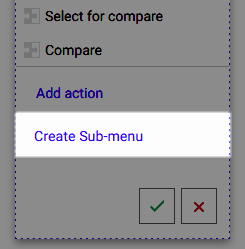
詳細については、iManage Control Centerオンラインヘルプのコンテキストメニューを参照してください。
チェックアウトしたユーザーのドキュメント検索
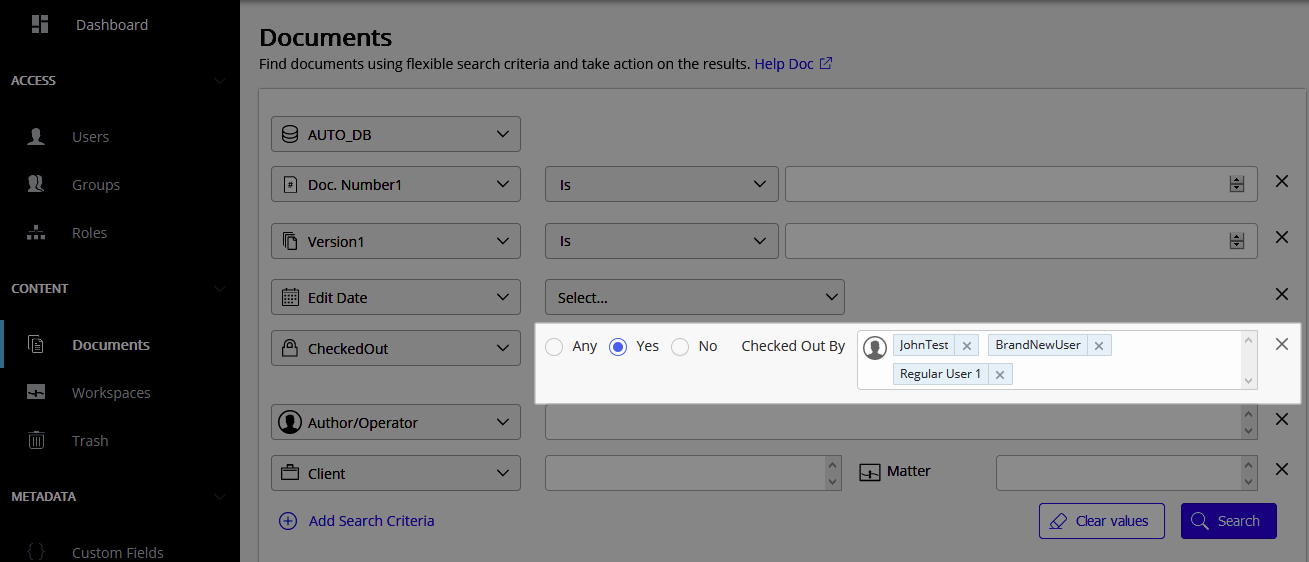
iManage Control Centerは、特定のユーザーまたはユーザーによってチェックアウトされたドキュメントを検索する機能をサポートしています。
この性能により、指定されたユーザーが現在チェックアウトしているすべてのドキュメントを迅速に検索し、アクションを起こすことができます。これは、離脱するユーザーのドキュメントを探す際に便利です。
図:Checked Out Byによるドキュメント検索
ワークスペースの新規作成ダイアログの機能変更
iManage Work 10.3.2で導入され、更新された新規ワークスペースダイアログでは、ワークスペースの作成中にユーザーがカスタムメタデータ値を作成しようとすると、結果が見つかりませんでしたと表示されます。
古いダイアログと同じ機能を実現するには、iManage Workの管理者が以下の手順を行う必要があります。
iManage Control Center > グローバルへと進みます。
編集を選択します。
メタデータの作成を許可の設定を探し、ドロップダウンメニューを選択して、メタデータの作成を許可するカスタムフィールドを定義します。
デフォルトでは、どのカスタムフィールドも選択されていません。保存を選択します。
詳細については、iManageヘルプセンターの[iManage Work新規事項]ダイアログアドバイザリでカスタムメタデータの値を追加する新しいプロセスを参照してください。
2020年第4四半期更新
2020年第4四半期更新の詳細については、サービス更新:iManage Work in Cloud - 2020年第4四半期を参照してください。
以前のアップデートで提供されたすべての機能強化がこのアップデートに含まれています。
アップデートされたナビゲーションペイン
Control Centerの左ペインを整理し、ナビゲーションを改善しました。iManage Workクライアントに関連する設定を新しいWorkクライアントセクションにまとめています。
図:ナビゲーションペインの新しいWorkクライアントセクション
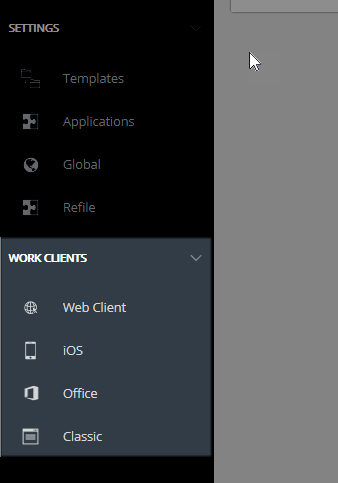
新しいグローバル設定:ドキュメントのバージョンの編集を許可
ユーザーがセキュリティ関連の制約のもとで編集できる文書のバージョンを制御できる、新しい設定を追加しました。文書内容の編集、デフォルトセキュリティ、および文書に対するユーザーのアクセス権限の変更、プロパティの変更などが、この変更に含まれます。この設定はすべてのライブラリにかけて、すべての文書に適用されます。
ドキュメントのバージョンの編集を許可では、次のオプションを利用できます:
はい、すべてのバージョン:(デフォルト)文書のあらゆるバージョンを変更できます。
はい、最新バージョンのみ:文書の最新バージョンだけを変更できます。
いいえ:文書のどのバージョンも変更できません。ユーザーはiManage Work内のどの文書のどのバージョンも変更できません。
実際の値に関わらず、NRTADMINは常にはい、すべてのバージョンのアクセス権限を持っています。
iManage Control Centerで設定 > グローバルの順に選択し、この設定を変更します。
クラシッククライアントの設定を構成
新しいクラシックページでは、iManageクラシッククライアントの設定を管理できます:
ダイアログファイル:iManage DeskSiteのユーザーが使用するダイアログエディターファイルをアップロードおよび管理します。
ワークエリア:iManage DeskSiteのユーザーに関する設定を管理します。
Control CenterでWorkクライアント > クラシックの順に移動し、 クラシック設定ページにアクセスします。
iManage Workの各ダイアログを改善
エンドユーザーの体験を向上させる重要な機能改善の多くがWork 10.3.2に盛り込まれています。機能改善のすべての項目およびその説明については、iManageヘルプセンターのiManage Workのリリースノート(10.3.2)を参照してください。
これらの機能強化の一環として、次のような複数のダイアログ内で、新しいインターフェイスと古いインターフェイスを切り替えるオプションをユーザーに提供します。
新規ワークスペース
新規フォルダ
ゴミ箱
図:新しいインターフェイスを選択 - ゴミ箱ダイアログ

デフォルトでは、すべてのダイアログで新しいインターフェイスが表示されます。ユーザーはいつでも2つのインターフェイスを切り替えるオプションを利用でき、各ダイアログに対する設定が複数のセクションにまたがって記憶されます。そのため、ユーザーが自身のペースに合わせて変更に慣れていくことができます。
新旧のインターフェイスを切り替えるオプションは設定できず、また今後のWork 10のアップデートで廃止されていきます。その時点で、新しいインターフェイスがデフォルトになります。
テンプレート機能の変更
Control Centerでテンプレートを作成・変更する際、テンプレートの接頭辞/接尾辞を保持するオプションが提供されなくなりました。これは、テンプレートから作成されたフォルダ、検索フォルダ、タブの名前をユーザーが変更する際、接頭辞や接尾辞を維持するかどうかを指定するオプションでした。このオプションを一貫した形でiManage Workクライアント全体に適用できない、というのが廃止の理由です。
Python 3をサポート
当社の継続的な機能強化戦略の一環として、iManage Workはすべてのバックエンドサービスおよびアプリケーションをアップデートし、最新バージョンのPython(バージョン3)をサポートしました。
互換性を保つために、次の各バージョンのアプリケーションをインストールするか、対象のバージョンにアップグレードする必要があります。
データベーススキーマ10.3を伴うWork Server 10.3.2
Work Control Center 10.3.2
Work Web 10.3.2
Work Share Agent 10.3.2。iManage Share Agentは、自身のiManage Shareインスタンスとの統合を必要とするお客様向けの、オプションのコンポーネントです。
2020年第3四半期更新
以前のアップデートで提供されたすべての機能強化がこのアップデートに含まれています。
一貫した検索フィールド
文書、ワークスペース、ゴミ箱を検索する際に入力する検索フィールドの状態をiManage Control Centerが維持するようになりました。Control Centerで検索を行う際に検索フィールドを追加・削除する際、設定が自動的に保存され、次回サインインして文書、ワークスペース、またはゴミ箱ページにアクセスする際に、それが表示されるようになりました。後の検索時、検索フィールドを覚えたり、選択し直したりする必要がなくなるため、便利です。
ライブラリ毎に、検索フィールドはローカルのブラウザのキャッシュに保存されます。別のブラウザやデバイスに切り替えると、デフォルトの検索フィールドが表示されます。
読み取り/書き込みフォルダ作成権限の変更
このリリースで、任意のタイプのデフォルトセキュリティを持つワークスペースに対して読み取り/書き込みアクセス権限を持つユーザーが、フォルダおよびテンプレートフォルダ、検索フォルダ、Shareフォルダまたはタブなど、コンテナをワークスペースのルートレベルで作成できるようになりました。
以前のリリースでは、ワークスペースに対して完全アクセス権限を持つユーザーだけが、フォルダおよびテンプレートフォルダ、検索フォルダ、Shareフォルダ、タブを作成できました。
このリリースでは、パブリックワークスペースでのフォルダ作成の許可というレガシーな設定が、新しいワークスペース配下へのフォルダ作成に必要なアクセス権という設定に変わっています。この新しい設定では、次のオプションを指定できます:
読み取り/書き込み: ワークスペースのデフォルトセキュリティに関わらず、任意のワークスペースに対して読み取り/書き込み以上のアクセス権限を持つユーザーが、ワークスペース内でフォルダ、検索フォルダ、Shareフォルダ、タブを作成できます。
完全アクセス: ワークスペースのデフォルトセキュリティに関わらず、 任意のワークスペースに対して完全アクセス権限を持つユーザーが、ワークスペース内で フォルダ、検索フォルダ、Shareフォルダ、タブ を作成できます。
図:グローバル設定
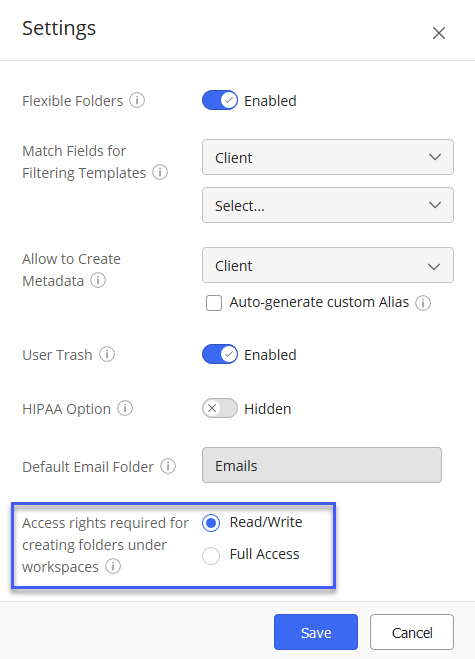
この機能の詳細については、フォルダ管理のヒントを参照してください。
重要:
Control Centerでこの新しい設定を更新すると、レガシーな設定が上書きされ、元に戻せなくなります。その後、 Control Centerを使用しなければこの設定を変更できなくなります。
ドキュメントのクラスをインデックスから除外
iManage Workで、特定の文書クラスに割り当てられている文書を全文検索のインデックスから除外できるようになりました。ユーザーに役立つ情報を提供しない文書クラスもあります。例えば、OCR(光学式文字認識)およびCOMPARE(文書内の変更を追跡するiManageツール)のために使用する文書には、それらの機能およびツールに関連するシステム情報が含まれています。ユーザーがこのオプションを使用すれば、全文検索を行う際にこれらの文書が返されないようにすることができます。デフォルトでは、次の文書クラスが全文検索のインデックスから除外されます:COMPAREおよびOCR。
この設定を文書のサブクラスに適用することはできません。文書クラスに適用された設定はすべて、文書のサブクラスにも適用されます。
文書クラスをインデックスから除外、またはインデックスに含める方法:
iManage Control Centerでメタデータ > クラス/サブクラスの順に移動します。
文書クラスを右クリックして編集を選択します。
索引付け可能フィールドを適切に設定します:
はい:このクラスに割り当てられた文書のコンテンツが、全文検索のインデックスに含まれるようになります。
いいえ:このクラスに割り当てられた文書のコンテンツが、全文検索のインデックスに含まれないようになります。保存 をクリックします。
2020年第2四半期更新
Q2 2020アップデートの詳細については、Service Update: iManage Work in the Cloud - Q2 2020を参照してください。
以前のアップデートで提供されたすべての機能強化がこのアップデートに含まれています。
iManage Control Center 10.3が一般公開されました
ベータ版として提供されていた新しいiManage Control Center(iCC)が一般公開されました(GA)。iCC 10.3では、iManage Work Server 10.3およびデータベーススキーマ10.3が必要です。
この新しいバージョンではユーザーインターフェイスが改善されており、エンドツーエンドで管理者のワークフローに対応する機能が追加されています。
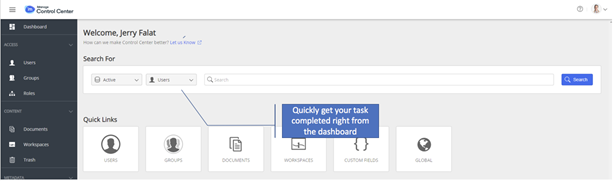
再設計されたダッシュボード
クイックリンクおよびクイック検索オプションを伴う再設計されたダッシュボードにより、少ないクリック数で重要な管理タスクを完了できるようになりました。
図:Control Centerの再設計されたダッシュボード
検索の強化
親要素がわからない状態で子の値を検索したり、検索をカスタマイズしたりすることができる高度な検索により、対象のデータを絞り込むことができます。
図:Control Centerの検索の強化
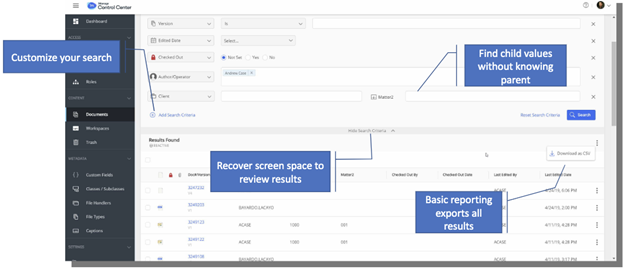
結果表示のグリッドが改善され、画面スペースを元に戻してより多くの結果を表示したり、結果を選択・フィルタリングしたりすることができるようになり、検索結果を簡単に確認できます。
アイテムの詳細に移動しても検索結果が自動的に保持されるため、大量の結果セットを確認する際、詳細情報と検索結果の間を行き来しやすくなりました。
検索結果およびグリッドリストをエクスポート
主な機能強化の1つが、検索結果およびメタデータのグリッドリストをCSVファイルとしてエクスポートする機能です。
上記の高度な検索と組み合わせることで、管理者はあらゆる種類の管理関連のデータを厳密な条件のもとで検索してから、検索結果をCSVファイルとしてダウンロードし、お好みのツールでレポートを作成したり、さらに分析を進めたりすることができるようになりました。
次のユースケースに限定されませんが、この機能の一般的なユースケースには次のようなものがあります:
フィルタリングされたユーザーアカウントのリスト(例:無効化されたもの)を検索してダウンロード。
チェックアウトされた文書を検索してダウンロード。
分析を行うために文書クラスのリストを検索してダウンロード。
リファイルサービス設定
iManage Refile ServiceをiManage Control Center(設定 > リファイル)で設定できるようになりました。
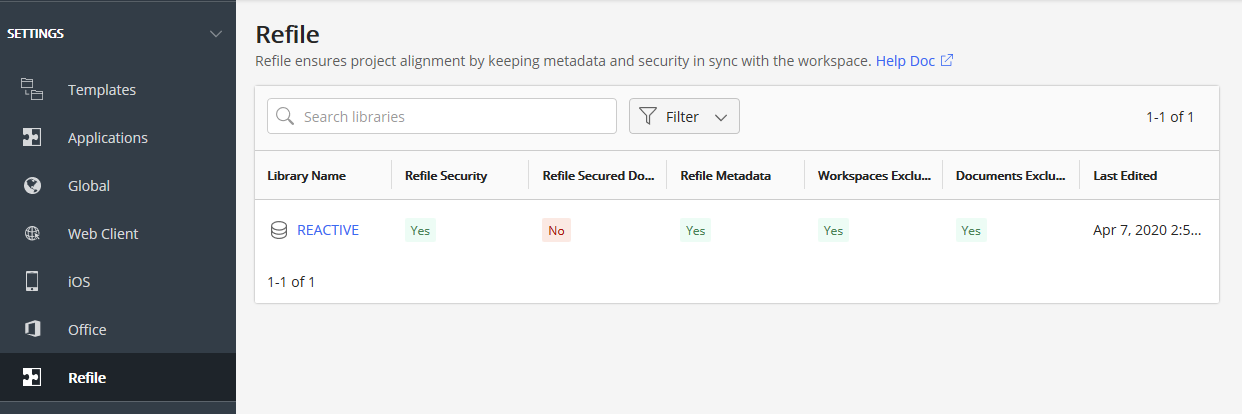
このサービス全体の説明、およびサービスを有効化・設定する方法については、iManage Control Centerオンラインドキュメントのリファイルセクションを参照してください。
アクセシビリティおよびフィードバック
右上の アプリアイコンを使用してiManage Work webおよびiManage Control Centerを素早く切り替えられます。
情報メニューでハイコントラストモードおよびハイパーリンクに下線を引くアクセシビリティオプションを有効化することで、視覚が不自由なユーザーのナビゲーションをサポートしたり、視覚的な好みを適用したりしやすくなります。
ダッシュボード上部に知らせてくださいフィードバックリンクが組み込まれており、iManageに提案やコメントを送信することができます。
レポートタブの廃止
iManage Control Centerの強化されたバージョンでは、レポートタブが廃止されました。これまでレポートタブで利用できたレポートはControl Centerに統合され、Control Centerの大抵のページでデータを直接CSV形式でダウンロードできます。
このオプションはリボンバー(または (ケバブ)メニュー)にあります。