自動アップデートを使用する
iManage自動更新機能を使用してiManage Workクライアントをインストールすることをお勧めします。このオプションを選択すると、iManageによって定期的にリリースされる最新の機能、機能強化、および/またはバグ修正を最新の状態で維持できます。 アップデートは最小限のユーザー介入でシームレスにインストールされます。IT管理者は、最新のアップデートを管理、設定、および簡単に導入できます。1
iManageヘルプセンターからインストールを開始する
iManageヘルプセンターにアクセスし、iManageInstaller.exe ファイルをダウンロードします。
次のセクションに記載されている手順3と4を実行します(iManage Work Webアプリケーションからのインストールの開始)。
iManage Work Webアプリケーションからインストールを開始する
iManage Work(Webアプリケーション)にログインします。 次のiManage Auto Updatesバナーに注目してください。
図:iManage自動アップデートバナー

Windows用iManage Workのダウンロードを選択します。iManageInstaller.exe ファイルがデスクトップにダウンロードされ、以下の画面が表示されます。
図:iManageインストーラのダウンロード確認
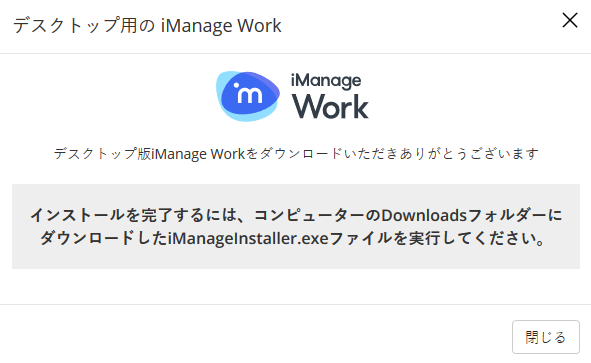
閉じるを選択してからiManageInstaller.exeを実行します。iManageインストーラ設定画面が表示されます。
図:iManageインストーラの設定
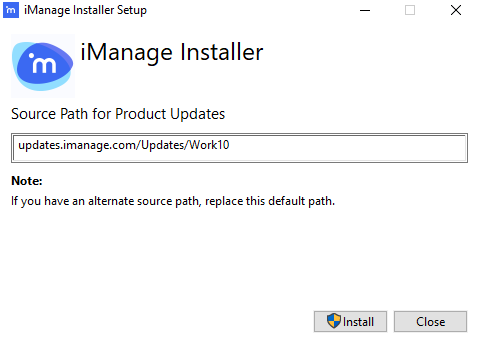
この画面には、iManage Work製品のアップデートが保存されている場所があらかじめ入力されています。この場所は設定可能です。3インストールを選択してください。 iManageインストーラは、iManage Work Desktop for Windowsのダウンロードとインストールのプロセスを開始します。次の画面が表示されます。
図:iManageインストーラメッセージ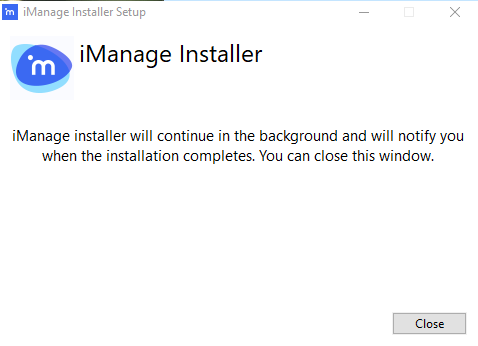
プロセス全体が完了するまで数分待たなければならない場合があります。これは自動化されたプロセスであるため、(更新をインストールするためのWindowsの確認以外に)どのような介入も行う必要はありません。インストールが正常に完了すると、デフォルトのブラウザに最新情報ページが表示されます。最新のアップデートに含まれる新機能、機能強化、およびバグ修正についての情報を提供します。
さらに、お使いのWindowsシステムトレイに次の通知が表示されます。 (デスクトップ画面の右下)
図:インストールされたアップデート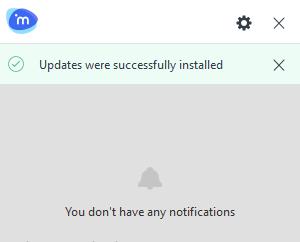
アプリケーションのアップデートが利用可能になると、iManage Work Desktop for Windowsから通知されます。設定 ( )メニューを選択して、バージョン情報を選択すると、簡単にコンポーネントを識別することができます。アップデートが必要なコンポーネントには、名前の横に青い点があります。
図:アップデートが必要であることを示す青い点
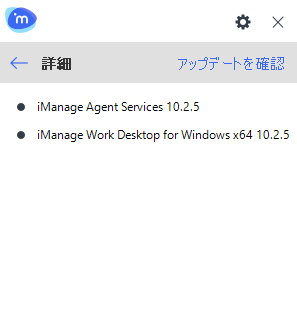
手動でアップデートを確認し、iManage Work Agentの設定(
) メニューを使用してインストールすることもできます。さらに、IT管理者によってサポートされている設定に基づいて、必要なチャネル(BETAやRELEASEなど)を選択できます。チャネルによって、デスクトップにインストールする製品とバージョンが決まります。詳細については、Windows用iManage Work Desktopユーザーガイドのアプリケーションアップデートのインストールのセクションを参照してください。
図:Windowsシステムトレーのアプリケーションアップデート通知
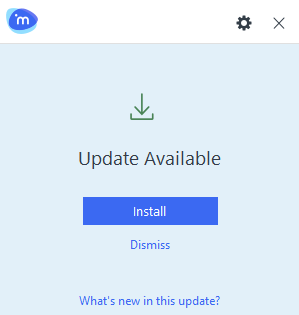
インストールを選択する前に、更新を自動的にダウンロードして準備を整えるかどうかを指定できます。この機能を有効または無効にするには、次の手順を実行します。
システムトレーを開きます。
iManage Work Agent
 のアイコンを選択します。
-
アイコンを選択します。
ドロップダウンリストから設定のアップデートを選択します。
または、iManage Work Agentアイコンを右クリックして、設定のアプリケーションを選択します。設定のアップデート画面が表示されます。
図:設定のアップデート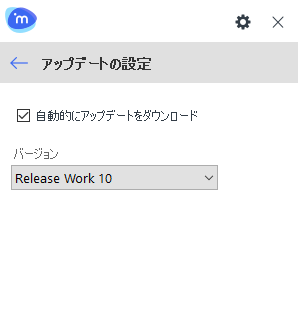
アップデートを自動的にダウンロードオプションを選択または選択解除します。 デフォルトでは、このオプションが選択されています。これにより、アップデート更新がある場合は、インストールを選択する前でもアップデートがデスクトップに自動的にダウンロードされます。これにより、ダウンロードの待ち時間がなくなり、シームレスで迅速なインストールが可能になります。
さらに、iManage Work Agentはアップデートチャネルを切り替える機能を提供します。お使いの環境での設定方法に応じて、あなたの会社の全ユーザーに先駆けて新しいリリースを試験的に使用できるようにするために、異なるアップデートチャネルを確認して選択できる場合があります。この機能を使用するには、
アイコンを選択し、設定のアップデートを選択して、バージョンドロップダウンリストから目的の更新チャネルを選択します。 チャネルを変更すると、関連するソフトウェアアップデートのダウンロードプロセスが自動的に開始されます。
参考:
Auto Updatesのインストレーションの構成についての詳細は、Configuring the Auto Updates Installationをご覧ください。
詳細については、Configuring the Auto Updates Installationをご覧ください。
この場所の構成についての詳細は、Specifying the Update Server Locationをご覧ください。
詳細については、Automatically Downloading Updatesをご覧ください。