ワークスペース
この機能を使用して、組織のワークスペース管理に関するあらゆることができます。この機能では、さまざまな検索条件を使ってワークスペースを検索できます。検索はフィルタパラメータに基づきます。ユーザーエクスペリエンスを向上させるために、新しいiManage Control Centerにはグループまたはユーザー用のセキュリティ(ACL)が導入されています。iCCの強力な検索条件は、さまざまなフィルタパラメータで構成され、これらを適用して必要なワークスペースを取得できるようになりました。
必要なワークスペースを取得した後に、以下のことができます:
検索フィールドを使ってドキュメントを検索する。
有効なアクセスを確認機能を使って、選択したワークスペースのユーザーアクセスを確認する。
セキュリティ機能を使って、アクセス制御リスト(ACL)内で割り当てられているグループベースユーザーアクセスを確認する。
表示機能を使ってドキュメントの詳細を表示する。
UI overview(UI概要)セクション内の汎用表オプションを表示する。
ワークスペースの検索
ワークスペースを選択します。デフォルト検索フィールドのリストが以下の図のように表示されます。
図:ワークスペースページ
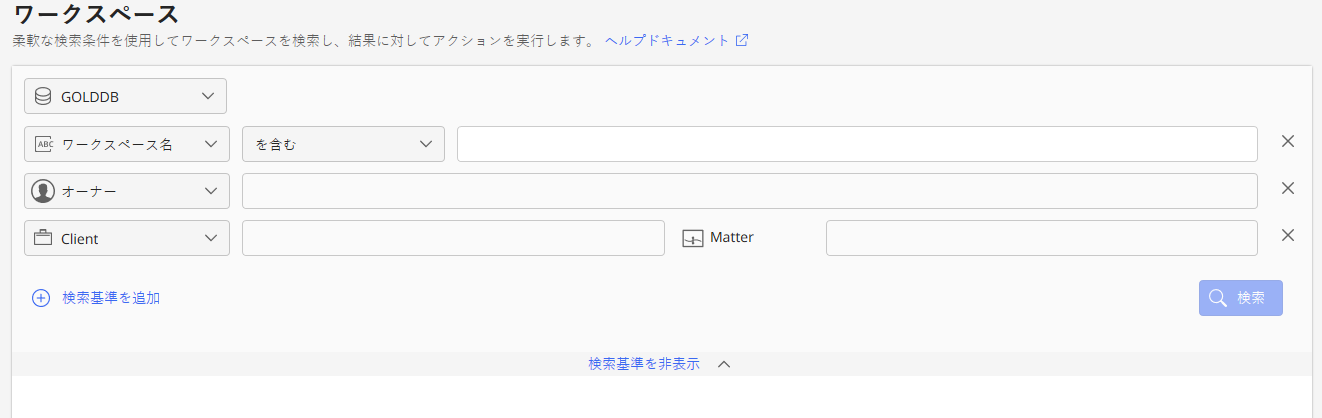
検索バーにフィルタパラメータを入力して、ワークスペースを取得します。
注:
検索条件を追加するには、
 を選択します。
検索ボタンが有効になっている状態で、
 オプションが表示されます。を選択すると検索条件がリセットされます。
検索を選択します。フィルタリングされたすべてのワークスペースが一覧表示されます。
有効なアクセスの確認
選択したワークスペースのユーザーアクセス権を確認するには、有効なアクセスを確認オプションを使用します。 有効なセキュリティモデル(ペシミスティック(悲観的)、オプティミスティック(楽観的)、またはハイブリッド)が考慮され、以下で利用可能です:
リボンバー:ワークスペースを選択するとリボンバーにこのオプションが表示されます。
ケバブメニュー:各 ワークスペース の隣にある
 アイコンを選択するとこのオプションが表示されます。
コンテキストメニュー: ワークスペース を右クリックするとこのオプションが表示されます。
上記のオプションのいずれかを使用すると、 ワークスペース で有効になっているアクセスを確認できます。
ワークスペース を右クリックして、有効なアクセスを確認を選択します。次のダイアログボックスが開きます:
図:有効なアクセスを確認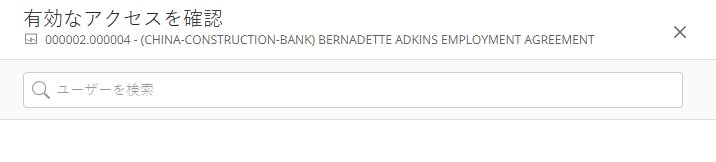
ユーザー名またはIDを入力します。候補リストが表示されます。
ユーザーを選択します。 選択したワークスペースに対するアクセス権が表示されます。
ユーザーのアクセス権の確認
アクセス制御リスト(ACL)内で割り当てられているユーザーおよびグループベースアクセス権を確認するために、セキュリティオプションを使用できます。 以下で利用可能です:
リボンバー:ワークスペースを選択するとリボンバーにこのオプションが表示されます。
ケバブメニュー:各ワークスペースの隣にある
アイコンを選択するとこのオプションが表示されます。
コンテキストメニュー:ワークスペースを右クリックするとこのオプションが表示されます。
ワークスペース
を右クリックしてからセキュリティを選択します。
ワークスペース
のセキュリティ詳細が表示されます。以下の図にその例を示します:
図:セキュリティ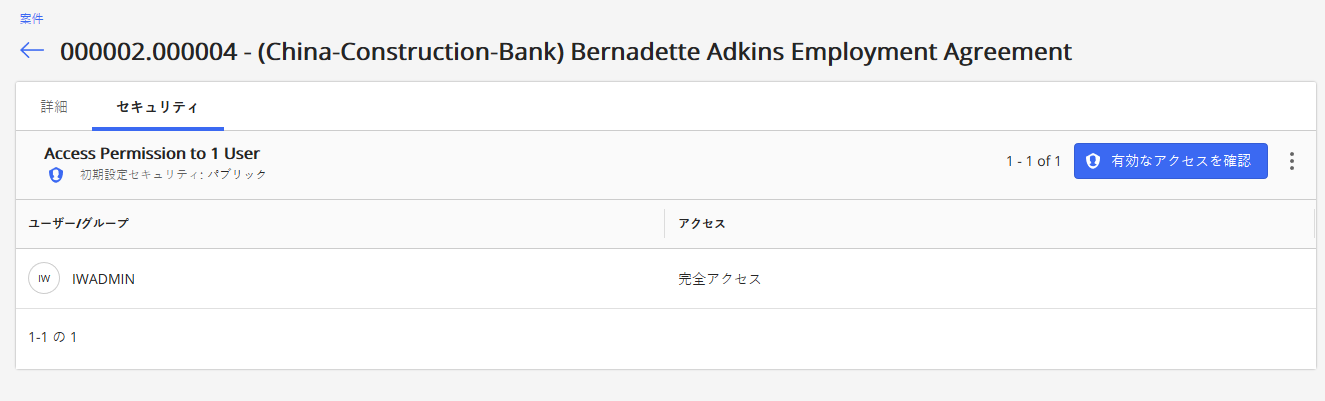
ワークスペース詳細の表示
ワークスペースの詳細を表示するには、表示オプションを使用します。以下で利用可能です:
リボンバー:ワークスペースを選択するとリボンバーにこのオプションが表示されます。
ケバブメニュー:各ワークスペースの隣にある
アイコンを選択するとこのオプションが表示されます。
コンテキストメニュー:ワークスペースを右クリックするとこのオプションが表示されます。
クリック可能なリンク: ドキュメント番号/バージョン 列で、 ワークスペース を選択します。
上記のオプションのいずれかを使用すると、以下のワークスペース詳細が表示されます。
ライブラリ
名前
オーナー
作成日時