ユーザーインターフェースの概要

ユーザーインターフェースのコントロール/アイコン

詳細

images/download/thumbnails/117477187/image2021-2-1_15-44-42.png

ナビゲーションのメニューアイコンimages/download/thumbnails/117477187/image2021-2-1_15-45-15.png を選択すると、Control Centerのナビゲーションパネルの表示/非表示を切り替えることができます。

images/download/thumbnails/117477187/image2021-2-1_15-47-54.png

ダッシュボードを選択すると、いつでもメインのControl Centerのダッシュボードページに移動することができます。

images/download/attachments/117477187/image2021-2-1_15-52-43.png

Control Centerの右上にあるユーザープロフィールメニューでは、以下のことができます。

  • Control Centerについて見る

  • アクセシビリティの設定

  • ログアウト

images/download/thumbnails/117477187/image2021-2-1_15-54-41.png

アプリメニューでは、iManage WorkとiManage Control Centerを切り替えることができます。

images/download/thumbnails/117477187/image2021-2-1_15-31-5.png

ライブラリ選択メニューは、Control Centerの リボンバーにあり、異なるiManage Workライブラリを 切り替えることができます。

最初にサインインした時に、希望するライブラリが選択されます。 選択したライブラリは、次回Control Centerにアクセスした際に自動的に保持されます。また、Control Centerの他のページに移動した際にも反映されます。

images/download/attachments/117477187/image2020-2-11_10-29-52.png

検索フィールドは、リボンバーに表示され、 アイテムの検索に使用できます。

images/download/attachments/117477187/Screen_Shot_2019-04-23_at_12.24.54_PM.png

フィルターオプションはリボンバーにあり、 表に示される項目をフィルタリングするために使用します。

images/download/attachments/117477187/Screen_Shot_2019-04-03_at_12.57.56_PM.png

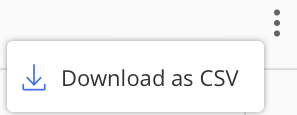
リボンバー(images/download/thumbnails/117477187/elipse.png を選択した時のケバブメニュー)に、CSVとしてダウンロードオプションがあります。表の項目一覧をCSV形式でダウンロードすることができます

images/download/attachments/117477187/Paginator-new.png

このページ区切りコントロールは、すべての表ビューのフッターとして利用できます。

  • ZのX~Y:つまり、Z個の記録があり、そのうちX~Y個の記録が表ビューに表示されています。例えば、1397の1~25(図のように)などです。

  • < 前 次 >:ページナビゲーション

  • BのAページ:つまり、Bページあって、そのうちのAページが表示されるということです。ドロップダウンリストを選択して、移動したいページ番号を選びます。例えば、56の1(図のように)などです。

  • ページごとの項目:1ページに表示される項目数。ページあたりの項目数のドロップダウンリストを選択して、必要な数を選びます。

images/download/attachments/117477187/image2020-2-11_10-30-25.png

複数の項目(2つ以上)を選択すると、結果セクションのヘッダーに すべて表示 選択したものを表示 のオプションが表示されます。

  • 選択を表示 選択された項目のみを表示します。

  • すべて表示選択したものを表示ページから[すべての項目を表示]ページに移動します。