ビュー
Webクライアントビューのページは、Control Centerでワーククライアント > Webクライアント > ビューを選択して表示します。
ビューを使用すると、iManage Workの以下のオブジェクトの属性をライブラリごとにカスタマイズすることができます。 これらのオブジェクトは、ビュー > カスタマイズを表示セクションのタブとして表示されます。
ドキュメント
Eメール
案件
フォルダ
ビューをカスタマイズしたいオブジェクトのタブを選択します。
図:ビュータブ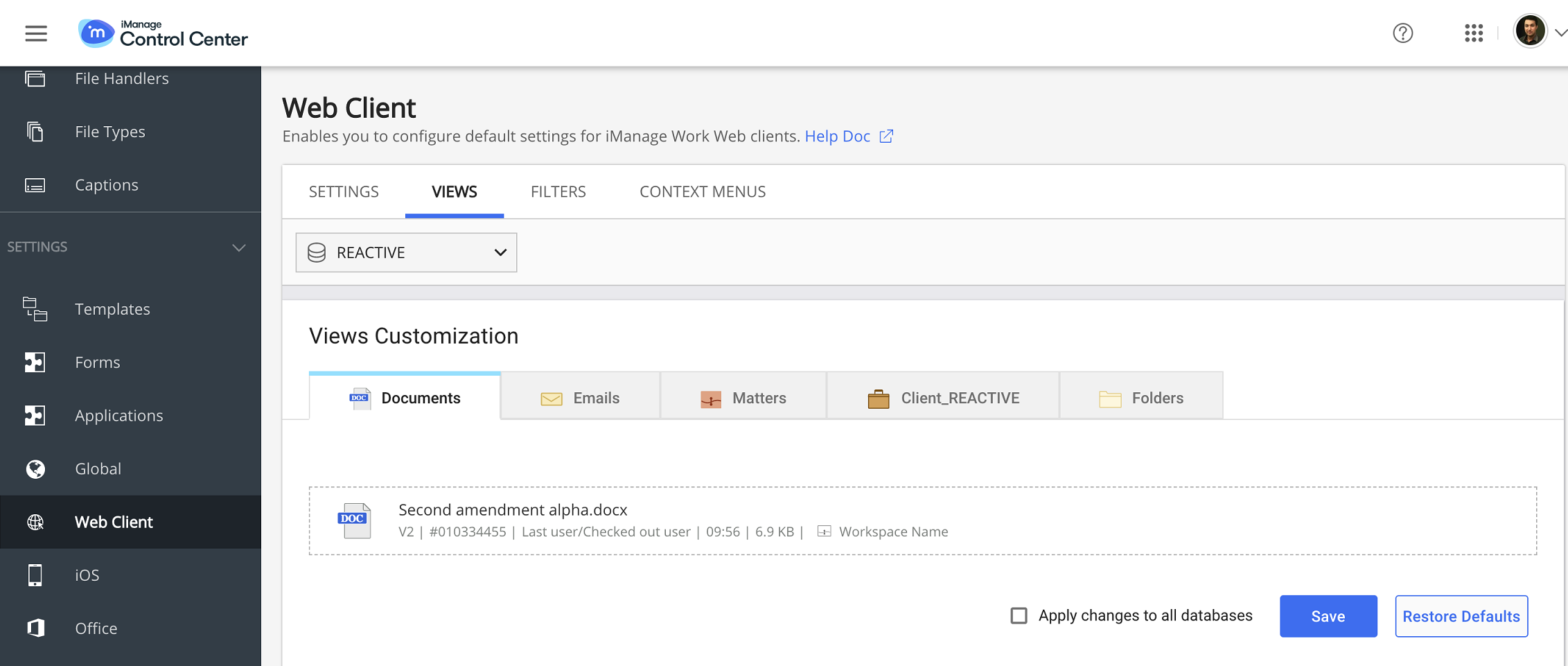
ページ上部のドロップダウンリストからライブラリを選択します。
サンプルオブジェクトの上にマウスを置き、
 をクリックすると、カスタマイズが可能になります。
追加を選択し、ドロップダウンリストからフィールドを選択して、ビューに追加します。
属性フィールドをドラッグ&ドロップすると、順番が変わります。
注:
リストからフィールドを削除するには、フィールドの上にマウスを置いて
 を選択します。
 を選択すると、フィールドのリストが確定し、編集ができなくなります。
すべてのライブラリに同じビューを適用するには、変更をすべてのデータベースに適用を選択します。このオプションは、複数のライブラリがある場合にのみUIで利用できます。
保存をクリックすると、設定内容が保存されます。
ユーザーは、iManage Workのクライアントアプリケーションでカスタマイズされたビューを見ることができるようになりました。デフォルトを復元をクリックすると、デフォルトのビューに戻ります。
コンテキスト対応フィールド
コンテキスト対応フィールドとは、iManage Workのクライアントアプリケーションのコンテキストに応じて動的に切り替わるフィールドです。
ドキュメントビューの最後のユーザー/チェックアウトされたユーザー。ドキュメントがチェックインされると、iManage WorkのクライアントアプリケーションのUIに最後のユーザーが表示され、チェックアウトされるとチェックアウトユーザーが表示されます。
Eメール表示でのToとFromEメールでTo Meフィルタを選択すると、UIにFromフィールドが表示されます。From meがクリックされると、Toに動的に切り替わります。