役割
以下のトピックで構成されます:
はじめに
iManage Workはロールをベースにしたアクセス制御を使用します。各ユーザーがiManage Workでアクションを実行する能力は、組織におけるユーザーの役割によって異なります。これは次の2つの仕組み権限およびロールにより実現されます。
権限
権限とは、特定のタスクを実行するための許可のことです。iManage Workシステムの権限の一覧については、ライブラリ権限の説明 およびグローバル権限の説明を。
権限はシステムによってあらかじめ定義されており、作成や削除はできません。権限は付与、または拒否されることしかできません。
ユーザーの権限を定義する際には、最も制限的なアクセスの原則に従ってください。その機能のユーザーが職務を遂行するために必要な最小限の情報のみを付与すること。
役割
ロールとは、定義された一連の権限のことです。
ロールは必要に応じて作成、削除することができます。
ユーザーには必ず1つのロールが割り当てられなくてはなりません。
あるユーザーが作成またはインポートされた時点でロールが割り当てられていない場合、自動的にDEFAULTまたはDEFAULT EXTERNALのロールが割り当てられます。
いつでもユーザーにロールを再割り当てできます。
ロール内の権限は、いつでも付与または取り消すことができます。
グローバルロールおよびライブラリロール
iManage Control Centerはお使いの環境に応じて、次の各オプションを含む次のようなロールメニューを表示します:
図:
ロールメニュー
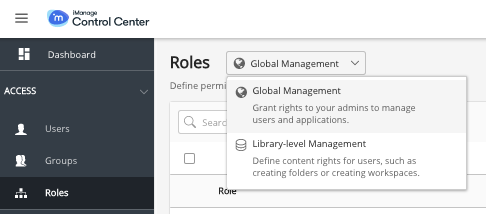
グローバル管理: このオプションを使用し、グローバルロールを表示・作成・管理します。グローバルロールはどのiManage Workライブラリとも独立して作成・管理するものであり、またグローバルロールに変更を加えると、各ライブラリ内で個別に更新されるのではなく、グローバルレベルで更新されます。これは、Control Centerにアクセスする管理ユーザーの権限を管理するのに便利です。グローバルロールには固有の権限があります:グローバル権限の説明を参照してください。
1人のユーザーが複数のグローバルロールに割り当てられることがあります。
詳細については、グローバルロールの作成をご覧ください。
ライブラリ管理: このオプションを使用し、ライブラリロールを表示・作成・管理します。各iManage Workライブラリ内で、ライブラリ専用のライブラリロールが作成されます。ライブラリロールは各ユーザーに割り当てられます。ユーザーを1つ以上のライブラリロールに割り当てる必要があります。ライブラリロールを明示的に割り当てられていないユーザーは、ユーザープロファイルで内部ユーザーか外部ユーザーのどちらとして定義されているのかに基づき、自動的にDEFAULTまたはDEFAULT_EXTERNALに割り当てられます。
このオプションを選択すると2つ目のメニューが表示され、そこで個々のWorkライブラリを選択する必要があります。ライブラリロールには固有の権限があります:ライブラリ権限の説明を参照してください。
図:ライブラリメニュー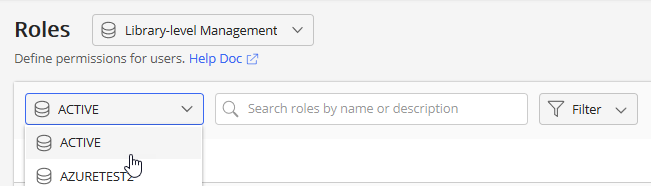
ユーザーは、1つのライブラリに対して1つのライブラリロールしか持つことができません。
詳細については、ライブラリロールの作成をご覧ください。
ロールおよびiManage Control Centerアクセス
iManage Control Center へのユーザーのアクセスレベルは、サインイン時にユーザーの役割によって自動的に決定されます。ユーザーに適用可能なコントロールが有効になります。ユーザーに適用されないコントロールは、表示されず、実行もできません。
iManage Control Center は iManage システム管理者を対象としています。階層アクセス(階層 1 、階層 2 、 NRTADMIN )を持つ iManage システム管理者は、該当するコントロールを表示できます。
ロールを検索する
リボンバーに次の検索オプションが表示されます。この機能を使用してロール名で検索します。
図:検索フィールド

グローバルロールを作成
グローバルロールは、 グローバルユーザー、グローバルグループ、グローバルロール、暗号化キー、 および 今後の機能 の管理など、iManage Workライブラリから独立したControl Center内の管理活動のアクセスを制御します。
ユーザーは、グローバルロールに割り当てられる必要はありません。デフォルトのグローバルロールはありません。
グローバルロールを作成する方法:
アクセス > ロールに進みます。
ロールページの上部でグローバル管理を選択してから、
 を選択します。
「ロールを作成」ダイアログボックスが表示されます。
ロール名および説明を入力します。ロール名は必須で、他のロール名とは異なる固有のものでなくてはなりません。
このロールに対してどの権限を有効にするかを選択します。詳細については、グローバル権限の説明を参照してください。
 を選択します。
グローバル権限の説明
以下の表はそれぞれのグローバル権限について説明します。
|
フィールド |
詳細 |
|
役割名 (必須) |
ロールの名前。名前はすべてのグローバル管理レベルのロールで一意である必要があります。この値は後で変更できません。 最低の長さ:3 |
|
詳細 |
このロールに関するわかりやすい説明あるいは追加情報。 最低の長さ:0 |
権限
ロールに対して有効化する各権限を選択します。
|
アプリ管理 |
Control Centerでアプリケーションを管理するロールのアクセスレベル。例えば、iManageユーザーが使用するアプリケーションの追加、更新、無効化などです。 Control Centerのアプリケーションページを表示したり操作するには、アプリ管理権限を有効にしたグローバルロールをユーザーに割り当てる必要があります。 |
|
グループ管理 |
Control Centerでグローバルグループを管理するロールのアクセスレベル。例として、グループを作成、名前を変更、ユーザーを追加など。 Control Centerのグループページでグローバルグループを表示したり操作するには、グループ管理権限を有効にしたグローバルロールをユーザーに割り当てる必要があります。 |
|
役割管理 |
Control Centerでグローバルロールを管理するためのロールのアクセスレベル。例として、ロールを作成、ロールを削除、ロールを編集など。 Control Centerのロールページでグローバルロールを表示したり操作するには、ユーザーがロール管理権限を有効にしてグローバルロールに割り当てられている必要があります。 |
|
設定管理 |
Control Centerの一般的な設定(iManage Workライブラリに固有ではない設定)を管理するロールのアクセスレベル。 グローバル設定ページ、および次のワーククライアントページ(iOS、Office、およびクラシッククライアントページ)を表示したり操作するには、設定管理権限を持つグローバルロールが割り当てられている必要があります。 |
|
ユーザー管理 |
Control Centerでグローバルユーザーを管理するロールのアクセスレベル。例えば、グローバルユーザーの作成、サインインの無効化、セキュリティの編集などです。 Control Centerのユーザーページを表示したり操作するには、ユーザー管理権限が有効なグローバルロールが割り当てられている必要があります。 |
|
キー管理 |
そのロールが暗号化キーを管理するためのアクセスレベル。 Control Centerの暗号化キーページを表示したり操作するには、キー管理権限を有効にしたグローバルロールをユーザーに割り当てる必要があります。 |
|
今後の機能の管理 |
今後の機能を管理するロールのアクセスレベル。 Control Centerの今後の機能ページを表示したり操作するには、[今後の機能]管理権限を有効にしたグローバルロールをユーザーに割り当てる必要があります。 |
ライブラリロールの作成
特定のiManage Workライブラリに適用するロールを作成するには、以下の手順に従います。
アクセス > ロールに進みます。
ユーザーページの上部にあるライブラリレベル管理を選択し、
 を選択します。
「ロールを作成」ダイアログボックスが表示されます。
ロール名、説明を入力し、これが外部のロールであるかどうかを選択します。ロール名は必須で、他のロール名とは異なる固有のものでなくてはなりません。
このロールに対してどの権限を有効にするかを選択します。詳細については、ライブラリ権限の説明を参照してください。
-
を選択して新しいロールを作成します。
ライブラリ権限の説明
以下の表はそれぞれのライブラリ権限について説明します。
|
権限 |
詳細 |
|
プロファイル |
|
|
ロール名 |
ロールの名前。名前はそのライブラリのすべてのロール名の中で固有でなくてはなりません。この値は後で変更できません。 最低の長さ:1 |
|
詳細 |
このロールの追加情報です。内容を説明するものであり、形式は求められず、検証は行われません。 最低の長さ:0 |
|
外部役割 |
ロールが外部ユーザー向けかどうかを示します。はいに設定すると、このロールは外部ユーザーにのみ割り当てられます。 外部ユーザーにはデフォルトセキュリティアクセスがなく、後からタスクに合った明示的なアクセス権が割り当てられなくてはなりません。例として、外部ユーザーとしては一時的なアクセスを必要とする顧客、パートタイムの請負業者、ベンダーまたはパートナーなどが考えられます。 |
|
Workアプリケーションの権限 |
許可されるアクション |
|
システムアクセス |
ロールがiManage Workドキュメントおよびコンテナへの読み取り専用のアクセス権を持っているかどうかを示します。この設定は、このページのドキュメント、ワークスペース、およびフォルダに関するその他のすべての権限を有効または無効にします。 はい(チェック済):ドキュメント、フォルダ、ワークスペースへのアクセスを読み取り専用に制限します。 いいえ(チェックなし):他のセキュリティ設定にしたがって、ドキュメントやコンテナへのフルアクセスを提供します。 |
|
書類 |
|
|
インポート/作成 |
ユーザーが文書およびEメールをインポートできるようにします。 この権限を持っていないユーザーは、iManage Workにコンテンツをインポートしたり、追加したりすることができません。 |
|
ドキュメントをチェックアウト |
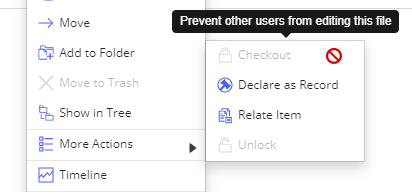
ユーザーが文書をチェックアウトし、他のユーザーがその文書を編集できないようにすることを許可します。 この権限がない場合、チェックアウトのコンテキストメニューオプションが無効化されます。
|
|
ドキュメントをロック解除 |
ユーザーがチェックアウトした自身の文書をロック解除できるようにします。チェックアウトした文書に加えた変更はiManage Workに保存されませんが、ユーザーのローカルシステム上で保持されます。 管理者(NRTADMINグループのメンバー)は、任意のユーザーのロック済み文書をロック解除する権限を持っています。 |
|
削除 |
ユーザーが文書およびEメールを削除できるようにします。 この権限を持っていないユーザーは、iManage Work内のどの文書やEメールも(それに対する完全アクセス権限を持っていたとしても)削除できず、ゴミ箱に移動するコンテキストメニューオプションが無効になります。
設定 > グローバル内のユーザーのゴミ箱設定も参照し、ゴミ箱機能を有効化・無効化します。ユーザーはこの機能を使用して、削除(ゴミ箱に移動)したアイテムを復元できます。 |
|
NRTADMINの表示 |
NRTADMINグループに属するユーザーが、他のユーザーのプライベートドキュメントやEメールの内容を閲覧したり、ダウンロードすることを許可します。プライベートドキュメントやEメールは、デフォルトのセキュリティが「プライベート」に設定されているものです。
|
|
ワークスペース |
|
|
ワークスペースを作成 |
ユーザーが新しいワークスペースを作成できるようにします。 |
|
公開ワークスペースを作成 |
ユーザーが公開ワークスペースを作成できるようにします。 |
|
ワークスペースを削除 |
ユーザーがワークスペースを削除できるようにします。 削除すると、ワークスペースおよびそこに含まれているすべてのコンテナが削除され、復元できなくなります。ワークスペース内の文書およびEメールがすべて、ゴミ箱に移動します(有効な場合。設定 > グローバルを参照)。ゴミ箱が有効化されていない場合、ワークスペースのコンテンツも(システムバックアップのものを除いて)削除され、復元できなくなります。 ワークスペースに文書またはEメールが含まれている場合、ユーザーが上記でリストアップされているコンテンツ > 削除権限も持っていなければ、ワークスペースを削除できません。 注:ワークスペースが空である(文書やEメールがなく、空のコンテナだけが含まれている)場合、ユーザーはコンテンツ > 削除権限を求められません。 |
|
カスタムメタデータ管理 |
ユーザーがワークスペースの作成中にカスタムプロパティcustom1~custom12およびcustom29~custom30に新しい値を追加できるようにします。 |
|
フォルダ |
|
|
公開フォルダを作成 |
新しい公開フォルダを作成します。ユーザーは、親フォルダから継承したセキュリティでプライベートフォルダまたはサブフォルダを引き続き作成できます。 |
|
公開検索を作成 |
公開検索を保存し、公開としてマークします。 |
|
コント役割センターの権限 |
|
|
Control Centerアクセス |
iManage Control Centerで、iManage Workライブラリのアクセスと権限を許可または制限します。
各ティアの全権限については、 ティアを理解するを参照してください。 |

ロールをユーザーに割り当てる
ロールをユーザーに割り当てる方法。
アクセス > ロールに進みます。
任意のロールを選択します。
ユーザータブを選択します。
ユーザーへの割り当てを選択します。Assign to Users ダイアログボックスが表示されます。
検索欄を使用してユーザー名、ID、またはEメールアドレスに基づいてユーザーを検索してから、チェックボックスを使ってユーザーを選択します。
追加を選択します。選択したユーザーのリストがロールに追加されます。
ロールの詳細を表示する
これを使用してロールの権限それぞれのステータスを確認します。
アクセス > ロールに進みます。
以下のいずれかのオプションで表示を選択します。
リボンバー:ロールを選択するとリボンバーにこのオプションが表示されます。
ケバブメニュー:各ロールの隣にある
アイコンを選択するとこのオプションが表示されます。
コンテキストメニュー:ロールを右クリックするとこのオプションが表示されます。詳細画面が表示されます。Editing rolesもご覧ください。
ロールを編集する
ロール内のすべての権限を変更する場合。
アクセス > ロールに進みます。
すべての iManage Workライブラリに適用されるグローバルロールを編集するには、ロールページの上部でグローバル管理を選択します。
iManage Workライブラリ内のロールを編集するには、ライブラリレベル管理を選択し、ロールが存在するライブラリを選択します。
編集するロールの隣にある
アイコンを選択してから、編集を選択します。詳細画面が表示されます。必要に応じて設定を変更します。個々の権限の詳細については、ライブラリ権限の説明 およびグローバル権限の説明を
参照してください。
保存を選択します。
ロールを複製する
既存のロールを新しいロール作成時のベースとして使用できます。ロールを複製した後、必要に応じて権限を変更してください。Editing rolesを参照してください。
既存のロールのコピーを作成する場合:
アクセス > ロールを選択し、複製するロールを探します。
以下のいずれかのオプションで複製を選択します。
リボンバー:ロールを選択するとリボンバーにこのオプションが表示されます。
ケバブメニュー:各ロールの隣にある
アイコンを選択するとこのオプションが表示されます。
コンテキストメニュー:ロールを右クリックするとこのオプションが表示されます。ロール名および説明を入力します。ロール名は必須で、他のロール名とは異なる固有のものでなくてはなりません。説明はオプションですが、ロールに関するわかりやすい説明を入力しておくことが推奨されています。
複製を選択します。選択されたロールのコピーが作成されます。
ロールの削除
次の各ステップを使用して既存のロールを削除します。
アクセス > ロールをへと進み、削除するロールを探します。
以下のいずれかのオプションで削除を選択します。
リボンバー:ロールを選択するとリボンバーにこのオプションが表示されます。
ケバブメニュー:各ロールの隣にある
アイコンを選択するとこのオプションが表示されます。
コンテキストメニュー:ロールを右クリックするとこのオプションが表示されます。削除確認ボックスが表示されます。再び削除を選択すると、削除が確定します。
ティアを理解する
階層とは、iManage Workシステム管理者がControl Centerでアクティビティを実行する際にあらかじめ設定されている権限のセットで、iManage Workライブラリごとに割り当てられています。
それぞれ特定の支援をユーザーに提供するよう設計された3つのティアが存在します。
ティア1:基本製品サポートまたはヘルプデスク機能。
ティア2:高度な製品サポートまたはヘルプデスク機能。
NRTADMIN:NRTADMINは iManage Work システム管理者と見なされ、すべての機能への最も完全なアクセス権が含まれます。
階層セット内の個々の権限は変更できません。例として、ゴミ箱完全に削除権限はティア1セットに追加できませんし、あるユーザーにゴミ箱完全に削除権限だけを付与されることもできません。同様に、NRTADMINがそのセットからごみ箱完全に削除権限を消去することもできません。
各ティアの権限セットを以下の表にまとめます。
表:ティア権限
|
機能 |
ティア1 |
ティア2 |
NRTADMIN |
|
ユーザー |
|||
|
ライブラリーへのユーザーの割り当て |
|
|
|
|
ロック/ロック解除 |
|
|
|
|
パスワードをリセット |
|
|
|
|
グループ |
|||
|
ライブラリグループの作成 |
|
|
|
|
無効化 |
|
|
|
|
コピー |
|
|
|
|
メンバーを追加 |
|
|
|
|
役割 |
|||
|
ライブラリーロールの作成 |
|
|
|
|
ユーザーを追加 |
|
|
|
|
ユーザー権限を管理 |
|
|
|
|
ドキュメント |
|||
|
検索 |
|
|
|
|
有効なアクセスを確認 |
|
|
|
|
履歴 |
|
|
|
|
ワークスペース |
|||
|
検索 |
|
|
|
|
有効なアクセスを確認 |
|
|
|
|
ゴミ箱 |
|||
|
復元 |
|
|
|
|
完全に削除 |
|
|
|
|
カスタムフィールド |
|||
|
検索基準 |
|
|
|
|
削除 |
|
|
|
|
無効化 |
|
|
|
|
クラス / サブクラス |
|||
|
追加 |
|
|
|
|
削除 |
|
|
|
|
ファイルタイプ |
|||
|
追加 |
|
|
|
|
編集 |
|
|
|
|
削除 |
|
|
|
|
キャプション |
|||
|
編集 |
|
|
|
|
テンプレート |
|||
|
追加 |
|
|
|
|
編集 |
|
|
|
|
削除 |
|
|
|
|
コピー |
|
|
|
|
フォーム |
|||
|
編集 |
|
|
|
|
グローバル |
|||
|
編集 |
|
|
|
|
アプリケーション |
|||
|
追加 |
|
|
|
|
編集 |
|
|
|
|
削除 |
|
|
|
|
ウェブクライアント |
|||
|
General(一般)タブでは、 |
|
|
|
|
機能 |
|
|
|
|
アクセス |
|
|
|
|
ウェブビュー |
|||
|
編集 |
|
|
|
|
ウェブフィルタ |
|||
|
編集 |
|
|
|
|
ウェブコンテキストメニュー |
|||
|
編集 |
|
|
|
|
iOS |
|||
|
編集 |
|
|
|
|
サーバーの追加 |
|
|
|
|
ダウンロード |
|
|
|
|
Office |
|||
|
カテゴリの作成 |
|
|
|
|
カテゴリの削除 |
|
|
|
|
カテゴリのダウンロード |
|
|
|
|
リファイル |
|||
|
表示 |
|
|
|
|
構成および編集 |
|
|
|
|
ファイルハンドラー |
|||
|
新規アップロード |
|
|
|
|
編集 |
|
|
|
|
削除 |
|
|
|
|
有効/無効 |
|
|
|

