iManage ShareとiManage Workの統合
iManage Shareは、安全なクラウドベースの共有ソリューションを提供し、安全なEメールの添付ファイルから大容量ファイルの交換、さらには共有コラボレーションフォルダまで幅広く対応しています。iManage Shareは、ユーザーが自分のプライベートおよび共有コンテンツにアクセスできるようにします。また、会社の管理者は、ユーザーのアクセスや会社のコンテンツを管理することができます。
iManage WorkとiManage Shareの統合により、プロフェッショナルが組織外のユーザーとコンテンツを共有するための最速かつ最も簡単な方法を提供します。 管理者は、iManage Share AgentとiManage Workを統合するために、以下の手順を実行する必要があります。
iManage Control Centerで、左側のペインの設定を選択し、アプリケーションを選択します。
アプリケーションを追加を選択します。アプリケーションを追加ダイアログボックスが表示されます。
図:[アプリケーションを追加]ダイアログ
利用可能なアプリケーションのリストから、iManage Shareを選び、認証を選択します。以下のダイアログボックスが表示され、構成内容が表示されます。
図:認証の構成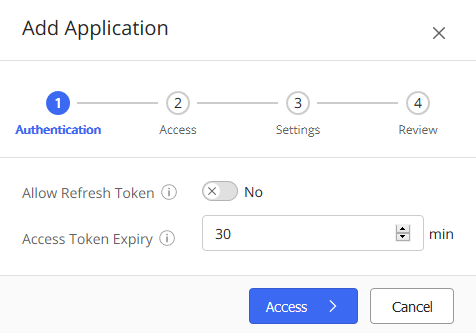
更新トークンの許可:有効期限が切れたら、ユーザーに認証を求めずにアプリケーションが新しいアクセストークンを取得することを許可します。
アクセストークンの満期:あるユーザーのアクセストークンを非アクティブ化するまでの分単位の非活動継続時間。アクセスを選択します。以下のダイアログボックスが表示され、構成内容が表示されます。
すべてのユーザー:社内のすべてのユーザーにこのアプリケーションの使用を許可する場合は、このオプションを選択します。
カスタム:特定のユーザーやグループにアプリケーションの使用を許可する場合は、このオプションを選択します。このオプションを選択すると、管理者は検索タブで目的のユーザーやグループを追加することができます。構成内容を確認し、必要に応じて変更してから、設定を選択します。設定ダイアログボックスが表示されます。
図:サンプルの設定
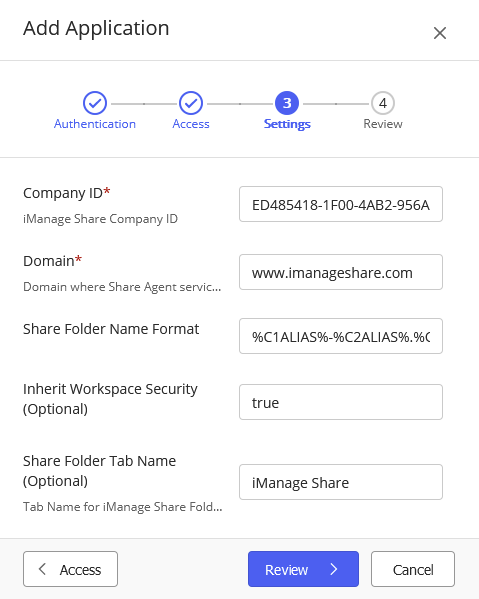
以下の情報を入力します。
表:アプリケーションの設定設定名
詳細
会社ID
iManage Shareの会社特有の英数字32桁のIDを入力してください。管理者は、iManage Shareウェブポータルの設定 > 会社のプロフィールからこのIDにアクセスできます。
ドメイン
地域に応じて、以下のいずれかのiManage ShareのURLを入力してください。
USスタック(www.imanageshare.com)
UKスタックwww.imanageshare.co.uk)
アジアスタック(www.imanageshare-au.com)
EUスタック(www.imanageshare-eu.com)
(オプション)共有フォルダ名のフォーマット
ワークスペース内の最初の共有フォルダのデフォルト名のフォーマットを指定します。 例として、以下の構文をご覧ください。
%C1ALIAS%-%C2ALIAS%.%WORKSPACE_NAME%は、CUSTOM1-CUSTOM2-ワークスペース名に変換される(オプション)ワークスペースのセキュリティを継承する
次のいずれかの値を入力します。
true / 1 (デフォルト):iManage Workのワークスペースセキュリティのユーザーを、iManage Shareで同等の権限を持つ共有フォルダに追加する。
またはfalse / 0:iManage Workのワークスペースセキュリティのユーザーを、共有フォルダに追加しない。
(オプション)共有フォルダタブの名前
iManage WorkのタブでiManage Shareフォルダをグループ化する際の名前を指定します。タブには任意の名前をつけることができます。
レビューを選択します。設定した内容がリストで表示されるダイアログボックスが表示されます。管理者は以下のいずれかの操作を行うことができます。
アプリケーションをすぐに利用できるようにするには、アプリケーションを有効化のトグルスイッチを選択します。
完了を選択し、後でアプリケーションを有効にします。
iManage ShareとiManage Workを統合した後、管理者はドキュメントとEメールのiManage Shareメニューを有効にする必要があります。
ドキュメントのコンテキストメニューでiManage Shareを有効化します。
iManage Control Centerで、ウェブクライアントを選択し、コンテキストメニューを選択します。
コンテキストメニューページでドキュメントタブを選択します。
 共有を選択します。ダイアログボックスが表示され、追加オプションが表示されます。
追加を選択すると、以下のiManage Shareアクションが表示されます。
セキュアリンクを送信します
共有フォルダへのコピー
有効にするiManage Shareアクションを選択します。必要な共有アクションを追加した後、
 を選択します。
保存を選択して完了です。
EメールのコンテキストメニューでiManage Shareを有効にします。
iManage Control Centerで、ウェブクライアントを選択し、コンテキストメニューを選択します。
コンテキストメニューページでEメールタブを選択します。
-
共有を選択します。ダイアログボックスが表示され、追加オプションが表示されます。
追加を選択すると、以下のiManage Shareアクションが表示されます。
セキュアリンクを送信します
共有フォルダへのコピー
有効にするiManage Shareアクションを選択します。必要な共有アクションを追加した後、
を選択します。保存を選択して完了です。
注:
iManage Shareアクションを追加した後、
 を使用して、共有コンテキストメニューに表示されるアクションの順序を変更します。