ドキュメント
この機能は組織全体のドキュメントを管理します。この機能により、必要なドキュメントを探すために適用できる多くのメタデータで構成された高度な検索条件を使用してドキュメントを検索できます。
以下が実行できます:
検索フィールドを使ってドキュメントを検索する。
ロック解除オプションを使ってドキュメントをチェックアウト/チェックインする
有効なアクセスを確認オプションを使って、選択したドキュメントのアクセスを確認する。
セキュリティオプションを使って、アクセス制御リスト(ACL)内で割り当てられているグループベースユーザーアクセスを確認する。
バージョンオプションを使ってドキュメントのバージョンを表示する。
履歴オプションを使ってドキュメントの履歴を表示する。
表示オプションを使ってドキュメントの詳細を表示する。
リンクをコピーオプションを使って単一または複数ドキュメントのリンクをコピーする。
UI overview(UI概要)セクション内の汎用表オプションを表示する。
ドキュメントの検索
ドキュメントを選択します 。デフォルト検索フィールドのリストが以下の図のように表示されます。
図:ドキュメントページ
検索バーに、ドキュメントを取得するためのフィルタパラメータを入力します。
注:
検索条件を追加するには、
 を選択します。
検索ボタンが有効になっている状態で、
 オプションが表示されます。を選択すると検索条件がリセットされます。
検索を選択します。フィルタリングされたドキュメントが一覧表示されます。
ドキュメントのロック解除
この機能を使用するとドキュメントがロック解除されます。 以下で利用可能です:
リボンバー:ドキュメントを選択するとリボンバーにこのオプションが表示されます。
ケバブメニュー:各ドキュメントの隣にある
 アイコンを選択すると
このオプションが表示されます。
アイコンを選択すると
このオプションが表示されます。
コンテキストメニュー:ドキュメントを 右クリック するとこのオプションが表示されます。
上記のオプションのいずれかを使用すると、 ドキュメント が ロック解除 されます。
例:ユーザーがドキュメントのロック解除を要求した場合は、検索フィールドを使ってドキュメントを検索してください。箇条書きされたオプションのいずれかを使用するとロック解除されます。
有効なアクセスの確認
選択したドキュメントのユーザーアクセス権を確認するには、有効なアクセスを確認オプションを使って確認できます。この機能では、有効なセキュリティモデル(ペシミスティック(悲観的)、オプティミスティック(楽観的)、またはハイブリッド)が考慮されます。 以下で利用可能です:
リボンバー:ドキュメントを選択するとリボンバーにこのオプションが表示されます。
ケバブメニュー:各ドキュメントの隣にある
アイコンを選択すると、このオプションが表示されます。
コンテキストメニュー:ドキュメントを右クリックするとこのオプションが表示されます。
上記のオプションのいずれかを使用すると、ドキュメントで有効になっているアクセスを確認できます。
ドキュメントを右クリックして、有効なアクセスを確認を選択します。次のダイアログボックスが開きます:
図:有効なアクセスの確認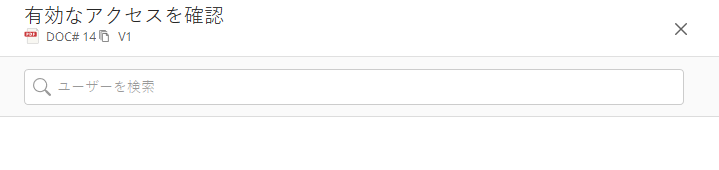
ユーザー名またはIDを入力します。候補リストが表示されます。
ユーザーを選択します。選択したユーザーについて、ドキュメントに対するアクセス権が表示されます。
ユーザーのアクセス権の確認
アクセス制御リスト(ACL)内で割り当てられているユーザーおよびグループベースアクセス権を確認するために、セキュリティオプションを使用できます。 以下で利用可能です:
リボンバー:ドキュメントを選択するとリボンバーにこのオプションが表示されます。
ケバブメニュー:各ドキュメントの隣にある
アイコンを選択すると、このオプションが表示されます。
コンテキストメニュー:ドキュメントを右クリックするとこのオプションが表示されます。
ドキュメントを右クリックしてから、セキュリティを選択します。
ドキュメントのセキュリティ詳細が表示されます。以下の図にその例を示します:
図:セキュリティ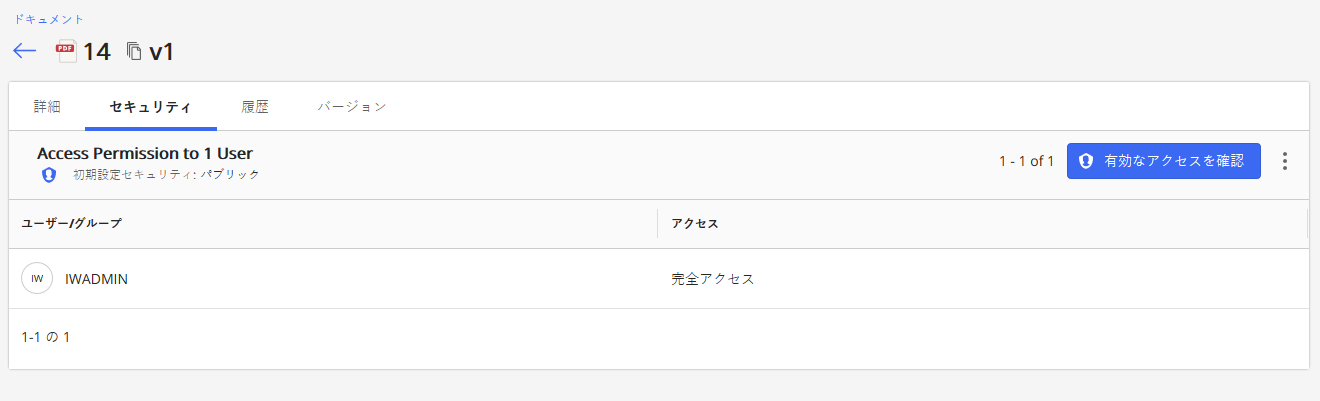
ドキュメントバージョンの表示
この機能を使用すると、ドキュメントのバージョンが表示されます。 以下で利用可能です:
リボンバー:ドキュメントを選択するとリボンバーにこのオプションが表示されます。
ケバブメニュー:各ドキュメントの隣にある
アイコンを選択すると、このオプションが表示されます。
コンテキストメニュー:ドキュメントを右クリックするとこのオプションが表示されます。
上記のオプションのいずれかを使用すると、ドキュメントバージョンが表示されます。バージョンタブに、バージョン詳細に加えて以下の情報が表示されます:
作成者
カスタムフィールド1
カスタムフィールド2
チェックアウト実行者
チェックアウト日
最終編集者
最終編集日
ドキュメント履歴の表示
このオプションを使用すると、ドキュメントの履歴が表示されます。 以下で利用可能です:
リボンバー:ドキュメントを選択するとリボンバーにこのオプションが表示されます。
ケバブメニュー:各ドキュメントの隣にある
アイコンを選択すると、このオプションが表示されます。
コンテキストメニュー:ドキュメントを右クリックするとこのオプションが表示されます。
上記のオプションのいずれかを使用すると、ドキュメント履歴が表示されます。履歴タブに以下の詳細が表示されます:
日付
ユーザー
業務
アプリケーション
継続時間
印刷されたページ数
場所
コメント
ドキュメント詳細の表示
このオプションは以下で利用可能です:
リボンバー:ドキュメントを選択するとリボンバーにこのオプションが表示されます。
ケバブメニュー:各ドキュメントの隣にある
アイコンを選択すると、このオプションが表示されます。
コンテキストメニュー:ドキュメントを右クリックするとこのオプションが表示されます。
クリック可能なリンク:ド キュ メント番号/バージョン 列で、ドキュメントを選択します。
上記のオプションのいずれかを使用すると、ドキュメント詳細が表示されます。以 下の詳細が表示されます:
ライブラリ
ドキュメント番号
バージョン
名前
作成者
Class_EN
種別
オペレーター
場所
ドキュメントリンクのコピー
このオプションは、Eメールを介してお客様やパートナー様などとドキュメントリンクを共有したいときに使用します。 以下で利用可能です:
リボンバー:ドキュメントを選択するとリボンバーにこのオプションが表示されます。
ケバブメニュー:各ドキュメントの隣にある
アイコンを選択すると、このオプションが表示されます。
コンテキストメニュー:ドキュメントを右クリックするとこのオプションが表示されます。
上記のオプションのいずれかを使用すると、ドキュメントのリンクがコピーされます。 ドキュメントリンクがクリップボードにコピーされます。