有効にすること
imWorkOptions.xmlファイルを使用して、Microsoft Word、Excel、PowerPoint、VisioおよびMS ProjectとのiManage Work統合のユーザーエクスペリエンスをカスタマイズすることができます。例えば、iManage Workのダイアログボックス、Microsoft Wordを使って作成したiManage Workファイルのフッター形式、iManage Workファイルキャプション形式などをカスタマイズできます。
カスタマイズには次のキーとオプションを使用できます。
|
オプション/キー |
説明 |
|
iManage.Import.DocClass |
ファイルをiManage Workに新規文書として保存するときに、デフォルトのドキュメントクラスを指定します。 デフォルト値:ドキュメント 例: <key name="iManage.Import.DocClass" value="DOC"/> デフォルトドキュメントクラスが空欄の場合、つまり、値文字列が空白で、iManage保存ダイアログボックスのクラスフィールドが空白の場合、ユーザーはドキュメントの保存時にドキュメントクラスを入力するように求められます。 |
|
iManage.Import.EmailClass |
電子メールをiManage Workに新規文書または新しいバージョンとして保存するときに、デフォルトの電子メールクラスを指定します。 デフォルト値:電子メール 例: <key name="iManage.Import.EmailClass" value="E-Mail"/> |
|
FileSave |
Microsoft Officeのファイル->保存(idMso)コマンドを、「iManage.WorkSiteSavenSync」など、定義済みのiManage WorkコマンドIDにマッピングします。「iManage.WorkSiteSavenSync」コマンドにマッピングすることで、ファイルe->保存操作の実行時に、編集をiManage Workに保存できます。 デフォルト値:空 例: <key name="FileSave" value="iManage.WorkSiteSavenSync"/> |
|
ValidateCheckoutLocation |
ログイン中のユーザーの現在のマシンに対して、チェックアウトしたファイルの場所を検証するのに使用されます。 デフォルト値:Y この値がNに設定されている場合、チェックイン時にファイルのチェックアウトパスだけが検証されます。 例: <key name="ValidateCheckoutLocation" value="Y"/> |
|
iwOnlyKeepLatestVersionatLocal |
ファイルの1つのバージョンだけが「最近」ディレクトリに保持されるようにします。デフォルトで、ドキュメントを新しいバージョンとして保存するときは必ず、そのドキュメントの以前のバージョンがロカールディレクトリから削除されます。有効な値:「Y」または「N」; 「true」または「false」。 デフォルト値:Y 例: <key name="iwOnlyKeepLatestVersionatLocal" value="Y"/> |
|
footer |
以下のキーが含まれます:
デフォルト値:例の指定どおり 例: <ws_option name="footer" applyToAll="true"> フッターが自動的にドキュメントに挿入され、iManage Workに保存されるようにするには、AutoInsertキーの値をYに設定します。 フッターの自動挿入機能が有効な場合、iManageフッターは、ドキュメント内の既存のカスタムフッターを置き換えます。 |
|
iwFileCaptionFormat |
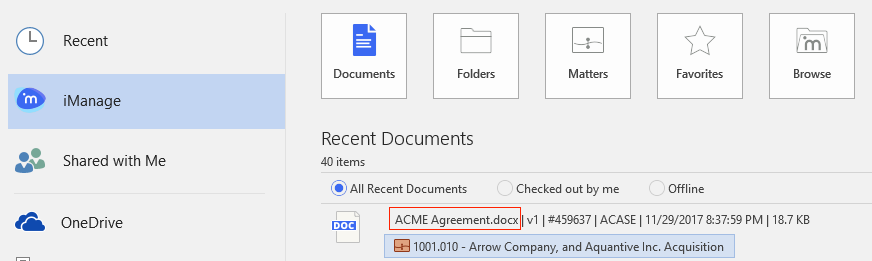
次のMicrosoft Officeアプリケーションのドキュメントキャプション形式を指定します:Word、ExcelおよびPowerPoint。値は他のテキストや文字と組み合わることができます。WSProfileAttributeID列挙子のメンバを「{」および「}」で囲んで使用します。 デフォルト値: #{imProfileDocNum}v{imProfileVersion}<{imProfileDatabase}> - {imProfileDescription} 例: <key name="iwFileCaptionFormat" value="#{imProfileDocNum}v{imProfileVersion}<{imProfileDatabase}> - {imProfileDescription}" /> |
|
iwFileNameSizeFormat |
MailTemplate.oftファイルを使って電子メールを送信する際に、ファイルの名前とサイズ情報をフォーマットします。WSProfileAttributeID列挙子のメンバを「{」および「}」で囲んで使用します。 デフォルト値: {imProfileDescription}.{imProfileExtension} ({imProfileSize}) 例: <key name="iwFileNameSizeFormat" value="{imProfileDescription}.{imProfileExtension} ({imProfileSize})" /> |
|
iwAttachmentFileNameFormat |
電子メールの添付ファイルとして送信する際に、ファイル名情報をフォーマットします。 デフォルト値: {imProfileDescription}({imProfileDocNum}.{imProfileVersion}.{imProfileExtension}) 例: <key name="iwAttachmentFileNameFormat" value="{imProfileDescription}({imProfileDatabase}.{imProfileDocNum}.{imProfileVersion}.{imProfileExtension})" /> |
|
iwPurgeRecentAgeThreshold |
iManage Work Desktop for Windowsアプリケーションを使ってiManage Workからファイルを開く際、必ずファイルのコピーが%AppData%\Roaming\iManage\Work\Recentフォルダにダウンロードされます。手動で削除しない限り、ファイルはそのフォルダに保持されます。ファイルがたまって不必要なハードディスク容量を使用しないように、また、オフラインになったファイルを誤って削除しないように、消去機能により、指定の日数が経過した古いファイルをRecentフォルダから自動的に削除します。 デフォルト値:例の指定どおり 最小値:1 <key name="iwPurgeRecentAgeThreshold" value ="30"/> |
|
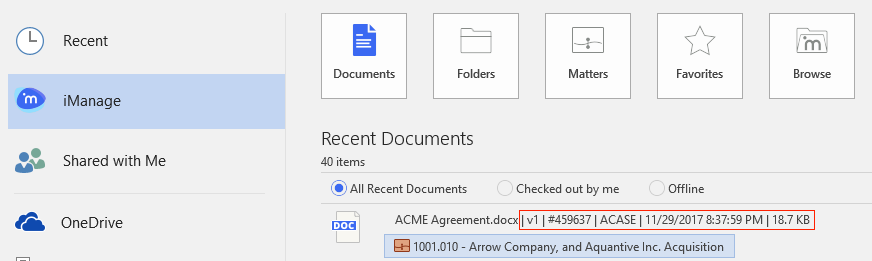
Microsoft Office Backstageビューキー Backstageビューで、ドキュメントの詳細文字列は、次のように2つのキーを使って表示されます: "iwBackstageFileFormatSection1" + " " + "iwBackstageFileFormatSection2" |
|
|
iwBackstageFileFormatSection1 |
Backstageビューのドキュメント詳細文字列の最初の部分を表示するのに使用されます。WSProfileAttributeID列挙子のメンバを「{」および「}」で囲んで使用します。 デフォルト値: {imProfileDescription}.{imProfileExtension} |
|
例: <key name="iwBackstageFileFormatSection1" value="{imProfileDescription}.{imProfileExtension}"/>
|
|
|
iwBackstageFileFormatSection2 |
Backstageビューのドキュメント詳細文字列の2番目の部分を表示するのに使用されます。WSProfileAttributeID列挙子のメンバを「{」および「}」で囲んで使用します。 デフォルト値: | v{imProfileVersion} | #{imProfileDocNum} | {imProfileAuthor} | {imProfileEditDate} | {imProfileSize} |
|
例: <key name="iwBackstageFileFormatSection2" value="| v{imProfileVersion} | #{imProfileDocNum} | {imProfileAuthor} | {imProfileEditDate} | {imProfileSize}"/>
|
|
|
iwDocumentShortcutFormat |
Backstageビューのお気に入りにファイルのショートカットを表示するのに使用されます。デフォルト値は説明のみです。WSProfileAttributeID列挙子のメンバを「{」および「}」で囲んで使用します。 デフォルト値: {imProfileDescription} 例: <key name="iwFileShortcutFormat" value="{imProfileDescription}"/> |
|
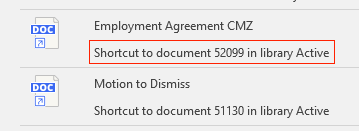
iwFileShortcutDescriptionFormat |
ドキュメントの対象情報のショートカットを表示するのに使用されます。iwAddinExtensionRes.dllに同じ文字列を確認できます。WSProfileAttributeID列挙子のメンバを「{」および「}」で囲んで使用します。 デフォルト値:ライブラリ{imProfileDatabase}のドキュメント{imProfileDocNum}へのショートカット |
|
例: <key name="iwFileShortcutDescriptionFormat" value="Shortcut to document {imProfileDocNum} in library {imProfileDatabase}"/>
|
|
|
iwUseFileName4NewVersion |
既存のバージョンの説明を使用せずに、ローカルファイル名に基づいて、新しいドキュメントのバージョンの説明フィールドを設定します。 有効な値:「Y」または「N」; 「true」または「false」 デフォルト値:N 例: <key name="iwUseFileName4NewVersion" value ="N"/> |
|
iManage Work Agentオプション |
|
|
workagent |
印刷やチェックイン、チェックアウトなど、バックグラウンドタスクの進捗状況を監視する際に役立ちます。 以下のキーが含まれます:
例: <ws_option name="workagent" applyToAll="true"> |
|
チェックアウト済みファイルの通知 |
|
|
iwCheckoutOverdueAgeThreshold |
iManage Work Desktop for Windowsでは、チェックインが必要なドキュメントがチェックアウトしたことをユーザーにリマインドします。デフォルトで、ドキュメントが6時間以上チェックアウトのままになると、iManage Agent通知が表示されます。 ドキュメントがチェックアウトしてからユーザーにリマインドするまでの時間を指定します。 デフォルト値:6 例: <key name="iwCheckoutOverdueAgeThreshold" value="6"/> |
|
iwUseCheckoutOverdueReminder |
ドキュメントがチェックアウトのままになっていることをユーザーに警告するリマインダを有効または無効にします。 有効な値:「Y」または「N」 デフォルト値:Y
例: <key name="iwUseCheckoutOverdueReminder" value="Y"/> |
|
iwDocCloseReminderTimeOfDay |
チェックアウト済みドキュメントの終了をユーザーにリマインドするまでの時刻を指定します。例えば、通常ユーザーが6:30pmに退社する場合、デフォルトの時間を18:30に変更します。 有効な値: 時:分(24時間形式) デフォルト値:16.30 例: <key name="iwDocCloseReminderTimeOfDay" value="16:30"/> |
|
iwDocCloseReminderSnoozeDuration |
ユーザーがドキュメントを閉じた場合にドキュメントの終了リマインダを再表示するまでの時間を分数で指定します。 値の範囲:5-30 デフォルト値:10
例: <key name="iwDocCloseReminderSnoozeDuration" value="10"/> |
|
iwDocCloseReminderMaxSnoozeNum |
ドキュメントの終了リマインダを表示する回数を指定します。 値の範囲:1-10 デフォルト値:3 例:
<key name="iwDocCloseReminderMaxSnoozeNum" value="3"/> |
|
iwUseDocCloseReminder |
一定時間の経過後にチェックアウトままになっているドキュメントの終了をユーザーに経過するリマインダを有効または無効にします。
有効な値:「Y」または「N」 デフォルト値:N 例: <key name="iwUseDocCloseReminder" value="N"/> |
|
追加のオプション |
|
|
DefaultOpen |
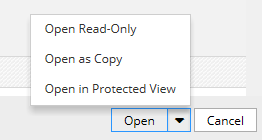
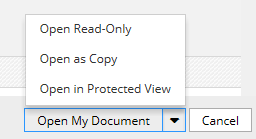
iManage Workの[開く]ダイアログボックスで使用可能なアクションのリストが含まれます。次のキーを使ってアクションを変更できます。これらのキーを必要な文字列に設定できます。たとえば、iwAttemptOpenキーを「マイドキュメントを開く」に設定できます。 デフォルト値:例の指定どおり。 |
|
例: <ws_option name="DefaultOpen" applyToAll="false" > デフォルトオプション:
iwAttemptOpenキーを「マイドキュメントを開く」に変更した後
|
|
|
documentLinkCommands |
次のキーでは、選択したドキュメントをハイパーリンク(IWLリンク)として挿入するために、iManage Workの[参照]ダイアログボックスのデフォルトオプションを設定します。1つ目のオプションは、選択したドキュメントの最新バージョンへのリンクを挿入し、2つ目のオプションは、ドキュメントの現在のバージョンへの デフォルト値:例の指定どおり 例: <ws_option name="documentLinkCommands" applyToAll="false" > |
|
audit |
印刷操作に関係する監査履歴イベントを有効にして記録するかどうかを定義します。 デフォルト値:例の指定どおり 例: <ws_option name ="audit" applyToAll="false"> |
|
統合 |
Microsoft Officeとの統合のために、iManage Work Desktop for Windowsで使用するオプションを定義します。 デフォルト値:例の指定どおり 例: <ws_option name="integration" applyToAll="true"> iManage Work Desktop for Windowsで始まる、Microsoft Officeとのパッシブ統合モードをサポートしています。パッシブ統合モードで、開くおよび保存操作の機能は変更されません。パッシブ統合を有効にするには、PassiveMode設定の値を「Y」に設置絵します。 |
|
iwReEnabledAddinOption |
次回アプリケーションを起動したときに、Microsoft Outlook、Word、PowerPoint、Excel、VisioおよびMS Project用の無効になったiManageアドインを自動的に再有効化するかどうかを定義します。 例: 有効な値: 0:次回ユーザーがアプリケーションを起動したときに、アドインが自動的に有効になり、iManage Work Agentの通知が表示されます。 1:アドインは自動的に有効にならず、ユーザーは必要におじて手動で有効にできます。 2:iManage Work Agentは、ユーザーが統合アプリケーションを次回起動したときにアドインを有効にするように通知します。ユーザーがはいを選択した場合、エージェントは、アドインが有効になっていることを通知します。 デフォルト値:0 例: <key name="iwReEnabledAddinOption" value ="0"/> |
|
adobeconversion |
Microsoft OfficeアプリケーションのiManage > PDFとして保存オプションを使用して、iManage WorkにドキュメントをPDFとして保存するためのAdobeコンバータを指定できるようにします。 有効な値:「Y」または「N」 デフォルト値:N 例:
<ws_option name="adobeconversion" applyToAll="true">
|
|
shellexecute |
特定のファイルタイプのブラックリストを作成し、ユーザーがiManage Work Desktop for WindowsまたはiManage Workウェブクライアントを使用して、それらのファイルを開いたり印刷したりしないように防ぐことで、セキュリティの脆弱性を低減できます。 有効な値:カンマで区切られた小文字のファイル拡張子。例えば、リッチテキスト形式およびテキストファイルを印刷したくない場合、値を「txt, rtf」に変更します。 デフォルト値:空 例:
<ws_option name="shellexecute">
|
|
coauthoring |
詳細は、iManage Work共同オーサリングガイド10.2のOfficeアプリケーションのユーザーエクスペリエンスをカスタマイズするセクションを参照してください。 |
参照
¹ 詳細については、抜粋 - 付録C - WSProfileAttributeID列挙子を参照してください。