iOSデバイス用のモビリティポリシー構成を作成
SETTINGS > iOS(設定 > iOS)を選択します。 次の iOSページが表示されます:
図: iOSページパート1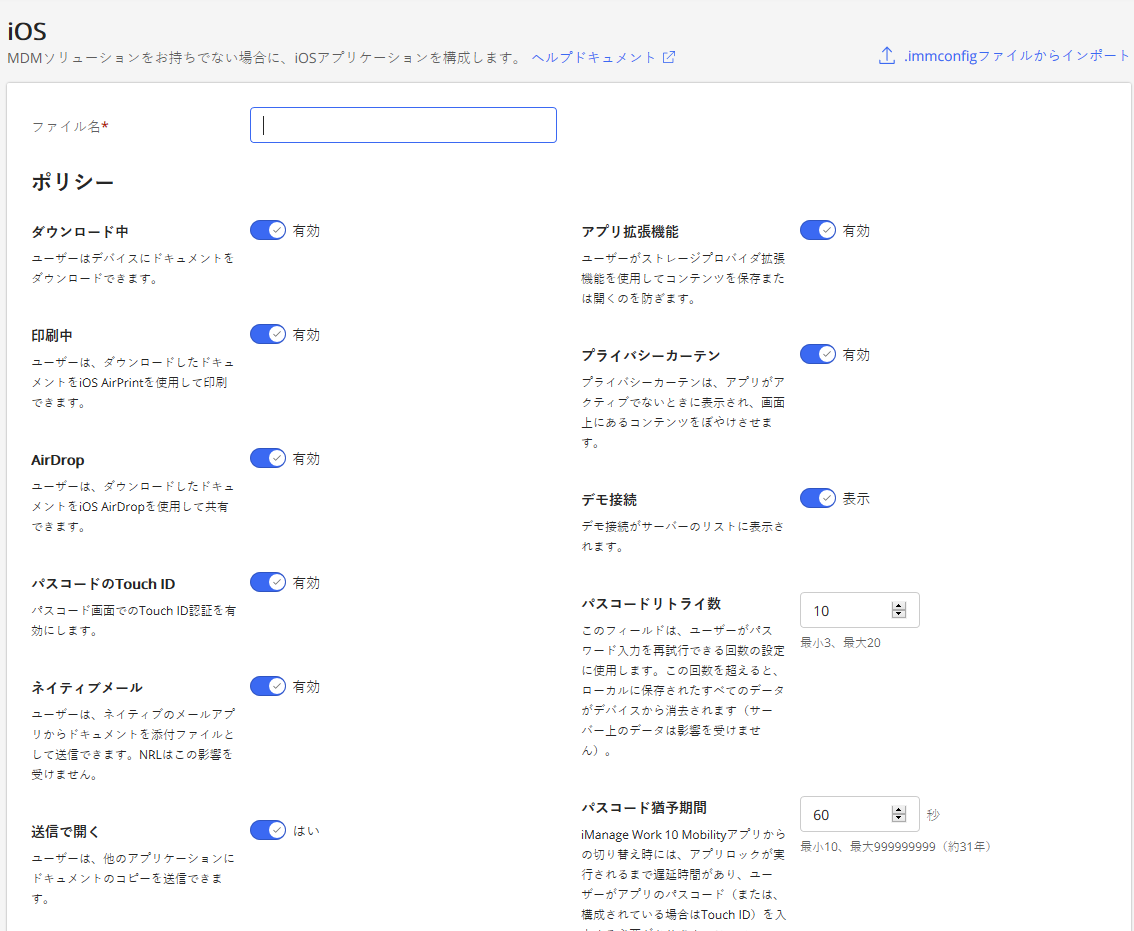
図: iOSページパート2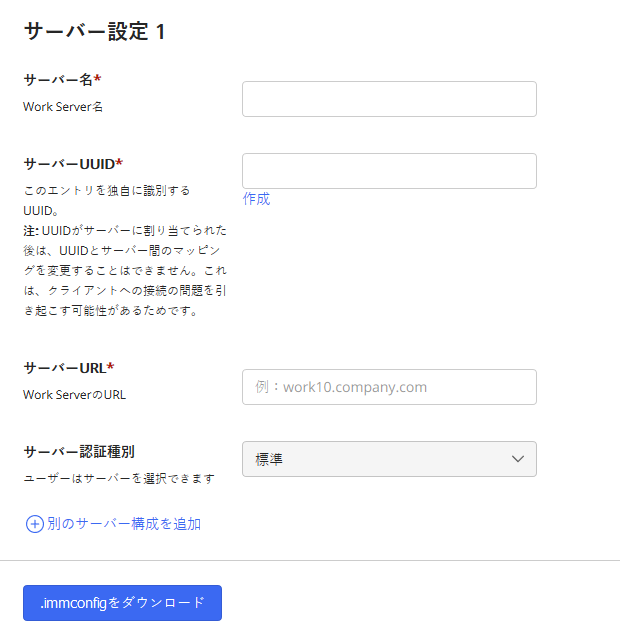
ファイル名フィールドで、名前を入力します。
構成ファイルは.immconfig形式で保存されます。 あるいは、既存のファイルをアップロードしてポリシーを編集することができます。詳細については、既存の.immconfigファイルの編集をご覧ください。有効にする、無効にする、または希望のオプションの値を入力する
次の表に、iManage Control Centerで使用可能なポリシー(図: iOSページパート1を参照)と、iManage Work 10 Mobilityでの使用方法の簡単な説明を示します。
表:ポリシー
オプション
説明
ダウンロード中
ユーザーがiOS用iManage Work Mobilityから自分のモバイルデバイスにドキュメントをダウンロードすることを制限します。
このオプションはデフォルトで有効になっています。
印刷中
iOS AirPrintを介してiOS用iManage Work Mobilityでドキュメントを印刷することをユーザーに制限します。
このオプションはデフォルトで有効になっています。
AirDrop
ユーザーがAirDropを使用してiOS用iManage Work MobilityのドキュメントをサポートされているmacOSコンピュータおよびiOSデバイスに転送することを制限します。
このオプションはデフォルトで有効になっています。
パスコードのTouch ID
ユーザーが自分のモバイルデバイスでiOS用iManage Work MobilityにサインインするためにTouch IDを使用することを禁止します。
このオプションはデフォルトで有効になっています。
ネイティブメール
ユーザーがネイティブのEメール(メールアプリケーション)アプリケーションを介してiOS用iManage Work MobilityからEメールの添付ファイルとしてドキュメントを送信することを制限します。
このオプションはデフォルトで有効になっており、NRLには影響しません。
送信で開く
ユーザーがOpen In機能を介してiManage Work Mobility for iOSのドキュメントを他のアプリケーションに送信することを制限します。
このオプションはデフォルトで有効になっています。
受信で開く
ユーザーがOpen In機能を介してiManage Work Mobility for iOSのドキュメントを他のアプリケーションから受信することを制限します。
このオプションはデフォルトで有効になっています。
アプリ拡張機能
ネイティブアプリケーションが安全かつ便利な方法でユーザーのデバイスからドキュメントにアクセスすることを可能にするStorage Provider Extension(SPE)を呼び出します。
このオプションはデフォルトで有効になっています。
プライバシーカーテン
プライバシーカーテンを表示します。これは、iManage Work Mobility for iOSがアクティブでないときにそのコンテンツを隠すセキュリティ機能です。
このオプションはデフォルトで有効になっています。
デモ接続
iManage Work Mobility for iOSのサインイン画面にデモサーバーを一覧表示します。
このオプションはデフォルトで無効になっています。
パスコード再試行回数
ローカルに保存されているすべてのデータがiOSモバイルデバイスから消去されるまでにユーザーがアプリのパスコードを入力できる回数を設定します(サーバー上のデータは影響を受けません)。
デフォルトでは、Number of password retries(パスワード再試行回数)オプションはMinimum(最少)で3、Maximum(最多)で20に設定されています。パスコード猶予期間
iOS用iManage Work Mobilityから切り替えたときにApp Lock(アプリのロック)が強制されるまでの遅延時間を設定します。iManage Work Mobility for iOSにサインインするには、ユーザーはアプリのパスコードを入力する(または設定されている場合はTouch IDを使用する)必要があります。
デフォルトでは、Passcode grace period in seconds(パスコード猶予期間の秒数)オプションはMinimum(最小)の 10秒およびMaximum(最大)の 999999999に設定されています。次のサーバーの構成の詳細を入力します(図: iOSページパート2参照):
表:サーバー構成詳細
保管者
説明
サーバー名(必須)
Work Server名
サーバーUUID(必須)
このエントリを独自に識別するUUID。UUIDを入力するか、固有のUUIDを生成することができます。
サーバーURL(必須)
Work ServerのURL
サーバー認証のタイプ
標準
明示的なネットワーク認証用に、Work資格情報とドメインまたはユーザー名とパスワードの両方をサポートしています。
ADFS
埋め込みWebビューが表示されます。ユーザーは、企業がADFS実装のために定義した認証手順に従います。
共通ログイン
iManage Workクライアントアプリケーション用のシングルサインオンを提供します。ログインダイアログボックスは、現在サインインしているユーザーに関する情報をセッションCookieに保持します。iCCは、SAML、明示的、およびネットワークの各ログインタイプにおける一般的なログインに対応しています。

別のサーバー構成詳細を追加する場合はこのオプションを選択します
.immconfigファイルをダウンロードするには、
 を選択します。.immconfigファイルが生成され、構成がキャプチャされます。
注意:
必ず
を選択してからページから離れてください。そうしないと構成設定が失われます。
関連リンク: