設定
Control Centerで Workクライアント > Webクライアント > 設定の順に移動し、Webクライアント設定ページにアクセスします。
設定ページには次の3つのタブが含まれています:
General:一般的なiManage Work 10 Webの設定を構成します。
機能: iManage Work 10 Web の様々な機能オプションをカスタマイズします。
Access: iManage Work 10 Webにサインインできるグループを定義します 。
一般設定を構成
iManage Work 10 Webの 一般設定を 構成するには、一般タブに移動します。
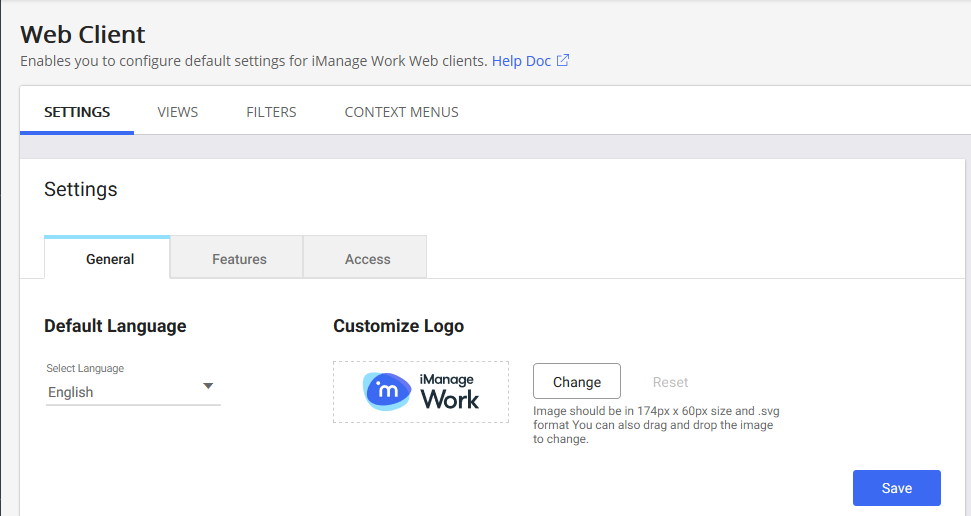
Default Language(デフォルトの言語)オプションを使用して、iManage Workアプリケーションのデフォルトの言語を設定します。
これらの各ステップに従い、特定の言語を非表示にします。
Customize Logo(ロゴのカスタマイズ)オプションを使用して、 iManage Workアプリケーションの組織ロゴをカスタマイズします。
図:一般設定タブ
デフォルト言語の設定
Select Language(言語選択)ドロップダウンリストから言語を1つ選択し、保存を選択します。ユーザーがブラウザでiManage Workを開くと、選択した言語が表示されます。
ロゴのカスタマイズ
本セクションではiManage Workに表示されるロゴのカスタマイズまたは変更方法を説明します。ロゴは、iManage Workの次の場所に表示されます:
ページヘッダ(デスクトップビュー)
左サイドバー(モバイルビュー)
カスタムロゴファイルの要件
高密度ディスプレイで表示される鮮明な画像はSVG形式でなければなりません。JPG、PNG、GIFやなどの他の形式の画像をアップロードすることはできません。
画像のサイズは174px x 60pxにしてください。画像のサイズが一致しない場合は、自動的に174px x 60pxに変更されます。ただし、ロゴが歪んで見えることがあります。
Adobe IllustratorやSketchなどのツールからエクスポートしたSVGファイルは、追加作業なしで正常に利用可能です。万が一ロゴがUIに表示されない場合には、テキストエディタで画像ファイルを開いてそのXMLフォーマットを表示します。<svg>要素に、xmlnsおよびxmlns:xlinkの両方の属性が設定されているかどうかを検証します。これらの属性が含まれていない場合、ロゴはレンダリングされないことがあります。
例として、<svg xmlns="http://www.w3.org/2000/svg" xmlns:xlink="http://www.w3.org/1999/xlink" … > …. </svg>
ロゴをカスタマイズする手順
一般タブのロゴのカスタマイズセクションで変更を選択します。
図:設定
ファイルをアップロードするダイアログが表示されます。
新しいロゴを参照して選択します。開くを選択します。
あるいは、新しいロゴをブラウザ上のロゴのカスタマイズ領域にドラッグ&ドロップします。
保存を選択して新しいロゴを適用します。
リセットを選択すると、デフォルトのiManage Workロゴに復元されます。
各機能を構成
Work 10 Webの各機能を構成するには、機能
タブに移動します。
図:機能
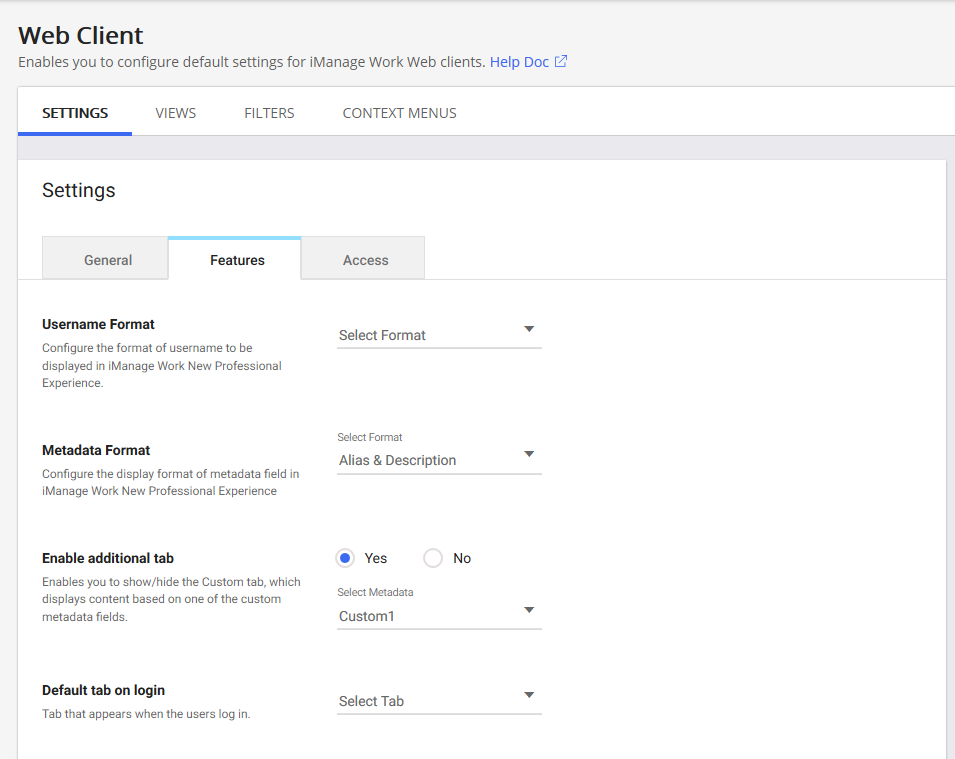
任意で以下のWork 10機能をカスタマイズして、保存をクリックします。
表:機能オプション
|
オプション |
ステップ/説明 |
|
ユーザー名のフォーマット |
iManage Workに表示されるユーザー名の形式を選択します。 |
|
メタデータ形式 |
iManage Workに表示されるカスタムメタデータフィールドの形式として、エイリアスと説明または 説明のみ または 両方 を 選択 します。 |
|
追加のタブを有効にする |
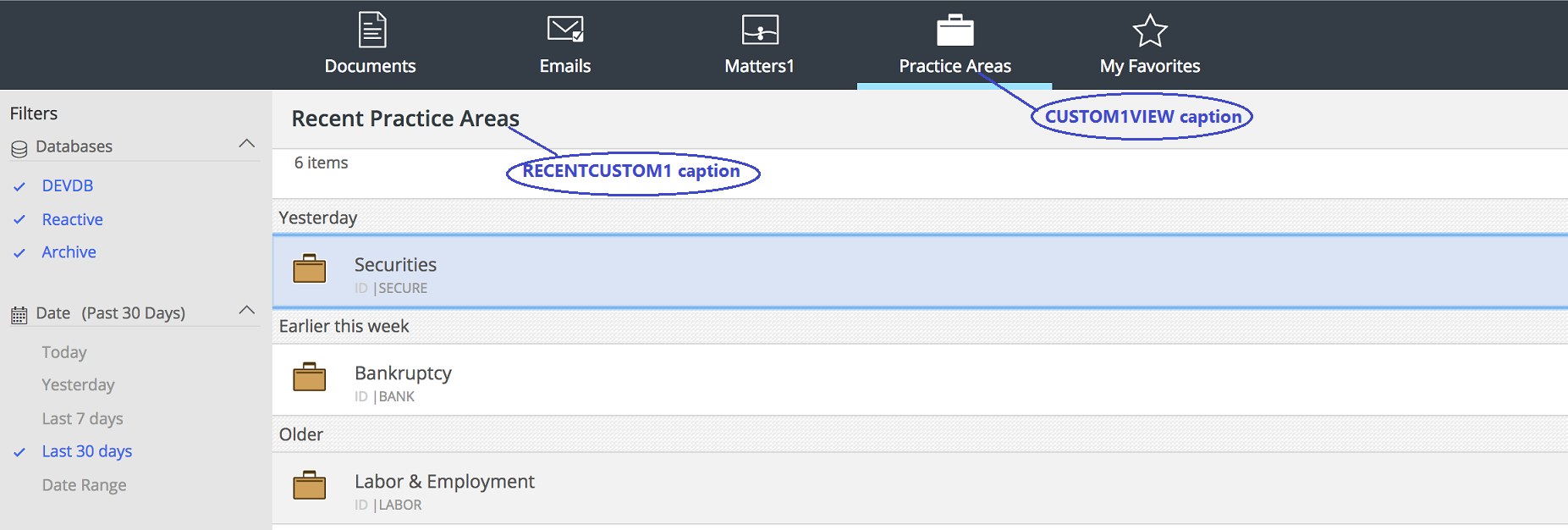
iManage Workホームページに
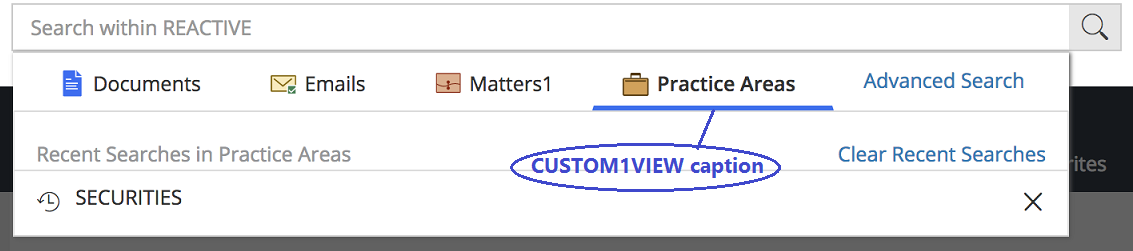
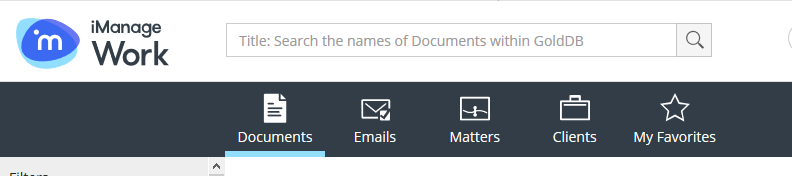
追加のタブを有効化し、設定します。デフォルトでは、この設定は無効化されています。 有効化されている時、追加のタブにはユーザーの最近の活動に基づきクライアントの一覧が表示されます。この一覧はCustom1メタデータフィールドを使用して投入されます。Custom1~12およびCustom29~30間にある異なるメタデータフィールドを選択することもできます。この設定は従来のレジストリ設定「Custom View Metadata Field(カスタム表示メタデータフィールド)」を上書きして実行されます。 追加のタブを追加するには、はいを選択した後、ドロップダウンリストからメタデータを選択します。 または、METADATA(メタデータ) > Captions(キャプション)を選択し、 CUSTOM1VIEWと RECENTCUSTOM1 のキャプションを更新して、追加のタブならびに最近使用したアイテムのiManage Workの適切なラベルに反映させます。 たとえば、プラクティスエリアが 追加のタブとして追加されている場合は、iManage Work のプラクティスエリアとしての作業および最近のプラクティスエリアのラベルを反映するようにキャプションを更新します。 図:iManage Workホームページ
|
|
ログインのデフォルトタブ |
iManage Workにサインイン した時にどのタブが読み込まれるかを選択します。 設定されない場合、ドキュメントタブがデフォルトで表示されます。 ユーザーはユーザー設定でこの設定を上書きしてウェブデフォルトタブを設定できます。
図:ログイン時に表示されるデフォルトタブ
|
|
ルックアップフィールドのドロップダウン制限 |
ルックアップフィールドのドロップダウンに表示される提案の数を設定します。デフォルト設定は150件の提案です。 |
|
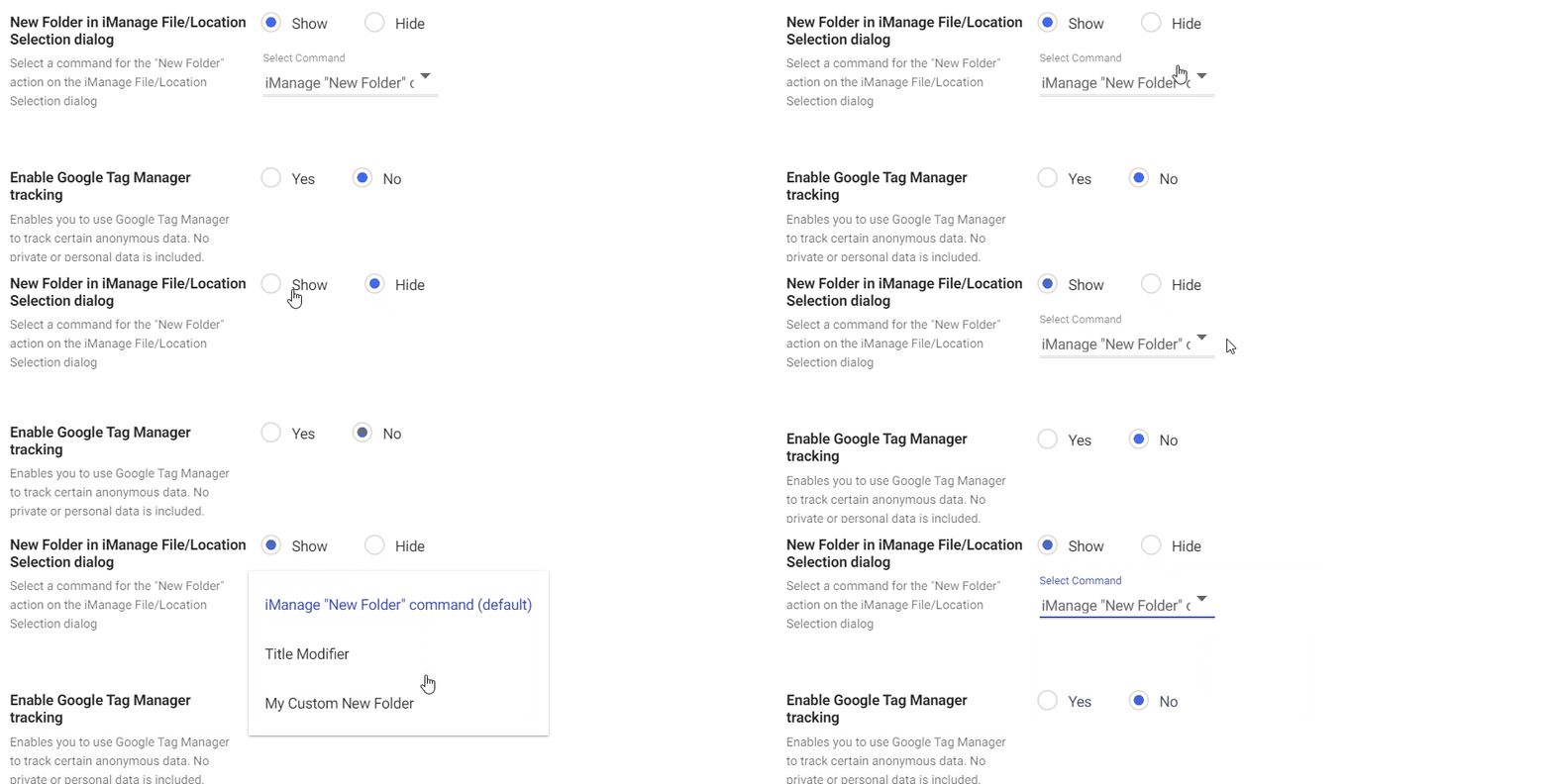
iManageのファイル/ロケーション選択ダイアログの新規フォルダ |
[iManageファイル/場所の選択]ダイアログで、新規フォルダを作成するオプションの表示/非表示、または
[新規フォルダ]を作成するカスタムコマンドの選択を可能にします。
新規フォルダを作成するデフォルトのコマンドは、iManage「新規フォルダ」コマンドです。
|
|
Google Tag Managerの追跡を有効にする |
はい を 選択 すると、iManageは、アプリケーションの使用状況に関する情報を追跡するため、Google Tag Managerを通じて匿名データを収集します。ユーザ名やメタデータなど、いかなる個人データも、iManageには送信されません。
iManage Work 10は以前Google Analyticsを同じ目的で使用していました。Google Tag Managerは、機能がどのように使用されているかを理解するための測定を実行する上でさらなる柔軟性を提供します。 Google Tag Managerを使用したアナリティクスはデフォルトでは無効化されています。 明示的にライセンス契約に承諾しなくてはなりません。以前のライセンス契約が承諾されていても、この新しい契約が承諾されるまで、追跡は無効化されます。 |
|
Work 10 Desktop for Windows Auto Updates App Bannerを有効にする |
エンドユーザーにiManage Workアプリケーション(Work Webクライアント)で次の 10 Work Auto Desktop自動更新アプリバナーを有効にするを表示したい場合は、Windows チェックボックスを選択します。デフォルトでは、このチェックボックスは選択されていません。 このバナーはiManage Work Desktop for Windowsを所有していないエンドユーザーにのみ表示されます。
図: iManage自動更新バナー |
|
Internet Explorer警告メッセージ |
あるユーザーが初めてInternet Explorerを使用してWork 10にサインインした時、完全にサポートされているブラウザーの仕様を推奨するバナーを表示します。
図:Internet Explorerメッセージ 詳細についてはMicrosoftブラウザに適用される制限リストを参照してください。 |
|
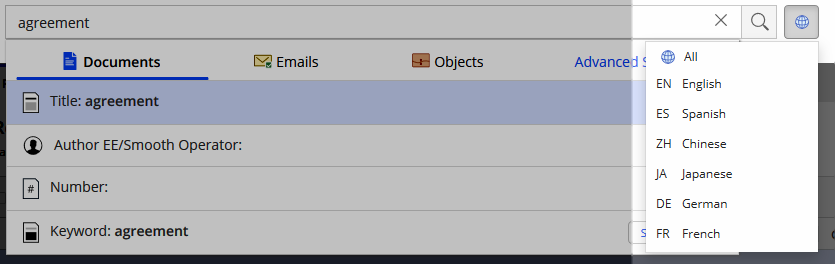
検索言語の選択を有効にする |
言語検索の選択オプションがiManage Workの単純および高度な検索で表示されるかどうかを設定します。
図:検索言語の選択オプション (有効時)
|
|
ファイルのタイトルクリック動作 |
ユーザーがドキュメントまたはEメールのタイトルをクリックした時のデフォルト動作を設定します。このオプションはデスクトップブラウザー上のiManage Work、OutlookのiManage Workパネル、Mac用のWork Desktopにも適用します。
編集/開くオプションは、すべてのユーザーがiManage Work Desktop for WindowsまたはiManage Work for Macをインストールしている場合のみ使用されるべきです。 このソフトウェアがユーザーのマシン上で利用できない場合、 以下のメッセージが表示されます: このドキュメントを編集するには iManage Office Integration のインストールが必要です。
保護モードで開くオプションは現在Mac用のiManage Work Desktopではサポートされていません。このオプションが選択されている時、タイトルクリック操作はデフォルトで編集/開く機能になります。 |


アクセス設定を構成
iManage Work 10 Webにサインインできるグループを定義するには、
アクセス
タブに移動します。
このリストに含まれていないユーザーでも、iManage Work for Office、iManage Work 10 for Mobility、およびiManage Workクラシッククライアントにアクセスできます。
この機能は、 iManage Workクライアントアプリケーション のモバイルアクセス権限を特定のユーザーにのみに提供することを決定した企業、デバイス上のデータ制御に便利です。たとえば、モバイルアクセスをパートナーや弁護士、文書のサポートスタッフと秘書のみに制限します。
図:アクセス
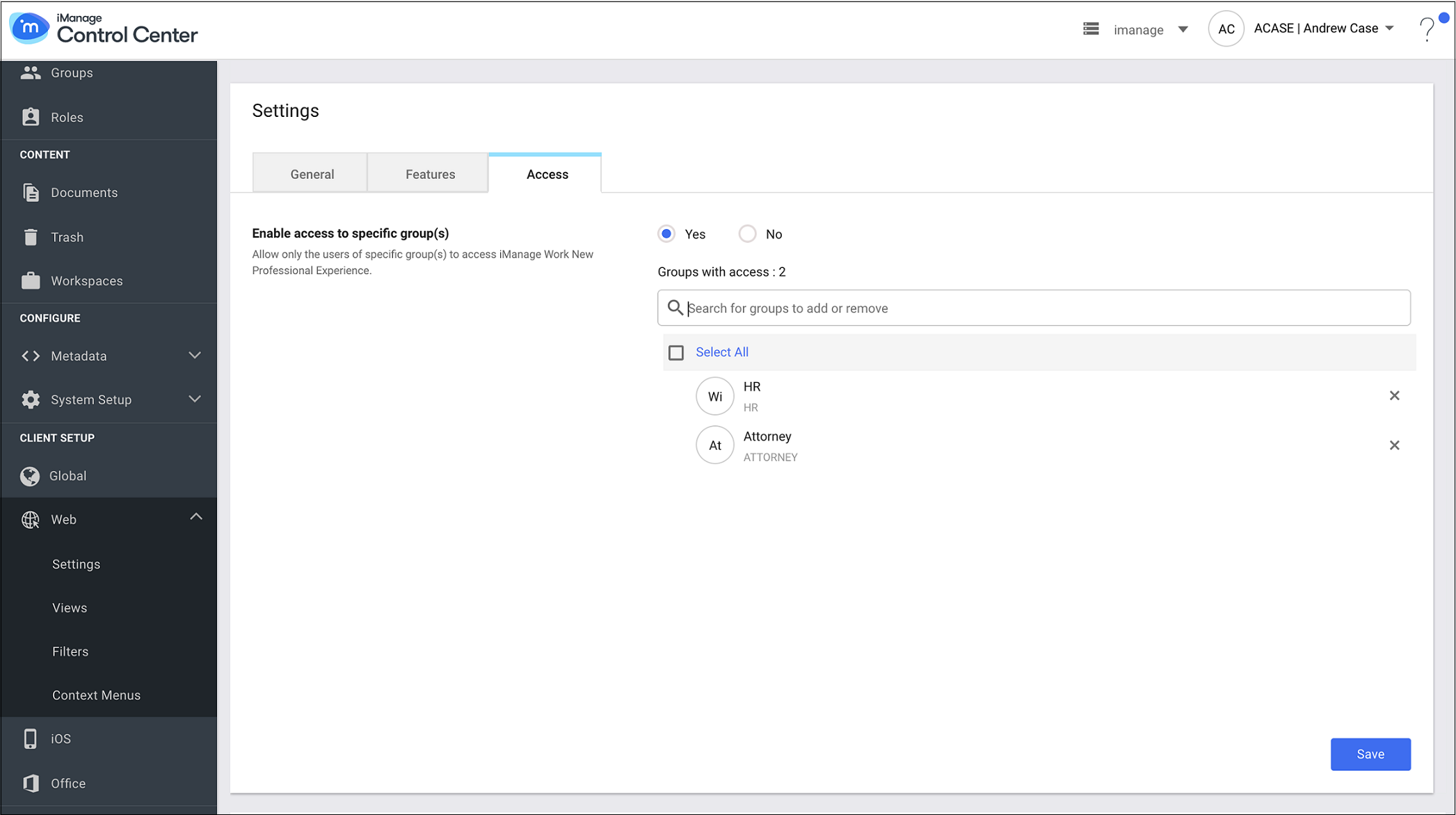
はいを選択してどのグループがiManage Workにアクセスできるかを定義します。グループを検索するためのフィールドが表示されます。
追加するグループの名前を入力し、追加をクリックしてグループへのアクセスを可能にします。
Xをクリックして、すでに追加されているグループを削除します。
いいえを選択してiManage Workに誰もアクセスできないようにします。
保存を選択します。