グローバル
このページでは、iManage Work のグローバル設定を行うことができます。 設定すると、これらの設定はすべてのiManage Workライブラリに適用されます。
以下のグローバル設定を表示し、必要なフィールドを編集するには、設定 > グローバルを選択します。
図:グローバル設定
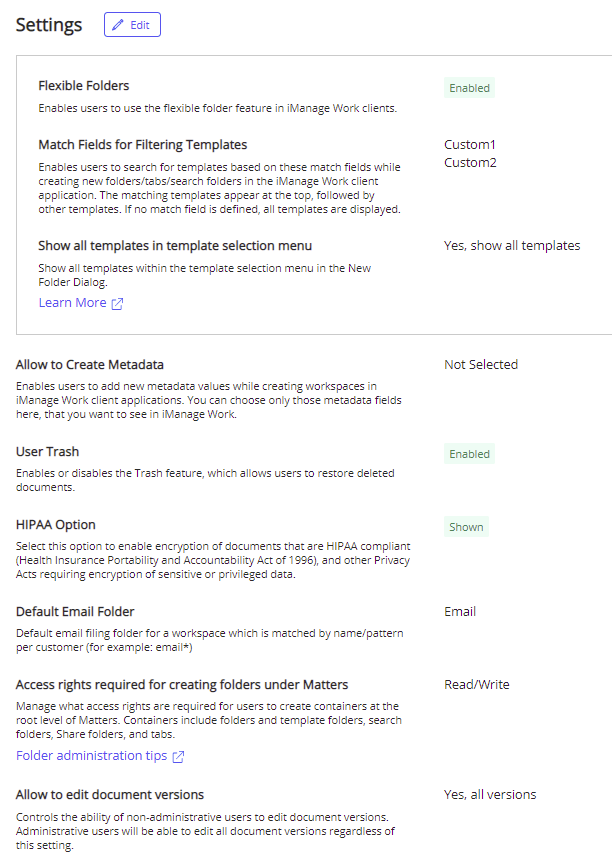
グローバル設定の編集
グローバルな設定を編集するには編集を選択します。設定ダイアログボックスが表示されます。
保存を選択します。
表:グローバル設定の値
名前
値
デフォルト値
詳細
フレキシブルフォルダ
有効/無効
有効
ワークスペースを作成する際に事前定義済みのテンプレートを使用してコンテナ構造を自動補完して適用するフレキシブルフォルダ機能を有効化・無効化します。また、ワークスペースを作成した後のコンテナの作成、削除、名前の変更も制限されます。これらのテンプレートを利用することで、企業のベストプラクティスに沿ったワークスペースの構築と管理が可能になります。
有効:フレキシブルフォルダが適用されます。これはすべてのライブラリに適用されます。
無効:フレキシブルフォルダは適用されません。どのライブラリもフレキシブルフォルダを使用しません。
詳細については、テンプレートを参照してください。
注: 以下の設定は、フレキシブルフォルダ機能が有効な場合にのみ表示されます。
テンプレートフィルタリング用一致フィールド
なし、いずれか、または2つのメタデータフィールド
未選択
フレキシブルフォルダが有効な場合、iManage Workでテンプレートベースのフォルダやタブを新規作成する際に、ユーザーにテンプレートを提案するためのフィールドを指定します。
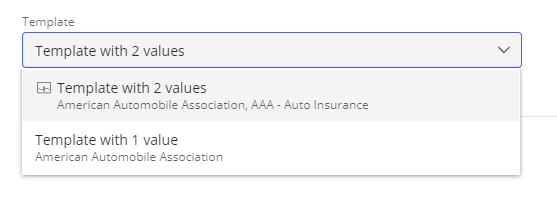
フォルダやタブが作成された親ワークスペースのフィールド値と一致するテンプレートは、テンプレート選択メニューの一番上に表示されます。
次の例は、[新規フォルダ]ダイアログボックスで、[業務範囲]フィールドが[一致]フィールドとして設定されています。このユーザーは、[業務範囲]が労働に設定されているワークスペース内に新しいフォルダを作成しています。提案されたテンプレートには、同じ業務範囲(労働)にマッチする2つのテンプレートが表示されています。
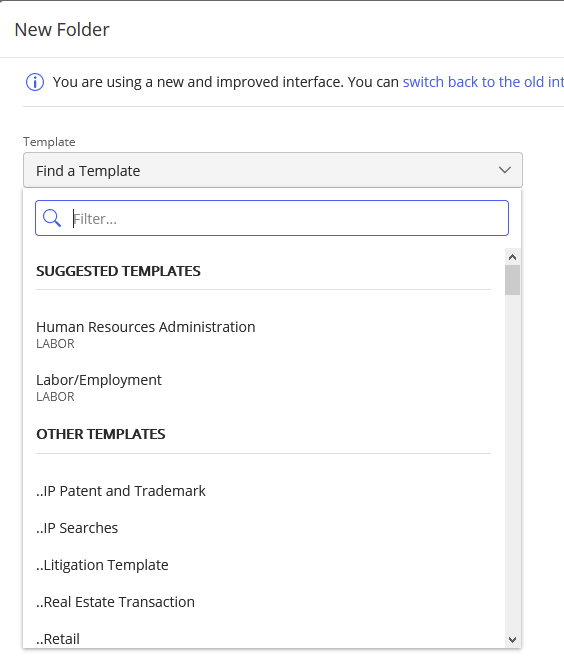
両方のフィールドにマッチするテンプレートは、推奨テンプレートの下に最初に表示されます。
1つのフィールドのみにマッチするテンプレートは、次に推奨テンプレートに表示されます。
どのフィールドにもマッチしないその他のテンプレートは、その他のテンプレートに表示されます。
以下のいずれかの場合、推奨テンプレートはユーザーに表示されません。
一致するテンプレートが見つからなかった場合。
テンプレートフィルタリング用一致フィールドの設定がされていない場合。
いずれの場合も、すべてのテンプレートはアルファベット順に表示されます。
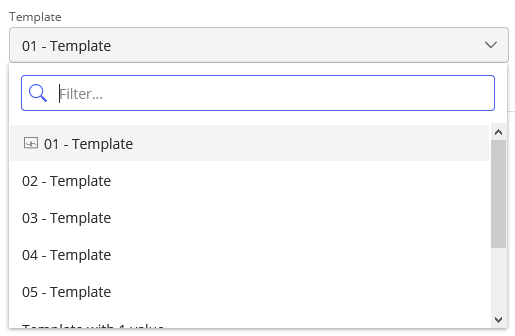
テンプレート選択メニューのテンプレートをすべて表示
はい、以下のテンプレートをすべて表示
いいえ、完全に一致するテンプレートのみを表示
はい、以下のテンプレートをすべて表示
フレキシブルフォルダ機能が有効な場合、 この設定では、ユーザーが[新規フォルダ]ダイアログボックスの[テンプレート]ドロップダウンメニューに利用可能なすべてのテンプレートを表示できるかどうかをコントロールできます。
はい、以下のテンプレートをすべて表示:ユーザーには、テンプレート選択メニューにすべてのテンプレートが表示されます。一致するフィールドの値に一致するテンプレートは、推奨テンプレートに最初に表示され、その他のテンプレートにその他のすべてのテンプレートが表示されます。
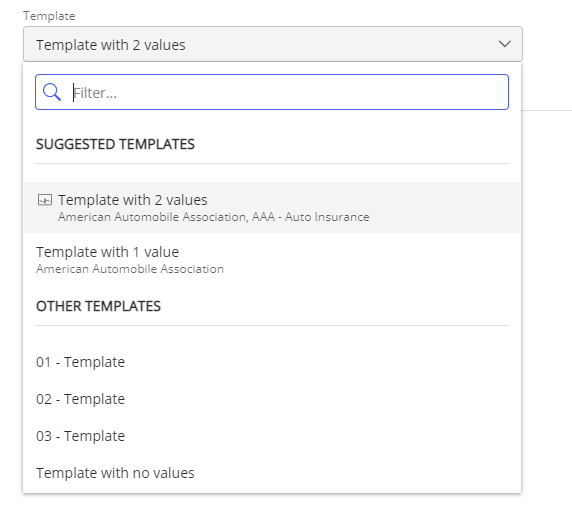
いいえ、完全に一致するテンプレートのみを表示:ユーザーは、親ワークスペースの値と完全に一致するテンプレートのみを見ることができます。
テンプレートは、選択メニューで推奨テンプレートとその他のテンプレートに分類されていません。
両方のマッチフィールドの値にマッチするテンプレートが最初に表示され、次に片方のみにマッチするテンプレートが表示されます。
この機能の詳細については、テンプレートフィルタリング用一致フィールド設定を参照してください。
メタデータの作成を許可
なし、いずれか、またはその他のメタデータフィールド
未選択
iManage Workのクライアントアプリケーションを使用してワークスペースを作成する際に、ユーザーがカスタムメタデータの値を手動で作成できるようにします。
次の例では、Custom1フィールドが有効になっているので、ワークスペースの作成中に Custom1フィールドの値を作成することができます。
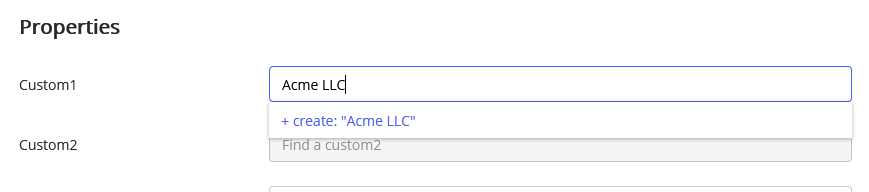
ユーザーが値を作成できるようにしたいカスタムメタデータフィールドのみを選択します。
カスタムエイリアスを自動生成
True/False
False
このオプションは、メタデータの作成を許可が有効な場合にのみ使用できます。
名前または詳細プロパティのみを使用するお客様のために、ワークスペース作成中にカスタムメタデータエイリアスプロパティの生成を自動化します。エイリアスは内部で自動生成され、特別なニーモニックまたは番号付けを使用して制御することはできません。このエイリアスプロパティは非表示で、名前のみがユーザーインターフェイスに表示されます。
ユーザーのゴミ箱
有効/無効
有効
iManage Workのクライアントのユーザーのゴミ箱機能を有効にします。これにより、ユーザーは削除した文書やEメールを復元することができます。
有効:ドキュメントはユーザーのゴミ箱に移動し、ユーザーまたは管理者がControl Center > コンテンツ > ゴミ箱で復元することができます。
無効:ユーザーは、ゴミ箱から削除したアイテムを復元することなく、文書とEメールのみを削除することができます。管理者は、Control Center > コンテンツ > ゴミ箱から、これらの削除されたアイテムを復元することができます。
iManage Control Centerで削除されたドキュメントやEメールを管理する方法については、ゴミ箱を参照してください。
HIPAAオプション
表示、非表示
表示
ワークスペース作成時にユーザーが新しいメタデータの値を手動で追加する場合、iManage WorkクライアントでHIPAA適合オプションを表示または非表示にします。

HIPAA適合オプションは、このカスタムメタデータ値が割り当てられたファイルが、医療保険の携行と責任に関する法律(HIPAA)に準拠した暗号化ファイルストレージを使用しているかどうかを判断するために使用されます。
デフォルトのEメールフォルダ
文字列
「E-mails」
ワークスペースのデフォルトEメールファイリングフォルダ名。
Eメールをファイリングする際、ユーザーはワークスペースを選択できます。デフォルトのメールフォルダが、すべてのファイリングされたEメールのファイリング場所として自動的に選択されます。ワークスペース内のフォルダ名が、ここで設定するデフォルトのメールフォルダ名と一致しなければなりません。
ワークスペース配下へのフォルダ作成に必要なアクセス権
読み取り/書き込み
または
完全アクセス
読み取り/書き込み
フォルダ、検索フォルダ、Shareフォルダ、およびタブなどのコンテナを任意のワークスペースのトップレベル(ルート)で作成するユーザーに対し、どのようなワークスペースへのアクセス権限を求めるのかを制御します。
読み取り/書き込み ワークスペースのデフォルトセキュリティに関わらず、任意のワークスペースに対して読み取り/書き込み以上のアクセス権限を持つユーザーが、ワークスペースのトップレベル(ルート)でフォルダ、検索フォルダ、iManage Shareフォルダ、タブを作成できます。
フルアクセス:ワークスペースのデフォルトセキュリティに関わらず、 任意のワークスペースに対して完全アクセス権限を持つユーザーが、ワークスペースのトップレベル(ルート)でフォルダ、検索フォルダ、iManage Shareフォルダ、タブを作成できます。
この設定は、レガシーなパブリックワークスペースでのフォルダ作成の許可設定に取って代わるものです。このレガシーな設定が有効な場合、 パブリックワークスペースに対して読み取り/書き込みアクセス権限を持つユーザーが、それらのワークスペースのトップレベル(ルート)でコンテナを作成することができました。
この設定の詳細については、フォルダー管理のヒントを参照してください。
ドキュメントのバージョンの編集を許可
はい、すべてのバージョン
はい、最新バージョンのみ
いいえ
はい、すべてのバージョン
ユーザーが他のセキュリティ関連の制約のもとで編集できる文書のバージョンを指定します。文書内容の編集、デフォルトセキュリティ、および文書に対するユーザーのアクセス権限の変更、プロパティの変更などが、この変更に含まれます。この設定はすべてのライブラリにかけて、すべての文書に適用されます。
はい、すべてのバージョン:文書のすべてのバージョンを変更できます。
はい、最新バージョンのみ:文書の最新バージョンだけを変更できます。
いいえ:文書のどのバージョンも変更できません。
実際の値に関わらず、NRTADMINは常にはい、すべてのバージョンのアクセス権限を持っています。