Auto Updatesのインストレーションワークフロー
|
ステップ |
アクション |
|
1 |
ユーザーがiManageInstaller.exe(iManage Installer)をダウンロードし、実行します。 |
|
2 |
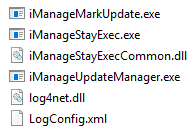
iManage Installerは、C:\Program Files\iManage\Installerの次のファイルを展開します:
|
|
3 |
iManage InstallerはiManageUpdater.exe(iManage Updater)を実行します。これは指定されたアップデートサーバーに接続し、最新のupdate.iniおよびupdateinfo.jsonファイルを%ProgramData%\iManage\AgentServices\CentralizedConfigsにダウンロードします。 キーファイルおよびフォルダ:
|
|
4 |
update.iniファイルで定義されるインストール順序によっては、以下の製品がインストールされます:
|
|
5 |
iManage UpdaterはiManage Stay Execを起動します。これにより、プロセスレジストリ内のすべてのアイテムが常に実行されるようになります。 |

初回インストール完了後、iManage Updaterがユーザーのデスクトップ上の必要な製品のいずれかが旧式になっていることを検出すると、WindowsシステムトレイのiManage Work Agentを通じてユーザーに通知が表示されます。ユーザーは自動アップデート通知を無視することもソフトウェアをアップデートするための通知を許可することもできます。
ユーザーがソフトウェアをアップデートするための通知を受け入れると、最新のアップデートプログラムがユーザーのデスクトップにインストールされます。このインストール作業中に、次のファイルが%ProgramData%\iManage\Installer\Updatesに展開されます:
iManageUpdater.exe
iManageUpdater.dat
update.ini(コピー元はC:\Program Files\iManage\Installer)
ユーザーが通知を無視することを選択した場合、選択後12時間は利用可能なアップデートに関する通知は表示されません。
参考:
詳細については、Specifying the Update Server Locationをご覧ください。
詳細については、Configuring the Frequency to Check for Updatesをご覧ください。