ゴミ箱
ゴミ箱機能を使用すると、削除済みドキュメントを管理できます。ユーザーのドキュメントを復元したり、それらを完全に削除したりできます。削除されたドキュメントは、検索結果やフォルダの参照時に表示されません。ただし、ユーザーのごみ箱、 クライアントアプリケーション内の機能、さらにiManage Control Centerのゴミ箱で利用できます。ドキュメントが復元されると、そのドキュメントの場所、メタデータ、およびセキュリティも復元されます。
ゴミ箱機能で以下のことができます:
検索フィールド を使って 、ドキュメント番号、 バージョン、削除者、削除日、作成者/オペレーター、本文、Custom 1、Custom 2などでフィルタできます。 この機能は、削除済みドキュメントの検索を実行する際に役立ちます。
復元オプションを使って、クライアントアプリケーションから ユーザーが削除してドキュメント を復元する。
完全に削除オプションを使ってドキュメントを完全に削除する。
表示 オプションを使ってドキュメントの詳細を表示する。この機能は ドキュメントを完全に削除したり復元したりする前に詳細情報を取得する際に役立ちます 。
UI overview(UI概要)セクション内の汎用表オプションを表示する。
フィールドを検索する
検索フィールドはドキュメントプロパティのリストで、これらを使って削除済みドキュメントの高度な検索を実行できます。たとえば、ドキュメント番号、バージョン、削除者、削除日,作成者/オペレーター、作成者、オペレーター、 コメント、クラス、クラス、作成日、編集日、プロファイル編集日、デフォルトセキュリティなどを検索できます。
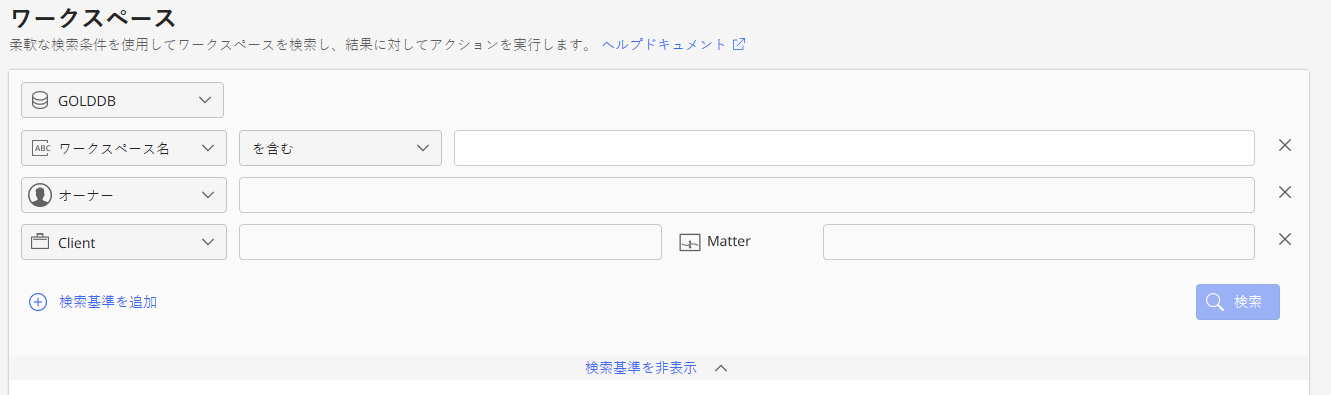
ゴミ箱ページには、以下のデフォルト検索フィールドリストが表示されます。検索条件を追加を選択すると、その他の検索フィールドのドロップダウンリストが表示されます。検索条件を追加ドロップダウンリストをクリックすると、選択したもの以外の検索フィールドのリストが表示されます。
図:ゴミ箱ページのデフォルト検索フィールド
ドキュメントの復元
Single document(単一ドキュメント)
このオプションは以下で利用可能です:
リボンバー:ドキュメントを選択するとリボンバーにこのオプションが表示されます。
ケバブメニュー:各ドキュメントの隣にある
 アイコンを
選択
すると、
このオプションが表示されます。
アイコンを
選択
すると、
このオプションが表示されます。
コンテキストメニュー:ドキュメントを右クリックするとこのオプションが表示されます。
以下の手順は、上記のオプションのいずれかを使用して説明されています:
検索フィールドにフィルタパラメータを入力すると、削除されたドキュメントが取得されます。
レコードが見つからない場合は、
検索条件セクションの右下隅で検索条件をリセットを選択します。
レコードが見つかった場合は、
マウスポインタを目的のドキュメントの上に置き、右クリックしてから、復元 を選択します。復元 ダイアログボックスが表示されます。
以下の詳細を入力します:
代理フィールドに、ドキュメントを復元したいユーザーのIDを入力します。
監査コメントを入力することもできます。
復元を選択します。 削除されたドキュメントは、 メタデータとセキュリティと一緒に、削除元の親フォルダに復元されます。
復元が成功した後に、進捗状況バーのリンクをコピー を選択すると、iManage Work内のドキュメントにリンクがコピーされます。ドキュメントごとに1リンクが作成されます。
復元したドキュメント のユーザーにコピーしたリンクを送信します。 ユーザーはこのリンクをブラウザに貼り付け、iManage Workでドキュメントを開くことができます。
Multiple documents(複数のドキュメント)
このオプションは、 ドキュメントを選択したときにリボンバーに表示されます。
検索フィールドにフィルタパラメータを入力すると、削除されたドキュメントが取得されます。
レコードが見つからない場合は、
検索条件セクションの右下隅で検索条件をリセット条件を選択します。
レコードが見つかった場合は、
マウスポインタを目的のドキュメントの上に置き、右クリックしてから、復元を選択します 。 復元ダイアログボックスが表示されます。
以下の詳細を入力します:
On Behalf(代理)フィールドに、ドキュメントを復元したいユーザーのIDを入力します。
監査コメントを入力して、復元を選択します。 削除されたドキュメントは、メタデータとセキュリティと一緒に、削除元の親フォルダに復元されます。
復元が成功した後に、進捗状況バーのリンクをコピーを選択すると、iManage Work内のドキュメントにリンクがコピーされます。ドキュメントごとに1リンクが作成されます。
復元したドキュメント のユーザーにコピーしたリンクを送信します。 ユーザーはこのリンクをブラウザに貼り付け、iManage Workでドキュメントを開くことができます。
ドキュメントを完全に削除
この機能により、ドキュメントを完全に削除することができます。
Single document(単一ドキュメント)
このオプションは以下で利用可能です:
リボンバー:ドキュメントを選択するとリボンバーにこのオプションが表示されます。
ケバブメニュー:各ドキュメントの隣にある
アイコンを選択すると、このオプションが表示されます。
コンテキストメニュー:ドキュメントを右クリックするとこのオプションが表示されます。
以下の 手順 は、上記のオプションのいずれかを使用して説明されています:
検索フィールドにフィルタパラメータを入力すると、削除されたドキュメントが取得されます。
レコードが見つからない場合は、
検索条件セクションの右下隅で検索条件をリセット条件を選択します。
レコードが見つかった場合は、
マウスポインタを目的のドキュメントの上に置き、右クリックしてから、 完全に削除を選択します 。 完全に削除ダイアログボックスが表示されます 。操作を確定します。 削除 を選択すると 、削除操作の通知が表示されます。 キャンセル を選択すると 、削除操作がキャンセルされます。
Multiple documents(複数のドキュメント)
このオプションは、ドキュメントを選択したときに リボンバーに表示されます。
検索フィールドにフィルタパラメータを入力すると、削除されたドキュメントが取得されます。
レコードが見つからない場合は、
検索条件セクションの右下隅で検索条件をリセットを選択すると、検索操作がリセットされます。
レコードが見つかった場合は、
マウスポインタを目的のドキュメントの上に置き、右クリックしてから、完全に削除 を選択します。 完全に削除 ダイアログボックスが表示されます 。 操作を確定します。 削除 を選択すると 、削除操作の通知が表示されます。 キャンセル を選択すると 、削除操作がキャンセルされます。
削除をクリックします。
ドキュメント詳細の表示
このオプションは以下で利用可能です、
ケバブメニュー:各ドキュメントの隣にある
アイコンを選択すると、このオプションが表示されます。
コンテキストメニュー:ドキュメントを右クリックするとこのオプションが表示されます。
クリック可能なリンク:ド キュ メント番号/バージョン 列で、ドキュメントを選択します。
上記オプションのいずれかを使用して 表示を選択します。