既存の.immconfigファイルの編集
iOS機能を使用して、既存の.immconfigファイルをインポートしてポリシーをカスタマイズできます。
 を選択します。 ダウンロードフォルダに移動してファイルを選択します。
以下の図は、新しいimmconfigがダウンロードされて、その値が対応するフィールドに入っています。
図:iOSページ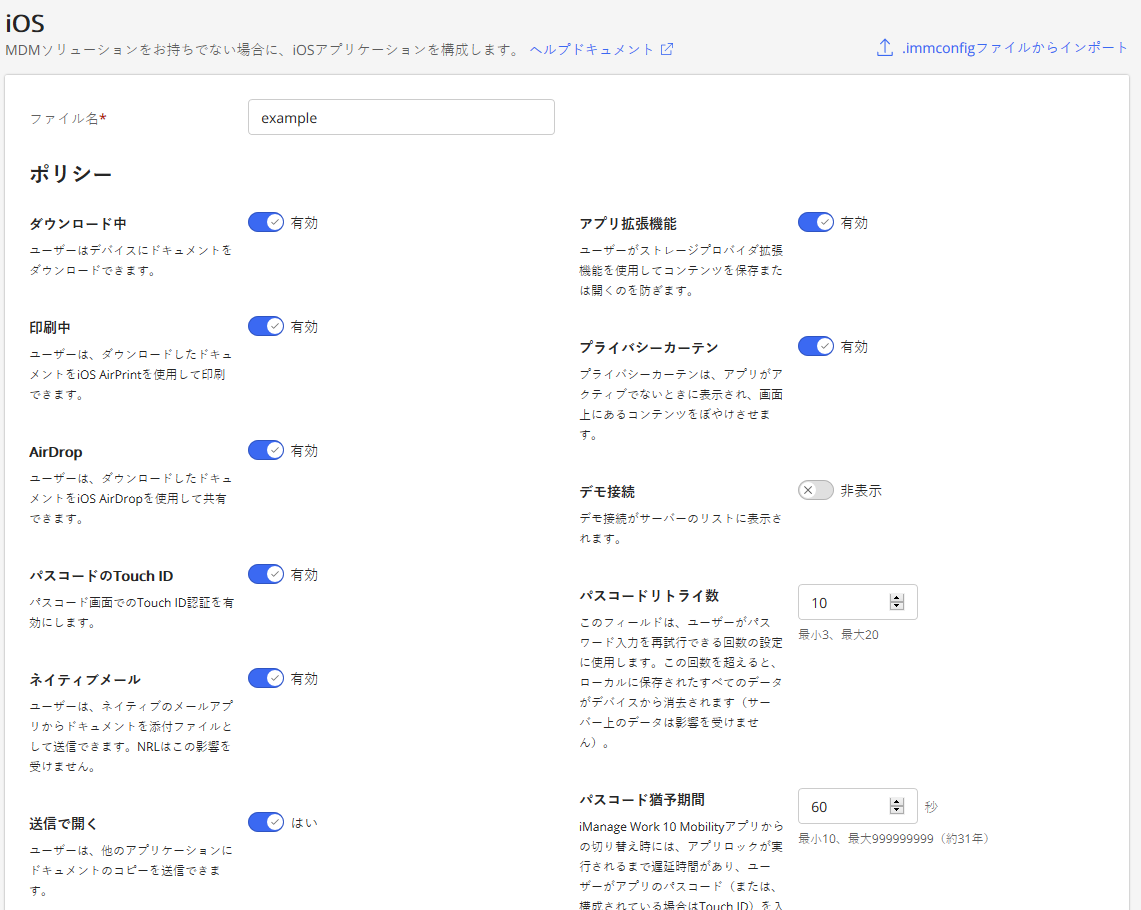
ポリシーを有効化または無効化したり、このファイル内の設定をカスタマイズしたりできます。 をクリックすると新しいサーバーが追加されます。サーバーの追加について詳しくは、iOSセクションの手順4を参照してください。
(オプション)既存のサーバー(上記イメージではwork10)をクリックしてサーバー詳細を編集します。 をクリックすると更新されたファイルが保存されます。
注意:
ボタンを選択しないでページから離れると、構成設定が失われます。