Gmail向けiManage Work電子メール管理
ブラウザの右上隅に表示されているiManage Gmail拡張機能
 ロゴを右クリックし、オプションをクリックします。 iManage Work for Gmail Extensions Settings(Gmail向けiManage Work拡張機能設定)ページが表示されます。 また、Google Chrome拡張機能ページで、Gmail向けiManage Work設定のオプションをクリックすることもできます。
図:Gmail拡張機能ページ
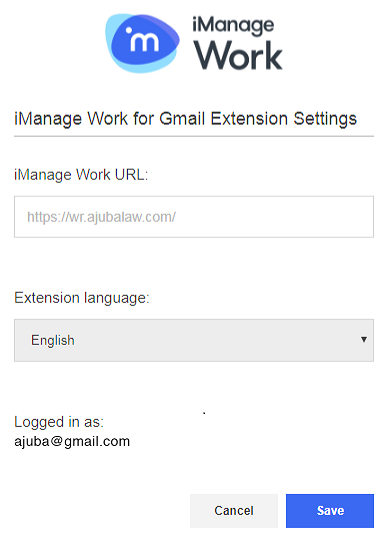
iManage Work URLフィールドで、接続するiManage Work ServerのURLを入力します。
拡張機能言語ドロップダウンリストから、Gmail向けiManage Work電子メール管理拡張機能の言語を選択します。
Save(保存)をクリックします。