ネットワーク
このページでは、iManage Cloudのネットワーク設定を行います。設定すると、これらの設定はすべてのiManage Workライブラリに適用されます。
カスタムサブドメインの追加
この機能は、お使いの環境で有効になっている場合にのみ利用できます。この機能の詳細やご要望については、クラウドサービス担当者にお問い合わせください。
このオプションでは、company.cloudimanage.comのように、iManage CloudのURLにカスタムサブドメインを定義できます。
カスタムサブドメインが設定されると、cloudimanage.comにサインインしているユーザーは、自動的にカスタムサブドメインのURLにリダイレクトされます。ユーザーは、カスタムサブドメインのURL(company .cloudimanage.com)を使って直接サインインすることもできます。
ヒント:
ベストプラクティスとして、サブドメインはiManage Cloudの起動前に設定する必要があります。サブドメインを設定すると、Eメールで送信または共有されたiManage Workの項目へのリンク(URLまたはNRL)が機能しなくなることがあります。
重要:
iManage Cloud環境で追加できるサブドメインは1つだけです。
サブドメインが追加されると、サブドメインの編集や無効化はできません。カスタムサブドメインの変更または削除が必要な場合は、Cloud ServicesマネージャーまたはiManage Cloud Supportにお問い合わせください。
カスタムサブドメインを設定するには、以下の手順に従います。
Control Centerで、設定 > ネットワークを選択します。
カスタムサブドメイン」セクションで、+追加を選択します。カスタムサブドメインの追加」ダイアログボックスが表示されます。
図:カスタムサブドメインの追加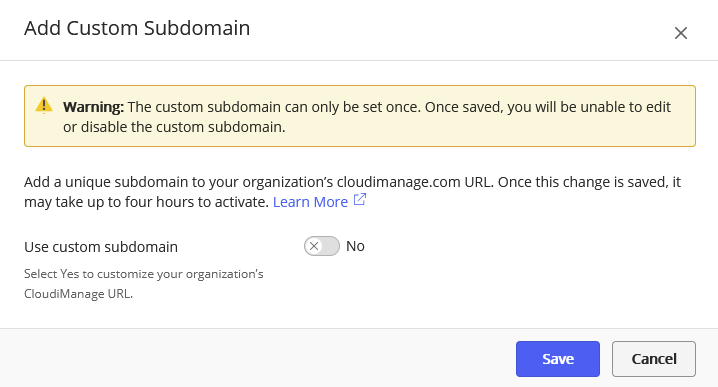
カスタムサブドメインの使用をはいに設定します。
サブドメインフィールドに、カスタムサブドメインのテキストを入力します。
サブドメインの文字数は2~63文字です。
特殊文字は使用できません。
ダッシュ(-)の使用は可能ですが、最初と最後の文字として使用することはできません。
大文字は使用できません。大文字を入力した場合は、自動的に小文字に変換されます。
サブドメインはグローバルに一意でなければなりません。入力したサブドメインがすでに登録されている場合は、その旨を知らせるメッセージが表示されます。
次を選択し、確認画面で情報を確認します。
カスタムドメインの保存を選択します。
新しいサブドメインが有効になるまで、最大4時間かかることがあります。 カスタムサブドメインの変更または削除が必要な場合は、Cloud ServicesマネージャーまたはiManage Cloud Supportにお問い合わせください。
ヒント:
カスタムサブドメインを追加した後は、新しいサブドメインに基づいてSAML/OIDC認証の設定も更新する必要があります。
手順については、以下のiManageヘルプセンターの記事を参照してください。
Microsoft Azure for CloudのポッドD1、E1、F1、M1を使ったSAMLベースのSSOの設定。
Microsoft AD FSによるSAMLベースのSSOをCloud pods D1、E1、F1、M1に設定する。新しいカスタムサブドメインを使用して、例えばメタデータファイルをダウンロードします。 https://company.cloudimanage.com/auth/api/v1/saml/metadata/{customerId}
許可されたIPアドレス範囲の設定
この機能は、お使いの環境で有効になっている場合にのみ利用できます。この機能の詳細やリクエストについては、Cloud ServicesマネージャーまたはiManage Cloud Supportにお問い合わせください。
この機能により、IPアドレスに基づいてiManage Cloud環境へのアクセスを制限することができます。追加したIPv4アドレス範囲のみが、iManage Cloud環境へのアクセスを許可されます。
これには、次のようなものがあります。
すべてのiManage Workアプリケーション
iManage Control Center
すべてのiManage Universal APIエンドポイント
iManage Workと統合するサードパーティのアプリケーションも、そのIPアドレスをIP許可範囲に含める必要があります。
デフォルトでは、IPアドレスの制限は設定されておらず、すべてのIPアドレスがiManage Cloud環境にアクセスできます。
指定できるのはIPv4アドレスの範囲のみです。
重要:
IPアドレスレンジの追加、変更、削除は慎重に行ってください。IPアドレスの範囲を誤って設定し、サインインし直すことができないようにすることが可能です。このような場合は、Cloud ServicesマネージャーまたはiManage Cloud Supportにお問い合わせください。
ベストプラクティス:
IP許可リストを変更する前に、現在設定しているIPアドレスレンジのリストをダウンロードし、このバックアップを安全な場所に保管してください。設定されたIPレンジのリストをダウンロードするを参照してください。
IPレンジの追加
iManage Cloud環境へのアクセスを許可する IP アドレス範囲のリストに IP アドレス範囲を追加するには、以下の手順に従います。
Control Centerで、設定 > ネットワークを選択します。
[IPアドレス許可リスト]セクションで、+IPレンジの追加を選択します。[許可リストにIPレンジを追加]ダイアログボックスが表示されます。
図: 許可リストにIPレンジを追加
IPv4の範囲をCIDR(クラスレス・インターネット・ドメイン・ルーティング)表記で入力します(x.x.x.x/x)。
CIDR表記の詳細については、以下のリソースを参照してください。https://en.wikipedia.org/wiki/Classless_Inter-Domain_Routing
https://www.ripe.net/about-us/press-centre/understanding-ip-addressing1つのIPアドレスを追加するには、次のような表記を使用します。例えば、142.22.11.17/32のように、#.#.#.#/32と表記します。
別のIPアドレス範囲を追加するには、+もうひとつ追加を選択します。新しい行が追加され、追加のIPアドレス範囲を定義することができます。
追加を選択します。
この設定の変更は、反映されるまでに最大4時間かかることがあります。そして、指定されたIP範囲の外にいて、現在iManage Cloudに接続しているユーザーのアクセスが無効になります。使用しているネットワーク接続が許可されていない旨のメッセージが表示されます。
このリストのバックアップコピーをダウンロードして、安全な場所に保管してください。設定されたIPレンジのリストをダウンロードするを参照してください。
IPレンジの編集
iManage Cloud環境へのアクセスを許可するIPアドレス範囲のリストにある既存のIPアドレス範囲を変更するには、以下の手順に従います。
Control Centerで、設定 > ネットワークを選択します。
IP Address Allow List "セクションで、リスト内のIPレンジの横にあるチェックボックスを選択します。
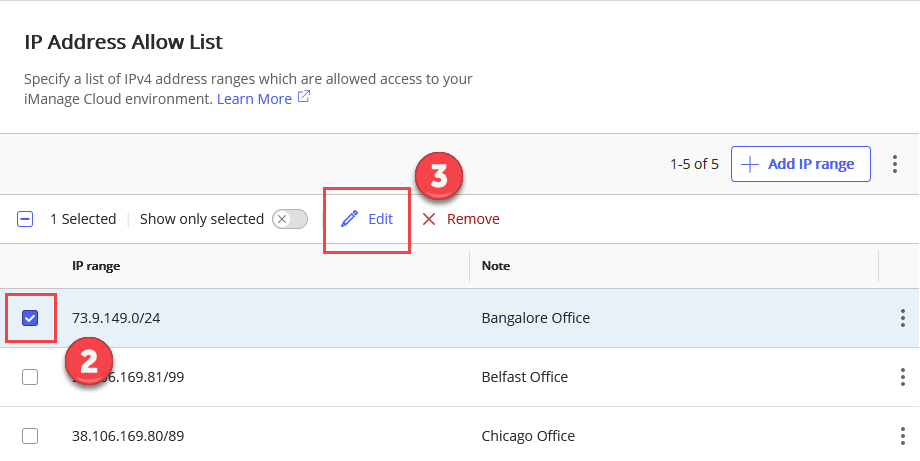
編集を選択します。
または、リスト内の任意のIPレンジを右クリックして、編集を選択します。

[IP Rangeの編集]ダイアログボックスが表示されます。
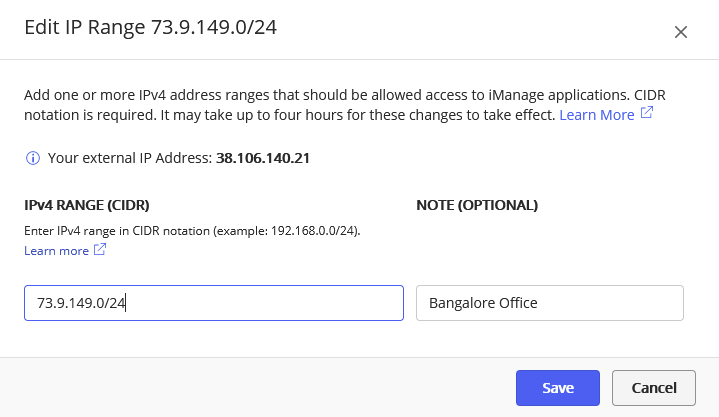
修正してから、保存を選択します。
この設定の変更は、反映されるまでに最大4時間かかることがあります。
このリストのバックアップコピーをダウンロードして、安全な場所に保管してください。設定されたIPレンジのリストをダウンロードするを参照してください。
IPレンジの削除
重要:
IPアドレスレンジの削除には注意が必要です。 IPアドレスの範囲を誤って設定し、サインインし直すことができないようにすることが可能です。このような場合は、Cloud ServicesマネージャーまたはiManage Cloud Supportにお問い合わせください。
リストからすべてのIPアドレス範囲を削除すると、すべてのIPアドレスの制限が解除され、その時点ですべてのIPアドレスがiManage Cloud環境にアクセスできるようになります。
iManage Cloud環境へのアクセスを許可するIPアドレスのリストからIPアドレスの範囲を削除するには、以下の手順に従います。
Control Centerで、設定 > ネットワークを選択します。
[IPアドレス許可リスト]セクションでは、リスト内のIPレンジの横にあるチェックボックスを選択します。
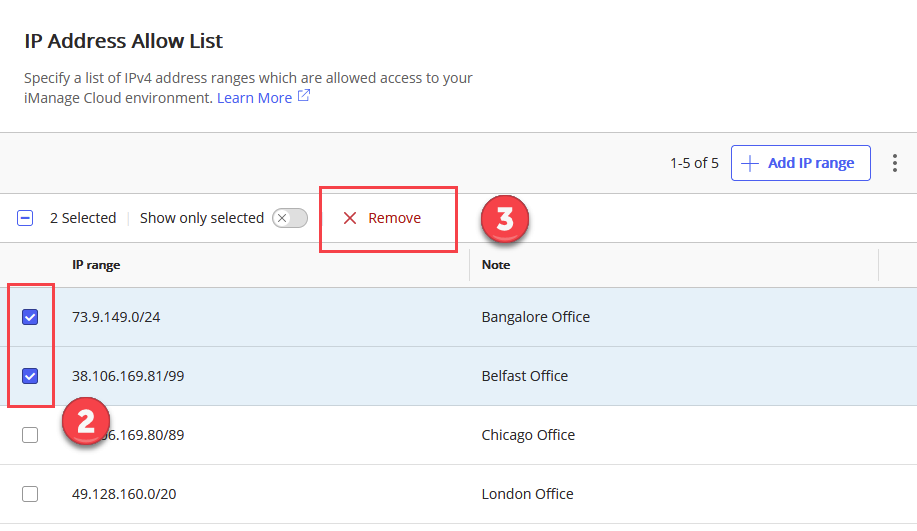
削除を選択します。
または、リスト内の任意のIPレンジを右クリックして、削除を選択します。
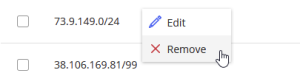
再度削除を選択し、操作を確定します。
この設定の変更は、反映されるまでに最大4時間かかることがあります。
このリストのバックアップコピーをダウンロードして、安全な場所に保管してください。設定されたIPレンジのリストをダウンロードするを参照してください。
設定されたIPレンジのリストをダウンロードする
設定されているすべてのIPレンジを一覧にしたCSVファイルをダウンロードするには次のように進んでください。
[IPアドレス許可リスト]セクションで、リボンバーから、
 を選択してから、
CSVでダウンロードを選択します。
を選択してから、
CSVでダウンロードを選択します。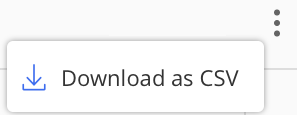
ファイルを保存する場所を選択し、OKを選択します。