ファイルタイプ
iManage Workシステムは、多くの種類の文書を開き、読み込み、変更することができます。これには、Microsoft Word文書(docx)、Excelスプレッドシート(xlsx)などだけでなく、それほど一般的でない種類の文書や、カスタム文書タイプ(組織のプロプライエタリなフォーマットなど)も含まれています。
次の2つのリソースを連携させることで、文書を開くアプリケーションにその文書タイプを紐付けます:ファイルタイプおよびファイルハンドラー。
ファイルタイプは、アプリケーションの拡張子に基づいて、文書の一連のタイプを定義します。これは、例えばMicrosoft Word文書では.docx、Adobe Acrobatドキュメントでは.pdfのように、文書の接尾辞になります。
ファイルハンドラーは、特定のファイルタイプを開くことができる一連のアプリケーションを定義します。これは、例えばMicrosoft Wordなどのアプリケーションを.docxのようなファイルタイプと紐付けます。
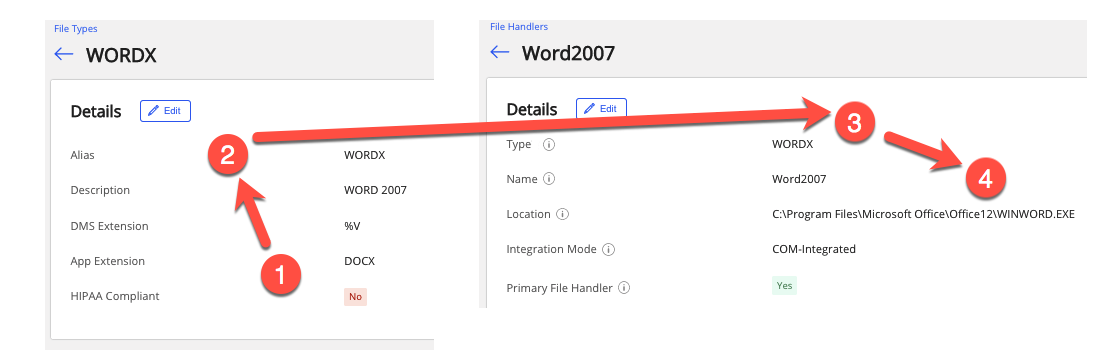
次の例では、Wordの.docx文書をMicrosoft Wordアプリケーションに紐付けています。ファイルタイプと、それに対応するWordの.docx文書のファイルハンドラーとの関連性が画面上で示されています。
ファイルタイプリソースで、アプリ拡張、DOCX(ステップ1)に、WORDXのエイリアスが割り当てられています(ステップ2)。
ファイルハンドラーリソースは、タイプWORDXの関係性を(ステップ3)、ファイルタイプのエイリアスと同じにする(ステップ2)ことで、割り当てを完了します。アプリケーションは「場所」で指定されています(ステップ4)。
2つのリソースにより、アプリケーションがその文書タイプを開けるようになります。例えば、ファイルタイプおよびファイルハンドラーを定義した後、iManage Workで.docx文書を選択すると、プレビューウィンドウにその文書が表示されます。このシステムは、iManage Work For Windowsで文書を編集する際は適用されません。この場合、文書をチェックアウトする際、Windowsのドキュメントの取り扱いに関するガバナンスに従い、ユーザーのMicrosoft Windowsコンピューター上で編集が行われます。
Microsoft Wordで開くことができるファイルタイプを複数指定することができます。各ファイルタイプには、2つの個別のエントリーが必要です。例えば、文書タイプ.docにWord2007のエイリアスを割り当てるかもしれません。文書タイプ.txtのテキストファイルにTEXTのエイリアスを割り当てるかもしれません。どちらの場合でも、個別のファイルハンドラーが必要です。また、ファイルタイプを複数のアプリケーションに紐付けることもできます。例えば、txtファイルをMicrosoft WordおよびWindowsのNotepad.exeの両方に紐付けるかもしれません。ただし、いずれかのファイルハンドラーをプライマリーアプリケーションとして指定する必要があります。ドキュメントタイプを同じアプリケーションにマッピングする方法について詳しくは、「Mapping multiple file types to an application(複数ファイルタイプをアプリケーションにマッピングする)」を参照してください。
ファイルタイプ ページには、すべてのファイルタイプおよびそれらのメタデータ値に関する情報を含む表が表示されます。ここで、以下のことを実行できます:
Searchフィールドを使って必要なファイルタイプを検索する。
HIPAA適合またはアプリ拡張フィールドでFilterする。
ファイルタイプを追加機能を使ってファイルタイプを追加する。
編集機能を使って特定のファイルタイプのメタデータ値を編集する。
HIPAA適合機能を使って、単一または複数ファイルタイプのHIPAA適合を有効化または無効化する。
削除機能を使って単一または複数のファイルタイプを削除する。
表示機能を使ってファイルタイプの詳細を表示する。
ファイルタイプを検索する
リボンバーには、以下の検索オプションが表示され、これらを使ってエイリアスおよび説明で検索できます。
図: 検索フィールド

ファイルタイプをフィルタリングする
|
オプション |
サブオプション |
詳細 |
|
HIPAA適合 |
|
はいを選択すると、値がはいに設定されているファイルタイプが一覧表示されます。いいえの場合はその逆です。 |
|
アプリ拡張 |
該当しない |
アプリ拡張名またはアプリ拡張名に一致するキーワードを入力し、適用をクリックします。フィルタリングされた値が画面に表示されます。 たとえば、.DOC拡張子が出現するものをすべてフィルタするには、アプリ拡張フィールドにこのキーワードを入力して適用を選択します。.DOC で始まるすべてのアプリ拡張名が一覧表示されます。 |
ファイルタイプを追加する
 を選択します。ファイルタイプを追加ダイアログボックスが表示されます。
以下の情報を入力して保存を選択します。 新しいファイルタイプがライブラリに追加されます。
表:ファイルタイプメタデータ
フィールド
詳細
エイリアス
このタイプのドキュメントを識別する名前を指定します。この名前は、ファイルハンドラーのタイプ値と一致していなければなりません。
エイリアス文字列の長さは32文字までです。
空白も特殊文字も使用できません
詳細
ファイルタイプの説明を指定します。
DMS拡張
iManageがこのタイプのドキュメントを格納するために使用するファイル名の拡張子を指定します。
デフォルトの値は「%V」です。「%V」がDMS拡張として入力されている場合、iManageはファイル名の拡張子としてドキュメントのバージョン番号を使用します。たとえば、ドキュメント番号が157、ドキュメントバージョンが2、%VがDMS拡張の場合、iManageはファイルを157.2として保存します。 詳しくは、iManage Work Server管理ガイドのデフォルトのドキュメントタイプを参照してください。
iManage Workの環境によっては、DMS拡張が必須でない場合があります。詳細については、iManage Workシステム管理者を参照してください。
アプリ拡張
文書をエクスポート、チェックアウト、メール送信、ダウンロードする際に、iManageが文書のファイル名に追加しなければならない拡張子を指定します。
iManageは、ファイルタイプのアプリ拡張を、文書に割り当てたアプリケーションが認識できるものに設定することを推奨しています。たとえば、WordドキュメントにはDOCXを使用します。複数のファイルタイプに同じ拡張子を使用できます。
HIPAA適合
文書の暗号化を指定します。
はいに設定すると、文書が暗号化されます。
いいえに設定すると、文書が暗号化されません。しかし、詳細については以下を参照してください。これがデフォルトの値です。
This is called data at rest encryption and is compliant to HIPAA and other American statutes. This encryption protects sensitive information from accidental or wrongful disclosure. A document will be encrypted if at least one of the following methods is apply.
The iManage Work environment has data at rest encryption enabled.
The document class sets HIPAA-compliant encryption to Yes. See クラス / サブクラス for additional details.
A custom field (such as custom1 or custom3) specifies document encryption.
The file type specifies document encryption. See ファイルタイプ for additional details.
There is no additional effect if more than one condition applies.
ファイルタイプを編集する
このオプションは以下で利用可能です:
リボンバー(ファイルタイプを選択すると、リボンバーにこのオプションが表示されます)
ケバブメニュー(各ファイルタイプの隣にある
 アイコンを選択するとこのオプションが表示されます)
コンテキストメニュー(ファイルタイプを右クリックするとこのオプションが表示されます)
上記オプションのいずれかを使用して編集をを選択します。 Edit <item-id>(<項目ID>を編集) ダイアログが表示されます。 「 表:ファイルタイプメタデータ」に一覧表示されている詳細が表示されます。
HIPAA適合オプションを有効化/無効化
単一ファイルタイプ
このオプションは以下で利用可能です:
リボンバー(ファイルタイプを選択すると、リボンバーにこのオプションが表示されます)
ケバブメニュー(各ファイルタイプの隣にある
アイコンを選択するとこのオプションが表示されます)
コンテキストメニュー(ファイルタイプ上で右クリックするとこのオプションが表示されます)
たとえば、HIPAA適合オプションを有効にする コンテキストメニューオプションを使いましょう 。
シナリオ: ファイルタイプのHIPAA適合オプションが無効になっています(値がいいえに設定されています)
解決策: ファイルタイプを右クリックして HIPAA適合を有効化 を選択します 。ファイルタイプのHIPAA適合オプションが有効になります。更新後の値がファイルタイプの表に自動的に反映されます。
複数ファイルタイプ
このオプションは、 ファイルタイプを選択したときに リボンバーに表示されます。
ファイルタイプを選択します。リボンバーにHIPAA適合ドロップダウンリストが表示され、選択すると、 はい および いいえ オプションが表示されます。
目的のオプションを選択します。確認メッセージが表示されます。内容を読み、操作を確定します。更新後の値が、選択したすべてのファイルタイプの表に反映されます。
ファイルタイプを削除する
Single file type(単一ファイルタイプ)
このオプションは以下で利用可能です:
リボンバー(ファイルタイプを選択すると、リボンバーにこのオプションが表示されます)
ケバブメニュー(各ファイルタイプの隣にある
アイコンを選択するとこのオプションが表示されます)
コンテキストメニュー(ファイルタイプを右クリックするとこのオプションが表示されます)
上記オプションのいずれかを使用して削除を選択します。 操作を確認して続行するか中止します 。
Multiple file types(複数ファイルタイプ)
このオプションは、 ファイルタイプを選択したときに リボンバーに表示されます。
リボンバーでファイルタイプを選択して、 削除 を選択します。
操作を確認して 続行するか中止します 。
ファイルタイプ詳細を表示する
このオプションは以下で利用可能です:
リボンバー(ファイルタイプを選択すると、リボンバーにこのオプションが表示されます)
ケバブメニュー(各ファイルタイプの隣にある
アイコンを選択するとこのオプションが表示されます)
コンテキストメニュー(ファイルタイプを右クリックするとこのオプションが表示されます)
上記オプションのいずれかを使用して表示を選択します。 <ファイルタイプID>ページが開きます。選択した ファイルタイプ の詳細が表示されます。
注:
 ボタンを使用して、エイリアス以外のメタデータ値を編集します。