付録 B - Manage Work Server自動検出を有効化する
管理者は、iManage Work Desktop for Windowsの使用中、組織のユーザーが、ログインダイアログボックスにiManage Work Serverのホスト名を入力しなくて済むようにDNSを設定できます。使用可能なiManage Work Serverをログインダイアログボックスにあらかじめ設定できます。これは、自動検出機能を使って実行します。
iManage Work Server自動検出を有効化するには:
スタートを選択して、管理ツール、DNSを順番に選びます。DNS Managerが開きます。
図:DNS Manager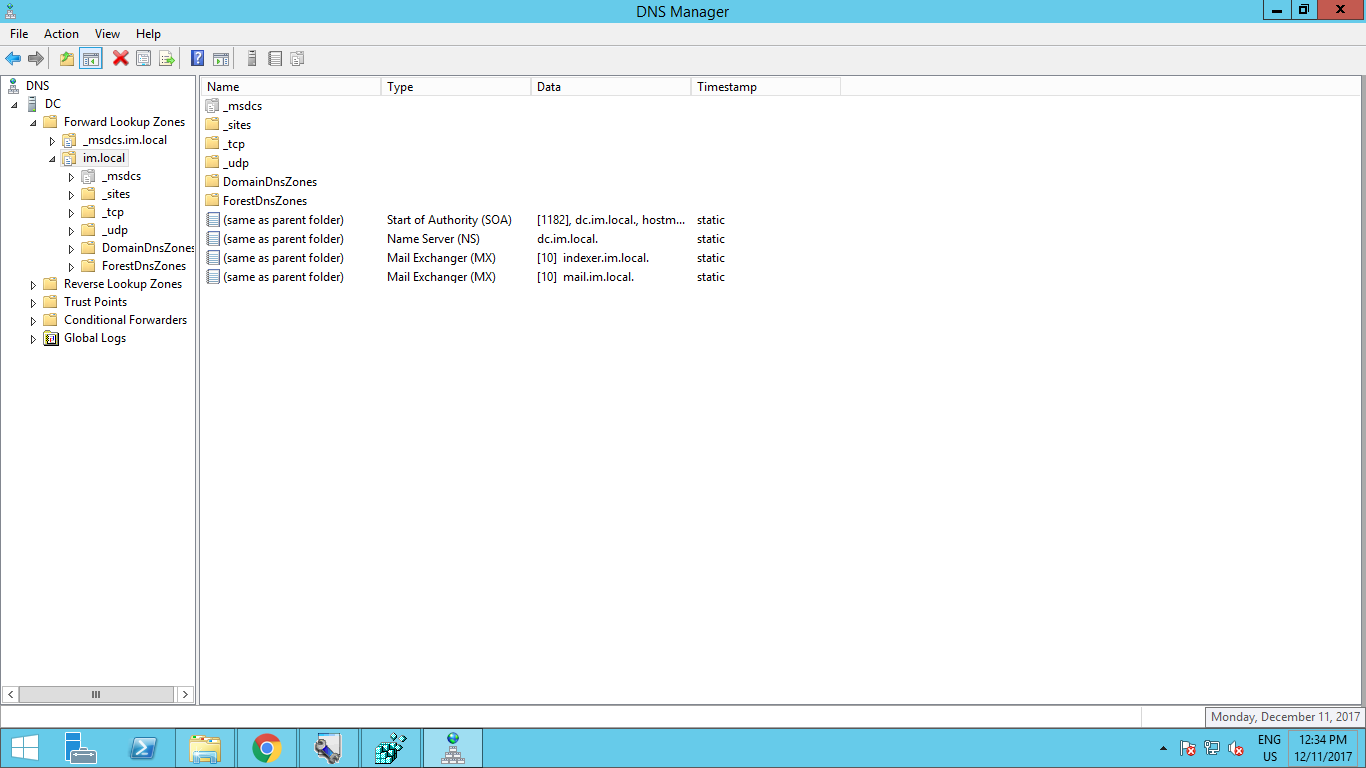
コンソールツリーで、該当する前方検索ゾーンを右クリックして、新しいエイリアス(CNAME)を選択します。
図: 新しいエイリアス(CNAME)メニュー項目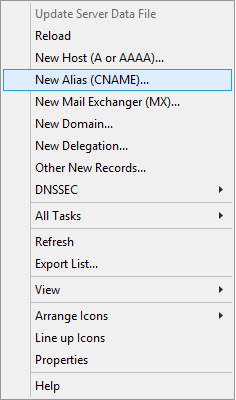
New Resource Record(新しいリソースレコード)ダイアログボックスが表示されます。
図: New Resource Record(新しいリソースレコード)ダイアログボックス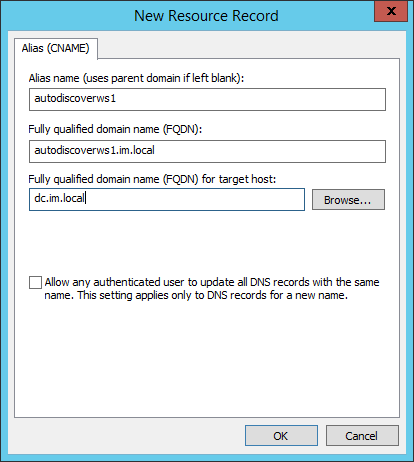
以下の情報を指定します:
エイリアス名(空欄の場合は親ドメインを使用)フィールドで、autodiscoverws1と入力します。この値を指定した後、完全修飾ドメイン名(FQDN)フィールドが自動的に入力されます。
対象ホストの完全修飾ドメイン名(FQDN)フィールドで、iManage Work Serverホスト名のFQDNを入力します。Work Serverクラスタがある場合、クラスタ名を指定できます。
OKを選択してゾーンに新しいレコードを追加します。
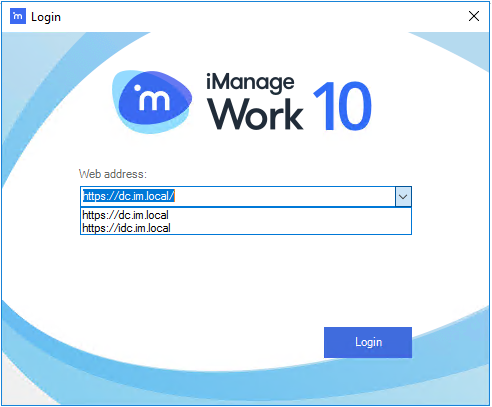
iManage Work Serverまたはクラスタごとに、手順2~4を実行し、autodiscoverwsエイリアス名の接尾辞を1つ増やします。たとえば、2台目のiManage Work Serverの場合、エイリアス名はautodiscoverws2、3台目のiManage Work Serverの場合はautodiscoverws3のようになります。すべてのエイリアス(CNAME)リソースレコードが追加されると、次の例のように、iManage Work Desktop for Windowsのログインダイアログボックスに、iManage Work Serverのホスト名があらかじめ入力されます。 最初のエイリアス名に追加するサーバーまたはクラスタはデフォルトオプションとして表示され、残りのサーバーまたはクラスタはデフォルトオプションの下に表示されます。