iManage Auto Updatesバナーを表示または非表示にする
ユーザーがiManage Work(Webクライアント)にログインした時に、 iManage Work Desktop for Windowsがデスクトップにインストールされていないと、以下のiManage Auto Updatesバナーが表示されます。
図:インストールを要求するiManage Auto Updates Banner
デスクトップにiManage Work Desktop for Windowsの旧バージョン(10.1.x)がインストールされている場合は、次のバナーが表示されます。
図:アップグレードを要求するiManage Auto Updates Banner

管理者は、以下のように、ユーザーがiManage Workにログインしたときにこのバナーを表示するか非表示にするかを制御できます。
iManage Control Centerにログインします。
[Client Setup(クライアントのセットアップ)] > Web > [Settings(設定)] の順に選択します。
[Features(各種機能)] タブを選択します。
図: [Features(各種機能)]タブ
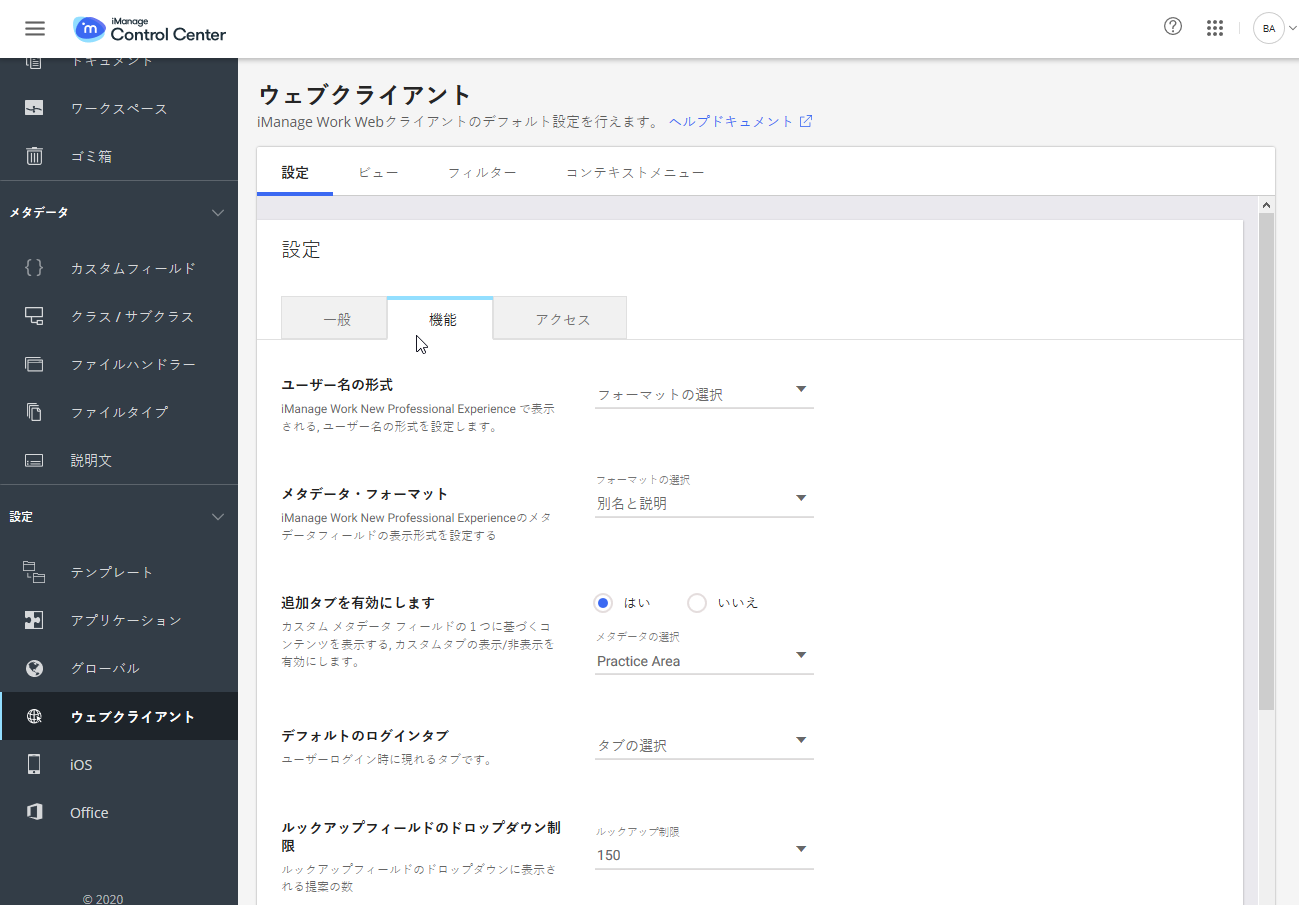
ページの一番下へスクロール移動すると、[Enable App Integration Banners(アプリ統合バナーを有効にする)]設定が表示されます。
ユーザーがiManage Work内でiManage Auto Updatesバナーを見るようにさせるには、[Windows(ウィンドウ)]チェックボックスをオンにします。 デフォルトでは、このチェックボックスは未選択になっています。