クラシック
Control CenterでWorkクライアント > クラシックの順に移動し、クラシック設定ページにアクセスします。
クラシックページでは、iManageクラシッククライアントの設定を管理できます。
ダイアログファイル:iManage DeskSiteのユーザーが使用するダイアログエディターファイルをアップロードおよび管理します。
詳細については、クラシッククライアントのダイアログを管理を参照してください。ワークエリア:iManage DeskSiteのユーザーに関する設定を管理します。
詳細については、クラシッククライアント設定を構成を参照してください。
このページで設定に加えた変更は、DeskSiteを再起動した後に有効になります。
クラシッククライアントのダイアログを管理
iManageクラシッククライアント(DeskSiteおよびFileSite)で操作を実行する際に使用する、デフォルトのダイアログフォーム一式がiManage Work環境に含まれています。オンプレミスのiManage Work環境に含まれているiManage Dialog Editorを使用すれば、これらのダイアログフォームをカスタマイズし、プロファイル情報フィールドの名前および目的を追加・削除・変更することができます。
Dialog Editorの機能の詳細については、iManage Work Server管理ガイドのDialog Editorツールを使用を参照してください。
iManage Control Centerを使用すれば、これらのダイアログフォームをカスタマイズしたバージョンを、エクスポートした形式(.mhdファイル)でアップロードしたり、管理したりすることができます。ユーザーがDeskSiteを使用してCompatibility ModeでiManage Workに接続する際、カスタマイズ済みのダイアログフォームがすべて自動的に取得され、ユーザーがiManage Workで操作を実行する間、それが表示されます。
iManage Control Centerを使用し、サポートされている次のような各言語を対象にして個々の.mhdファイルをアップロードできます:英語、スペイン語、ポルトガル語、フランス語、日本語、ドイツ語、中国語。
iManage Control Centerで次のようなダイアログフォームをアップロードし、管理することができます:
検索ダイアログ
新規プロファイル
新規バージョンプロファイル
プロパティ
ワークスペース検索
クイック検索
新規ワークスペースプロファイル
ワークスペースプロパティ
ダイアログフォームをアップロード
カスタマイズしたダイアログフォーム(.mhd)をアップロードする方法:
クラシックページの上部でライブラリを選択します。各ライブラリが固有のダイアログフォームを持つことができます。ユーザーがこの特定のライブラリにアクセスすると、そのライブラリ用にアップロードしたダイアログが表示されます。カスタマイズしたダイアログがアップロードされていない場合、iManageクラシッククライアントは対象のダイアログのデフォルトのフォームを表示します。詳細については、デフォルトのフォームを参照してください。
更新する特定のダイアログを対象にして、+.mhdファイルを追加を選択します。
表示されたメニュー内で適切な言語を選択します。
図:.mhdファイルを追加 - 言語選択メニュー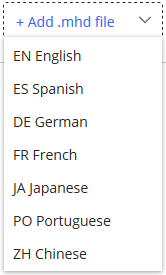
「ファイルをアップロード」ダイアログが開きます。
.mhdファイルを参照・選択してから開くをクリックします。
ページが更新され、先程アップロードしたダイアログの詳細が表示されます。
図:ダイアログフォームの詳細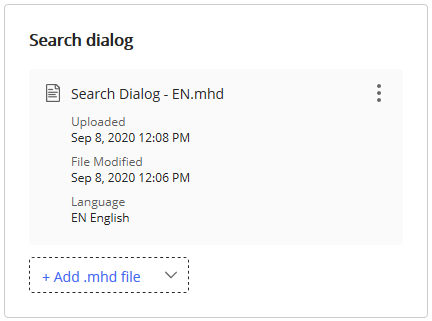
ユーザーがDeskSiteを再開すると、このダイアログが表示されます。
一貫したユーザーエクスペリエンスを確保するために、これらのダイアログのプロパティを追加・削除した場合は、必ずWork 10 Webのダイアログでも同じ変更を行ってください。Work 10 Webのダイアログを更新する方法については、フォームを参照してください。
ダイアログフォームを置き換え
既存のダイアログフォームを新しいバージョンで置き換える方法:
表示されている通り、特定のダイアログフォーム(.mhdファイル)の詳細中にある
 アイコンを選択し、さらに置き換えを選択します。
図:ダイアログフォームを置き換え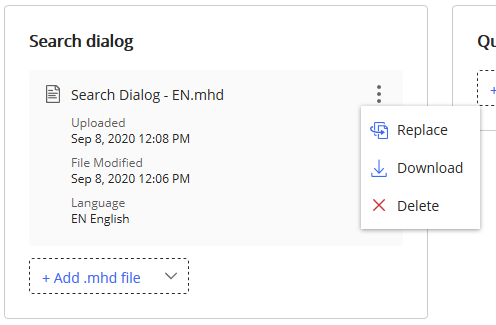
ヒント:続行する前に、適切な言語を対象にしてこの操作を行っていることを確認してください。新規または更新した.mhdファイルを参照・選択してから開くをクリックします。
ページが更新され、先程アップロードしたダイアログの詳細が表示されます。
ダイアログフォームをダウンロード
ダイアログフォームを削除すると、対象のダイアログに行ったカスタマイズ内容がすべて削除されます。 ダイアログフォームを削除すると、iManageクラシッククライアントは対象のダイアログのデフォルトのフォームを表示するようになります。詳細については、デフォルトのフォームを参照してください。
ダイアログフォームをダウンロードする方法:
特定のダイアログフォーム(.mhdファイル)の詳細中にある
アイコンを選択し、さらにダウンロードを選択します。必要に応じて、ファイルを保存する場所を選択し、ダウンロード操作を確定します。
ダイアログフォームを削除
ダイアログフォームを削除すると、対象のダイアログに行ったカスタマイズ内容がすべて削除されます。 ダイアログフォームを削除すると、iManageクラシッククライアントは対象のダイアログのデフォルトのフォームを表示するようになります。詳細については、デフォルトのフォームを参照してください。
ダイアログフォームを削除する方法:
特定のダイアログフォーム(.mhdファイル)の詳細中にある
アイコンを選択し、さらに削除を選択します。確認メッセージが表示されます。再び削除を選択して削除操作を確定します。
クラシッククライアント設定を構成
WorkAreaタブでは、次のようなDeskSiteおよびFileSiteクライアント内の任意のiManage Workナビゲーションノードの表示を切り替えることができます。
チェックアウト文書
私のお気に入り
案件のワークリスト
私の案件
ドキュメントのワークリスト
最近の検索
これらのシステム設定は、すべてのライブラリに適用されます。
図:WorkArea設定

この設定を変更する方法:
WorkAreaタブで編集を選択します。システム設定ダイアログが開きます。
図:システム設定ダイアログ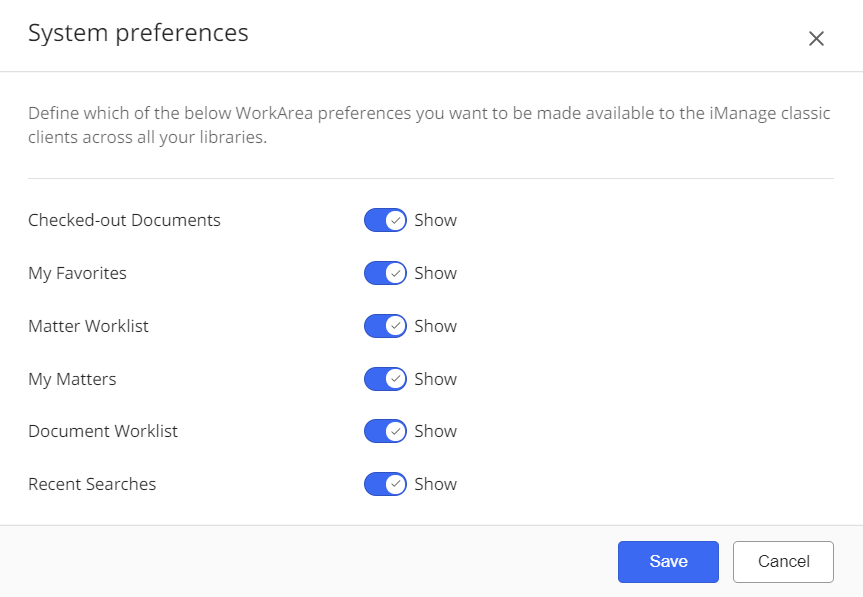
各ナビゲーションノードに対して表示または非表示を選択します。
保存を選択します。
ユーザーがiManageクラシッククライアントを再開した後、この設定変更が反映されます。