リファイルの設定
リファイルサービスの設定
ライブラリのメタデータとセキュリティのプロパティを更新するようにリファイルサービスを設定するには、以下の手順に従います。
設定 > リファイルを選択すると、 リファイル構成に利用できる ライブラリのリストが表示されます。
ライブラリにリファイル構成が設定されている場合は、各列にその詳細が表示されます。それ以外の場合は、(--)マークが表示され、そのライブラリに対してリファイルが設定されていないことを示します。リストから設定したいライブラリを選択します。
リファイルサービスを構成をクリックすると、以下のリファイル設定を初めて行うことができます。すでにライブラリが設定されている場合は、リファイルの概要ページが開きます。
表: リファイルの構成
|
リファイルの設定 |
構成詳細 |
|
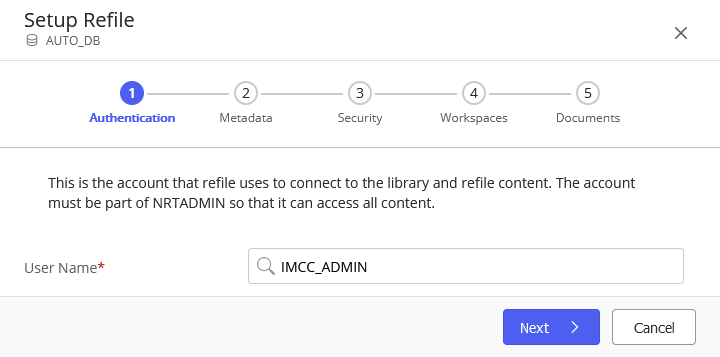
認証 |
図:認証
リファイルサービスがライブラリに接続する際に使用するアカウントを設定し、コンテンツをリファイルします。iManage Workのすべてのコンテンツにアクセスするには、このアカウントがNRTADMINの一部である必要があります。 |
|
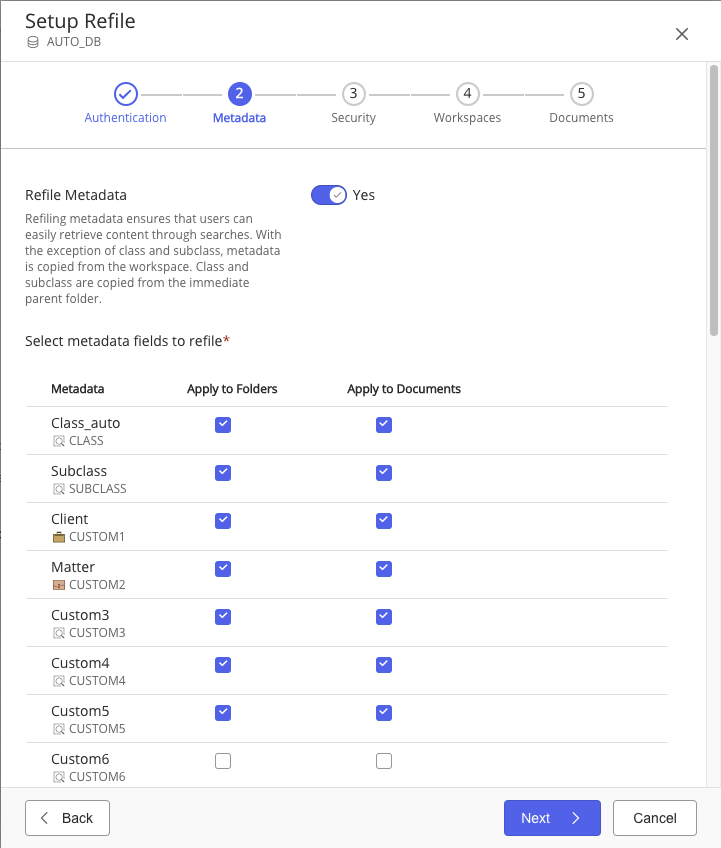
メタデータ |
図:メタデータのセットアップ
|
|
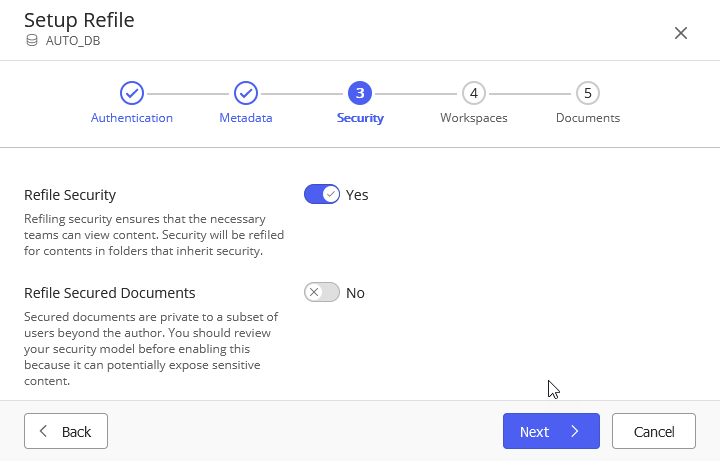
セキュリティ |
図:セキュリティの設定
|
|
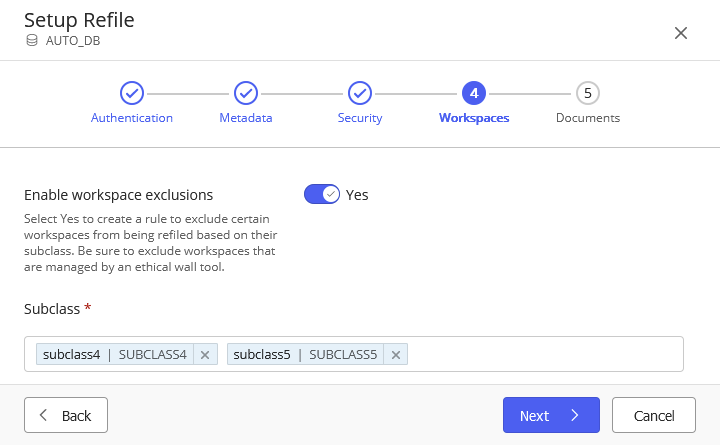
ワークスペース |
図:ワークスペース
リファイルサービスでは、サブクラスに基づいて特定のワークスペースを除外するように設定できます。 重要 セキュリティACLで壁を強化するサードパーティ製の倫理的なウォールツールで管理されているワークスペースは除外する必要があります。これは、リファイルサービスと倫理的なウォールツールの両方でセキュリティの変更を行うと、パフォーマンスに問題が生じる可能性があるため、推奨されています。iManage Security Policy Manager(SPM)を使用している場合は、ACLを直接操作してポリシーを実施しないため、除外項目を追加する必要はありません。
|
|
ドキュメント |
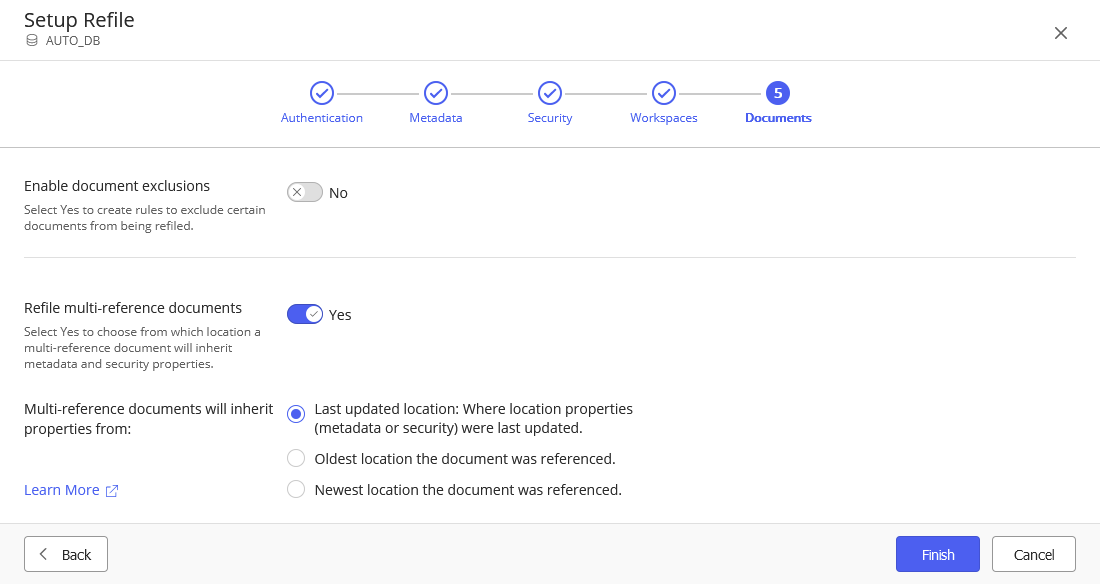
図:ドキュメント
ドキュメントの除外を有効化 リファイルサービスでは、特定の条件に基づいて、特定のドキュメントをリファイルの対象から除外するように設定できます。 ドキュメントをスキップするには、すべての条件を満たす必要があります。
多参照ドキュメントをリファイル また、iManage Work内の複数の場所で参照されているドキュメントに遭遇した場合のリファイルサービスの動作を設定することもできます。
|
キーコンセプト
バージョン:項目がリファイルされると、最新バージョンだけでなく、すべてのバージョンの項目がリファイルされます。
デフォルトのセキュリティ:これは、ワークスペース、フォルダ、ドキュメントなどの各項目に定義されたセキュリティ設定(公開、非公開、表示)のセットです。デフォルトのセキュリティ設定は、項目ごとに手動で設定することもできますが、ベストプラクティスとして、ワークスペースなどの上位コンテナで設定することもできます。 上位のコンテナで設定した内容は、子コンテナやドキュメントに伝搬していきます。
ドキュメントのセキュリティやメタデータの変更による影響:ドキュメントのデフォルトセキュリティ、ACL、またはメタデータを変更しても、リファイルイベントは発生しません。ドキュメントの移動やコピーは、ドキュメントのアクションによってリファイルイベントが発生した場合のみです。
しかし、セキュリティが設定されていないドキュメントは、その後のリファイルイベントによってデフォルトのセキュリティ、ACL、またはメタデータが変更され、ドキュメントのセキュリティに対する変更が上書きされてしまう可能性があります。例えば、ドキュメントのデフォルトのセキュリティを[表示]に設定したとします。その後、別のユーザーが親コンテナのデフォルトセキュリティをパブリックに変更します。親コンテナが変更されると、セキュリティの再設定が行われ、その結果、セキュリティの再設定イベントがドキュメントのデフォルトセキュリティをパブリックに上書きします。
保護されたドキュメントの移動またはコピー:セキュリティで保護されたドキュメントを移動またはコピーすると、それが単体であっても他のコンテナに含まれていても、デフォルトのセキュリティが変更される可能性があります。詳細については、コンテナやドキュメントをコピーまたは移動するためのリファイルルールを参照してください。コピーや移動の後もドキュメントのセキュリティを維持したり、ユーザーのアクセス制限を維持することが意図されている場合は、その条件をドキュメントレベルではなく、ワークスペースレベルなど、より高いレベルでマークすることがベストプラクティスとして推奨されています。例えば、ユーザーのUSER1がドキュメントに常にアクセスできないようにする場合、ユーザーのUSER1をワークスペースの現在の場所とターゲットの場所の両方にアクセス不可として追加します。コピーまたは移動後、ドキュメントはUSER1のワークスペースからアクセス不可を継承します。
デフォルトのセキュリティとACLの再設定:セキュリティの再ファイル中に項目のデフォルトのセキュリティまたはACLを変更できる3つの条件は、項目の移動またはコピー、またはセキュリティで保護されたドキュメントの再ファイルの有効化です。このような場合、項目のデフォルトのセキュリティとACLは以下のように変化します。
既存のデフォルトのセキュリティが削除されます。
ACLがクリアされます。
デフォルトのセキュリティは、親コンテナから設定されます。
ACLは親コンテナから設定されます。
例えば、デフォルトのセキュリティが[表示]で、ACLに[読み込み/書き込み]権限を持つユーザーのジョンのみが含まれるドキュメントが、デフォルトのセキュリティが[パブリック]で、ACLにフルアクセス権限を持つユーザーのクリスのみが含まれるコンテナに移動されたとします。その結果、ドキュメントのデフォルトのセキュリティとACLがクリアされます(そのため、ユーザーのジョンはACLに含まれなくなります)。 その新しいデフォルトのセキュリティはパブリックに設定され、ユーザーのクリスはACLに追加され、フルアクセスが許可されます。 ジョンはパブリックのアクセス権を持っていますが、ACLを介した明示的なものではなく、パブリックのアクセス権を持つ他のユーザーとしてのものです。 この場合、既存のユーザーとそのアクセス権が削除または変更されたり、親コンテナのユーザーが項目に追加される可能性があるため、注意が必要です。これは、アクセス無しのユーザーがリファイルイベントによって昇格することはないというルールの例外です。リファイルのルールページのユーザー アクセスレベルなし 昇格なしのルールを参照してください。
スキップされた項目:リファイルがコンテナをスキップすると判断すると、その項目内ではそれ以上の処理は行われません。つまり、あるコンテナがスキップされると判断された場合、そのコンテナの中にある他のコンテナやドキュメントを含むすべての項目もスキップされます。
多参照ドキュメント
概要
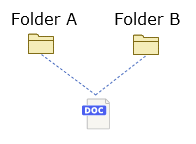
ユーザーがiManage Workでドキュメントを複数の場所に追加すると(フォルダに追加メニューオプションを使用するか、Shiftキーを押しながらドキュメントをドラッグ&ドロップする)、ドキュメントとこの新しい場所の間に参照が作成されますが、iManage Workはドキュメントの物理的なコピーを新たに作成しません。ユーザーは、同じドキュメントにアクセスするための2つの方法を持つことになります。
次の図は、単一のドキュメントが2つの場所で参照されていることを示しています。これは、多参照ドキュメントです。
図:1つのドキュメントを2つの場所で参照
ユーザーは、iManage Workのプロパティパネルで使用場所またはファイル場所オプションをそれぞれ使用して、ドキュメントまたはEメールが参照されているすべての場所を表示できます。
図:iManage Workでの使用場所
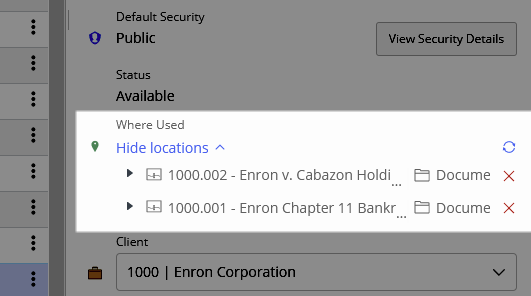
注:この時間ベースの順序付けは、ドキュメントが直接の親の場所に追加された場合にのみ適用されます。例えば、フォルダにドキュメントを追加した後、後日そのフォルダを別のワークスペースに移動しても、使用場所に表示される順番は変わりません。
リファイルの構成の設定
iManage Work内の複数の場所で参照されているドキュメント(多参照ドキュメント)は、リファイルサービスがドキュメントのプロパティを更新する必要がある場合、独特の課題があります。 Control Center 10.3.3以前のバージョンでは、 リファイルサービスが適用するメタデータやセキュリティプロパティは、ドキュメントが参照されるさまざまな場所から取得することができました。これらの場所のいずれかでメタデータやセキュリティのプロパティが更新されると、リファイルサービスは最後に更新された場所のプロパティを自動的に適用します。
iManage Control Centerでは、多参照ドキュメントをリファイリングする際のリファイルサービスの動作を設定することができます。
デフォルトの動作:最終更新場所
最後に更新された場所に設定されている場合、リファイルサービスは、参照されている場所のセキュリティやメタデータのプロパティの変更を自動的に検出し、最後に更新された場所からの変更を、階層内のすべての多参照ドキュメントに伝搬します。
以下のシナリオでは、フォルダBのセキュリティやメタデータのプロパティが更新されると、リファイルサービスはその変更をドキュメントに適用します。後日、フォルダAのセキュリティやメタデータのプロパティが更新されると、リファイルサービスはその変更を後から適用します。
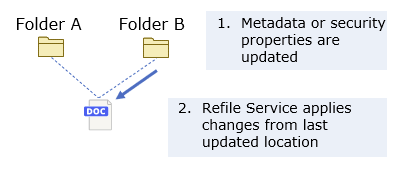
これはデフォルトの動作で、iManage Control Center 10.3.3以前では設定できませんでした。
最も古いロケーション
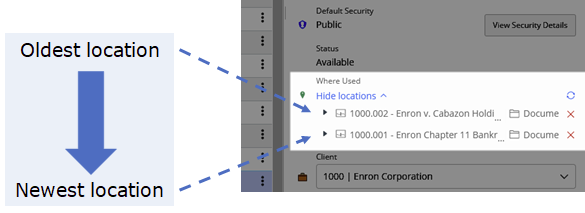
このオプションでは、ドキュメントが場所に追加(参照)された時系列の順序が考慮されます。リファイルサービスは、最も古い場所からのみ変更を検出して適用します。一般的には、ドキュメントがiManage Workに最初に追加された場所です。ドキュメントの参照先が最も古い場所から削除された場合、リファイルサービスは自動的に次の最も古い場所を使用するように調整します。
このオプションは、iManage Workの特定の場所で追加され、他の国の特定の場所で参照される特許文書など、組織がドキュメントのマスターワークスペースを使用している場合に便利です。
最も新しい場所
このオプションでは、ドキュメントが場所に参照された順序も考慮されます。リファイルサービスは、最も古い場所からのみ変更を検出して適用します。ドキュメントの参照先が最新の場所から削除された場合、リファイルサービスは自動的に次の最新の場所を使用するように調整します。
ヒント:
ドキュメントが参照された場所の順番を確認するには、iManage Workのプロパティパネルで使用場所またはファイルの場所を表示します。表示される場所は、ドキュメントがこの場所に追加された時間に基づいて、古いものから新しいものへとリストアップされます。
図:使用場所を使って、ドキュメントの参照順を表示します。
多参照のドキュメントを除外する
また、リファイルサービスを設定して、多参照ドキュメントをリファイルの対象から除外、またはスキップすることもできます(多参照ドキュメントをリファイルするをいいえに設定)。
親となる場所のセキュリティやメタデータのプロパティに変更を加えても、リファイルサービスでは多参照ドキュメントには適用されません。
このオプションは、ドキュメントが多くの場所で参照されており、デフォルトの最終更新場所を使用すると、ドキュメントのリファイリングが頻繁に繰り返されたり、不必要になる場合に便利です。また、ユーザーが多参照ドキュメントに手動でプロパティを適用する場合にも便利です。