グループ
以下のトピックで構成されます:
グローバルグループおよびライブラリレベルグループ
iManage Control Centerはお使いの環境に応じて、次の各オプションを含む次のような グループ メニューを表示します:
図: グループメニュー
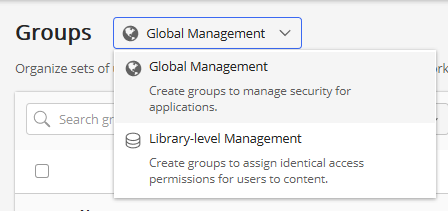
グローバル管理: このオプションを使用し、グローバルグループを表示・管理・作成します。グローバルグループはどのiManage Workライブラリとも独立して作成・管理するものであり、またグローバルグループに変更を加えると、各ライブラリ内で個別に更新されるのではなく、グローバルレベルで更新されます。
ライブラリレベル管理: このオプションを使用してライブラリ単位でグループを作成・管理します。特定のライブラリ用に作成するライブラリレベルグループは、そのライブラリ内のワークスペース、コンテナ、および文書に対して割り当てられます。
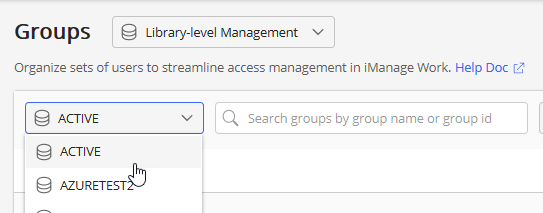
このオプションを選択すると2つ目のメニューが表示され、そこで個々のWorkライブラリを選択できます。
図: ライブラリメニュー
グローバルグループの作成
グループでは、ユーザーの集合体を作成して管理することができます。すべてのiManage Workライブラリにかけて適用されるグローバルグループを作成する方法:

を選択します。「グループを作成」ダイアログボックスが表示されます。
図:グループを作成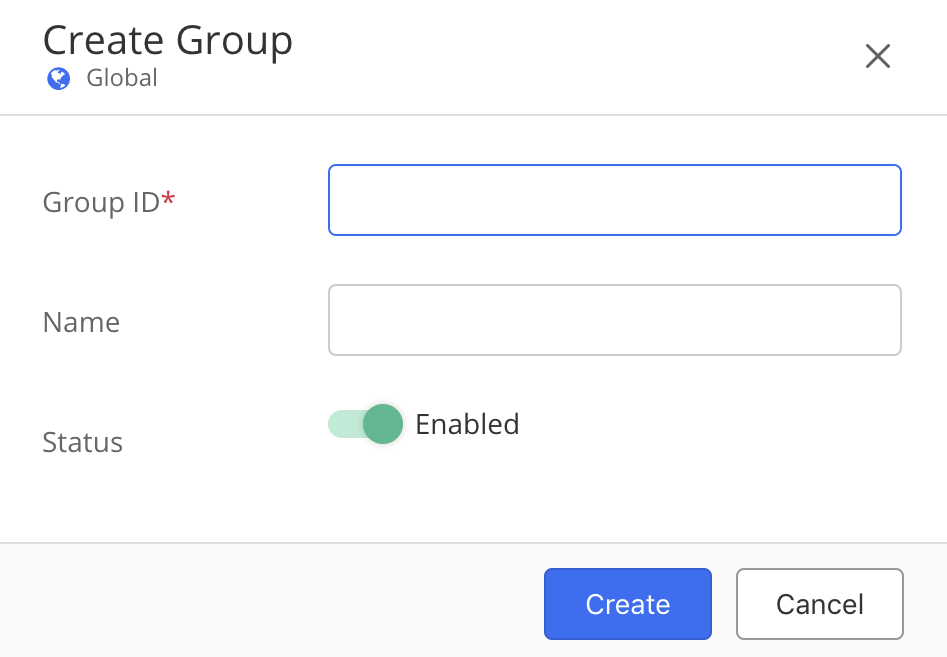
以下のグループ情報を入力します。
表: グループ情報
グループID*(必須)
このグループの一意のグループIDを入力します(最大254文字の文字列)。
名前
このグループの名前を入力してください(254文字以内の文字列値)。
ステータス
初期設定では有効になっています。グループを作成した後は、グループの削除はできません。ただし、不要になったグループは無効にすることができます。ドキュメントやコンテナのアクセスコントロールリストにグループを追加します。
外部グループ
これは、グループが外部ユーザーに制限されていることを示しています。
有効に設定すると、外部のユーザーのみがこのグループに割り当てられます。
無効に設定すると、グループは通常の(外部の)ユーザーのみに制限されます。外部ユーザーを追加することはできません。 これがデフォルトです。
 を選択します。新しいグループが作成されます。
iManage Workのライブラリにグループを作成する
グループは複数のユーザーの集合です。グループは特定のアクセス権限とともに、ワークスペース、フォルダ、タブ、および文書に割り当てることができます。これにより、正確な複数のユーザーをすべて同じアクセス権限とともに同じアイテムに割り当てることができます。 個々のユーザーおよびそのアクセス権限を個別に変更することなく、複数のユーザーを追加・削除したり、アクセス権限を変更したりすることで、グループを管理できます。ユーザーは複数のグループに所属できます。
例えば、文字通り数百名のユーザーで構成される一般ユーザーのグループを作成し、それを表示アクセス権限とともにワークスペースに割り当てることができます。同じように、3名のユーザーで構成される編集者のグループを作成し、単一のフォルダに対してのみ読み取り/書き込みアクセス権限を持たせることができます。
iManage Workのライブラリにグループを作成する場合:
アクセス > グループに進みます。
-
グループページの上部でライブラリレベル管理を選択し、グループを作成するライブラリを選択してから、さらにを選択します
 。
。 「グループを作成」ダイアログボックスが表示されます。
図:ライブラリ作成グループ
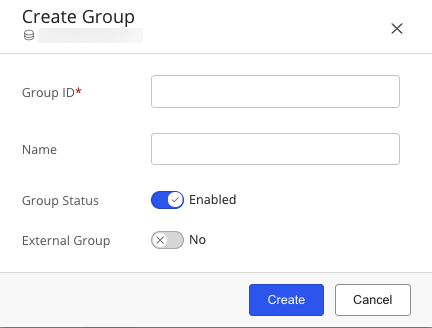
以下のグループ情報を入力します。
表: グループ情報フィールド
詳細
グループID*(必須)
このグループの一意のグループIDを入力します(最大254文字の文字列)。
名前
このグループの名前を入力してください(254文字以内の文字列値)。
グループステータス
これは、グループが有効であることを示します。
有効に設定されているグループはアクティブであり、コンテナ、文書、またはEメールに割り当てることができ、またグループにユーザーを割り当てたり、削除したりすることができます。これがデフォルトです。
無効に設定されているグループは非アクティブであり、コンテナ、文書、またはEメールに割り当てることができず、またグループにユーザーを割り当てたり、削除したりすることができません。
グループは削除できません。不要になったグループは無効化してください。
外部グループ
これは、グループが外部ユーザーに制限されていることを示しています。
有効に設定すると、外部のユーザーのみがこのグループに割り当てられます。
無効に設定すると、グループは通常の(外部の)ユーザーのみに制限されます。外部ユーザーを追加することはできません。 これがデフォルトです。
 を選択します。新しいグループが作成されます。
グループを検索する
リボンバーに次の検索オプションが表示されます。この機能を試用してグループ名またはグループIDで検索します。
図:検索フィールド

グループを有効化または無効化する
有効に設定されているグループはアクティブであり、コンテナ、文書、またはEメールに割り当てることができ、またグループにユーザーを割り当てたり、削除したりすることができます。
無効に設定されているグループは非アクティブであり、コンテナ、文書、またはEメールに割り当てることができず、またグループにユーザーを割り当てたり、削除したりすることができません。
Single Group(単一グループ)
グループを有効または無効にするには、グループを有効化またはグループを無効化オプションを使用します。このオプションは以下で利用可能です:
リボンバー:グループを選択すると、このオプションがリボンバーに表示されます。
ケバブメニュー:各グループの横にある
 アイコンを選択すると、このオプションが表示されます。
コンテキストメニュー:グループを右クリックするとこのオプションが表示されます。
Multiple Groups(複数のグループ)
複数のグループを有効または無効にするには、グループを有効化またはグループを無効化オプションを使用します。このオプションはリボンバーにあります。
グループを選択します。
選択されたすべてのグループが同じステータスである場合、リボンで適宜グループを有効化またはグループを無効化を選択します。
選択されたすべてのグループが同じステータスである場合、リボンバーのグループステータスドロップダウンからから有効化または無効化のいずれかで新しいステータスを選択します。
メンバーを管理する
グループのユーザーを追加または削除するには、次のいずれかのオプションを選択します:
ケバブメニュー:各グループの横にある
アイコンを選択すると、このオプションが表示されます。
コンテキストメニュー:グループを右クリックするとこのオプションが表示されます。
ユーザーをグループに追加する方法:
前のオプションの1つを使用してメンバーを管理を選択します。
 を選択します。
検索フィールドでユーザー名を検索し、ユーザー名にチェックを入れて選択し、追加を選択します。ユーザーがグループに追加されます。
複数のユーザーをグループから削除する場合:
前のオプションの1つを使用してメンバーを管理を選択します。
右クリックして
 を選択するか、1人以上のユーザー名の横にチェックを入れて、リボンバーの
を選択します。
を選択するか、1人以上のユーザー名の横にチェックを入れて、リボンバーの
を選択します。
グループを編集する
グループを編集するには、次のいずれかのオプションを選択します。
リボンバー:グループを選択すると、このオプションがリボンバーに表示されます。
ケバブメニュー:各グループの横にある
アイコンを選択すると、このオプションが表示されます。
コンテキストメニュー:グループを右クリックするとこのオプションが表示されます。
上記オプションのいずれかを使用して編集をを選択します。
または、グループを選択して[グループの詳細]タブを表示し、 を選択します。
目的の詳細を更新します。フィールド説明について詳しくは、表: グループ情報セクションをご覧ください。
保存をクリックします。
グループを複製する
既存のグループに基づいて新しいグループを作成するには、次の手順に従います。
リボンバー:グループを選択すると、このオプションがリボンバーに表示されます。
ケバブメニュー:各グループの横にある
アイコンを選択すると、このオプションが表示されます。
コンテキストメニュー:グループを右クリックするとこのオプションが表示されます。
前述のオプションのいずれかを使用し、複製を選択します。
グループIDと名前を入力して、複製を選択します。
コピーを作成するには、固有のグループIDを提供する必要があります。
既存のグループのメンバーはすべて、新しいグループに自動的に含まれます。
グループの詳細を表示する
このオプションは以下で利用可能です:
リボンバー:グループを選択すると、このオプションがリボンバーに表示されます。
ケバブメニュー:各グループの横にある
アイコンを選択すると、このオプションが表示されます。
コンテキストメニュー:グループを右クリックするとこのオプションが表示されます。
クリック可能なリンク: グループ名を選択すると、そのグループの詳細ページに移動します 。
以下のグループの詳細を表示するには、上記のいずれかのオプションを使用します。
グループID
グループ名
グループ番号
ステータス
外部グループ
OS 種別
ドメイン
同期ID
前回の同期日
グループ識別名
ユーザーおよびグループを割り当て
ユーザーおよびグループをiManage Workのアイテムに割り当てる必要があります。ワークスペース、コンテナ、および文書がアイテムに含まれます。ユーザーまたはグループを割り当てる際、iManage Control CenterではなくiManage Workクライアントを使用します。対象のアイテムに対して十分なアクセス権限を持っているユーザーは誰でも、この割り当てを行えます。
ユーザーまたはグループを割り当てる方法:
iManage Workクライアントでアイテムに移動し、詳細を表示を選択します。そうするとプロパティタブが表示されます。
デフォルトセキュリティでセキュリティの詳細を表示を選択します。そうするとセキュリティーの詳細タブが表示されます。
プロパティを選択します。
ユーザー/グループを追加を選択します。
利用可能な選択肢の中から、ユーザーおよびグループを選択します。複数の項目を選択できます。
各ユーザーまたはグループについて、ユーザーまたはグループ名の隣にあるセキュリティドロップダウンリストからアクセス権限を割り当てます。
完了したら確認を選択し、ユーザーおよびグループに加えた変更を保存します。
ユーザーまたはグループを削除する方法:
iManage Workクライアントでアイテムに移動し、詳細を表示を選択します。そうするとプロパティタブが表示されます。
デフォルトセキュリティでセキュリティの詳細を表示を選択します。そうするとセキュリティーの詳細タブが表示されます。
プロパティを選択します。
ユーザー/グループを追加を選択します。
利用可能な選択肢の中から、ユーザーおよびグループを選択します。複数の項目を選択できます。
各ユーザーまたはグループについて、ユーザーまたはグループ名の隣にあるセキュリティドロップダウンリストのアクセス権限から削除を選択します。
完了したら確認を選択し、ユーザーおよびグループに加えた変更を保存します。