フォルダ構造を作成
ワークスペースを作成し、ワークスペースの構造を定義するためにテンプレートを使用します。この構造には、コンテナ、その階層構造、および名前が含まれます。
テンプレートを作成する際、次の2つのステップが必要になります:
基本テンプレートを定義。これは、テンプレートの名前、デフォルトのカスタムプロパティのエイリアス、デフォルトセキュリティなど、テンプレートについての基本情報を定義します。 基本テンプレートの定義に関する情報および作業の流れについては、テンプレートを作成を参照してください。
コンテナ構造を定義。これは、コンテナ構造、その階層構造、および作成の要件を定義します。
コンテナ構造を定義
iManage Control Centerのダッシュボードパネルで設定 > テンプレートの順に選択します。
テンプレートページで、コンテナを作成するテンプレートを選択します。テンプレート詳細ページが表示されます。
テンプレート名の隣にある
 (作成)を選択します。コンテナ一覧が表示されます。
作成するコンテナのタイプを選択します。作成ダイアログボックスが表示されます。
この選択内容に応じて情報を入力します:
表:フォルダ: 次のFolderの詳細を入力し、 保存を選択します。
|
プロパティ |
サブプロパティ |
詳細 |
|
フォルダ名*(必須のフィールド) |
フォルダの名前。値を入力する、あるいは %CXXALIAS% の形式で定義して Custom1-12, Custom29, あるいは Custom30 を使用して読み込み、名前プロパティを設定します。たとえば、 Custom1 の値が 9999 の場合、 %C1ALIAS%はフォルダの詳細を 9999 に設定します。 |
|
|
フォルダタイプドロップダウンリスト
|
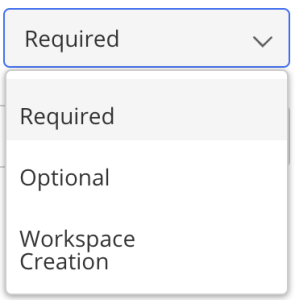
次のいずれかのオプションを選択します。
|
|
|
詳細 |
フォルダの詳細を入力します。値を入力して説明プロパティを設定する、あるいは #CXXALIAS# または%CXXALIAS% の形式で定義し Custom1-12, Custom29, または Custom30を使用して、読み込みます。たとえば、 Custom1 の値が 9999 の場合、 #C1ALIAS# はフォルダの詳細を 9999 に設定します。 |
|
|
ユーザーがこのフォルダの名前を変更できるようにする |
注:この設定は、オプションまたは必須に設定されているフォルダでのみ利用できます。(上記のワークスペースの作成オプションを使用して)ワークスペース作成時にフォルダを作成する設定にしている場合、ユーザーはフォルダ名を変更することができません。
フォルダが作成された後、ユーザーがフォルダ名を変更できるようにします。
デフォルト:無効(いいえ)
注:テンプレートの接頭辞/接尾辞を保持する
レガシーなオプションは利用できなくなっています。
|
|
|
Eメール |
フォルダのメールアドレスを入力するか、 Eメールアドレスを自動生成チェックボックス を選択し、このフォルダのメールアドレスをiManage Workに作成させます。 |
|
|
プロファイル |
||
|
ワークスペースからすべての値を継承 |
有効にすると、継承されたプロパティに値 "%workspace_value%" が読み込まれます。 |
|
|
作成者 |
フォルダの作成者の名前を入力します。 |
|
|
クラス |
フォルダのクラスを入力します。 |
|
|
セキュリティ |
||
|
デフォルトセキュリティ |
フォルダ上で適用されるデフォルトセキュリティ。
|
|
|
明示的なアクセス権 |
特定のユーザーまたはグループに明示的なアクセス権を付与します。 |
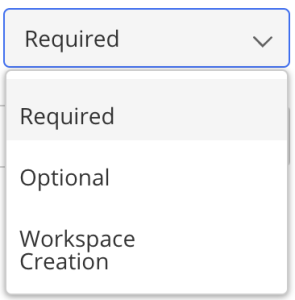
表:フォルダを検索: 次のフォルダを検索の詳細を入力し、保存を選択します。
|
プロパティ |
サブプロパティ |
詳細 |
|
フォルダ名の検索 * (必須フィールド) |
検索フォルダの名前。 |
|
|
フォルダタイプドロップダウンリスト
|
次のいずれかのオプションを選択します。
|
|
|
詳細 |
フォルダの詳細を入力します。値を入力して説明プロパティを設定する、あるいは #CXXALIAS# または%CXXALIAS% の形式で定義し Custom1-12, Custom29, または Custom30を使用して、読み込みます。たとえば、Custom1の値が9999である場合、フォルダ上で%C1ALIAS%の詳細は9999と設定されます。 |
|
|
ユーザーがこのフォルダの名前を変更できるようにする |
注:この設定は、オプションまたは必須に設定されている検索フォルダでのみ利用できます。(上記のワークスペースの作成オプションを使用して)ワークスペース作成時に検索フォルダを作成する設定にしている場合、ユーザーは検索フォルダの名前を変更することができません。
検索フォルダが作成された後、ユーザーがフォルダ名を変更できるようにします。
デフォルト:無効(いいえ)
注:テンプレートの接頭辞/接尾辞を保持する
レガシーなオプションは利用できなくなっています。
|
|
|
検索基準 |
サブプロパティ |
詳細 |
|
検索対象 |
書類とメールアドレス |
デフォルトで選択されます。ドキュメントとEメールの検索。 |
|
ドキュメント |
ドキュメントのみを検索します。 |
|
|
Eメール |
Eメールのみ。 |
|
|
ドキュメント番号 |
ドキュメント番号を入力します。次のドロップダウンリストから関連するオプションを選択します:
|
|
|
バージョン |
ドキュメントのバージョンを入力します。次のドロップダウンリストから関連するオプションを選択します:
|
|
|
詳細 |
ドキュメントまたはEメールの説明を入力します。 |
|
|
ワークスペースからすべての値を継承 |
デフォルト:無効。 有効にすると、継承されたプロパティに値 "%workspace_value%" が読み込まれます。 |
|
|
作成者 |
フォルダの作成者名を入力します。現在のユーザーの ID 、電子メールアドレス、およびフルネームをそれぞれに読み込むために、変数 %USERID% 、 %MYEMAIL% 、および %MYFULLNAME% をさらにサポートしていています。 |
|
|
クラス |
フォルダのクラスを入力します。 |
|
|
オペレーター |
このフォルダのオペレーターを入力します。現在のユーザーの ID 、電子メールアドレス、およびフルネームをそれぞれに読み込むために、それはまた、変数 %USERID%, %MYEMAIL% and %MYFULLNAME%を サポートしています。 |
|
|
検索 |
場所ドロップダウンリスト |
選択した場所のコンテンツを検索します。 |
|
言語ドロップダウンリスト |
選択した言語のコンテンツを検索します。 |
|
|
セキュリティ |
詳細 |
|
|
デフォルトセキュリティ |
フォルダのデフォルトセキュリティを設定します。次のオプションを見るには、ドロップダウンリストを選択します:
|
|
|
明示的なアクセス権 |
明示的なアクセス権を与えるために、ユーザー名またはグループ名を検索するか入力します。 |
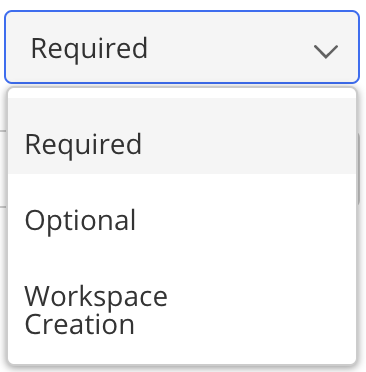
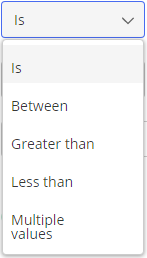
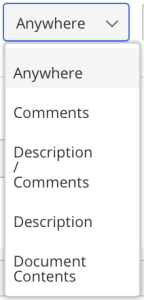
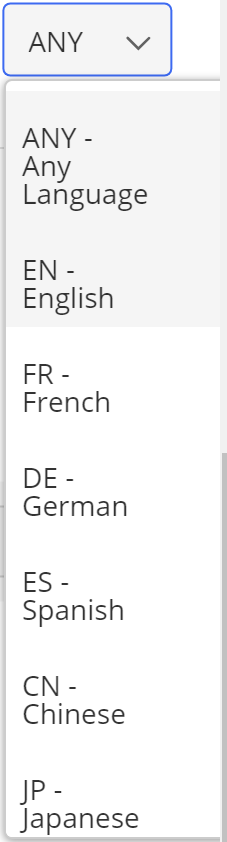
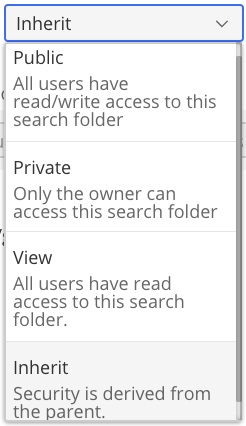
表:タブ: 次のタブの詳細を入力し、保存を選択します。
|
プロパティ |
サブプロパティ |
詳細 |
|
タブ名* (Mandatoryフィールド) |
タブの名前。 |
|
|
フォルダタイプドロップダウンリスト
|
次のいずれかのオプションを選択します。
|
|
|
詳細 |
このフォルダの追加の情報。値を入力して説明プロパティを設定する、あるいは、#CXXALIAS#形式で定義しCustom1-12、 Custom29、あるいはCustom30を使用して、読み込みます。たとえば、 Custom1の値が9999であれば、フォルダ上で#C1ALIAS#の説明は9999と設定されます。 |
|
|
ユーザーがこのフォルダの名前を変更できるようにする |
注:この設定は、オプションまたは必須に設定されているタブでのみ利用できます。(上記のワークスペースの作成オプションを使用して)ワークスペース作成時にタブを作成する設定にしている場合、ユーザーはタブ名を変更することができません。
タブが作成された後、ユーザーがタブ名を変更できるようにします。
デフォルト:無効(いいえ)
注:テンプレートの接頭辞/接尾辞を保持する
レガシーなオプションは利用できなくなっています。
|
|
|
セキュリティ |
詳細 |
|
|
デフォルトセキュリティ |
|
|
|
明示的なアクセス権 |
特定のユーザーまたはグループに明示的なアクセス権を付与します。 |
このフォルダとそのプロパティはテンプレートに追加されます。 同様に、ユーザーのビジネスニーズに合わせて、テンプレートにさらにフォルダおよび/あるいはサブフォルダを追加して、フォルダ構造を作成することもできます。