Office
このページでは、 iManage Work Desktop for Windows の設定ファイルを管理することができます。 管理者として設定ファイルを変更し、Control Centerを使ってiManage Workにアップロードすることができます 。これらの構成は組織内のすべてのユーザーに展開され、設定の集中管理が可能になります。
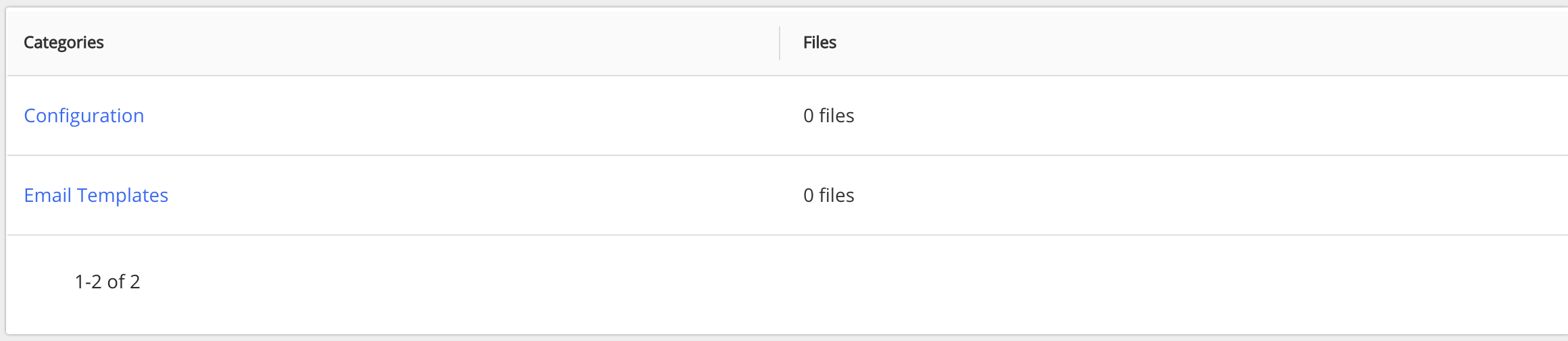
構成ファイルのアップロードは、2つのカテゴリーに分けて行うことができます。
構成:このオプションは、Microsoft Officeアプリケーションのユーザーエクスペリエンスをカスタマイズするための構成ファイルをアップロードするために使用します。
Eメールのテンプレート:Eメールのテンプレートをカスタマイズするために、Microsoft Outlookの設定ファイルをアップロードするには、このオプションを使用します。
構成ファイルには何が含まれていますか?
構成ファイルには、サーバーログイン情報、Eメール管理設定、Microsoft Office統合オプション、およびユーザー設定/基本設定に応じたMicrosoft Officeアプリケーション固有の操作などの情報が含まれています。たとえば、Word、PowerPoint、Excel、Visio、MS ProjectなどのMicrosoft Officeアプリケーション用の開く、保存、名前を付けて保存などです。
詳細については 、 iManage Workクライアントの設定とカスタマイズを参照してください。
Control Centerでワーククライアント > Officeを 選択し、Office設定ページにアクセスします。
図:Officeページ
構成
Officeページで 構成 を選択します。 構成 ページが表示されます。
これにより、以下のことが可能になります。
ファイルをアップロードオプションを使って設定ファイルをアップロードします。
Replaceオプションを使って設定ファイルを置換します。
ダウンロード オプション を使って、個々の構成ファイルをダウンロードします。
削除オプションを使って、単一または複数の構成ファイルを削除します。
構成ファイルをアップロード
 を選択します。ファイルをアップロードダイアログボックスが表示されます。
 を選択し、ファイルを選んで
  を選択します。構成ファイルが構成カテゴリにアップロードされます。
構成ファイルの置き換え
このオプションは、任意の設定ファイルを置換するために使用します。 このオプションは以下で利用可能です:
リボンバー:設定ファイルを選択すると、リボンバーにこのオプションが表示されます。
ケバブメニュー:各構成ファイルに隣接する
 アイコンです。
コンテキストメニュー:構成ファイルを右クリックすると、このオプションが表示されます。
前述のオプションのいずれかを使用し、 置換 を選択します。 ファイルの置換ダイアログボックスが表示されます。
ファイルを選択を選びます。置換したいファイルを選択します。ファイルが置換されます。
構成ファイルのダウンロード
任意の構成ファイルをダウンロードするには、このオプションを使用します。 このオプションは以下で利用可能です
リボンバー:設定ファイルを選択すると、リボンバーにこのオプションが表示されます。
ケバブメニュー:各構成ファイルに隣接する
アイコンです。
コンテキストメニュー:構成ファイルを右クリックすると、このオプションが表示されます。
前述のいずれかのオプションを使用し、ダウンロードを選択します。構成ファイルを ダウンロードします。
構成ファイルを削除
単一または複数の設定ファイルを削除するには、このオプションを使用します。
単一ファイル
このオプションは以下で利用可能です:
リボンバー:設定ファイルを選択すると、リボンバーにこのオプションが表示されます。
ケバブメニュー:各構成ファイルに隣接する
アイコンです。
コンテキストメニュー:構成ファイルを右クリックすると、このオプションが表示されます。
以下の手順は、上記のオプションのいずれかを使用して説明されています:
上記オプションのいずれかを使用して削除を選択します 。確認のメッセージボックスが表示されます。操作を確認して続行するか中止します。
複数ファイル
このオプションは、構成ファイルを選択する際にリボンバーに表示されます。削除を選択します。確認のメッセージボックスが表示されます。操作を確認して続行するか中止します。
Eメールテンプレート
Eメールテンプレートを選択すると、Eメールテンプレートページが表示されます。ここでは、以下の内容を行うことができます。
Eメールテンプレートのアップロードには、ファイルをアップロードを使用します。
置換オプションを使って、テンプレートを置き換えます。
Download オプションで個別のテンプレートファイルをダウンロードします。
削除オプションを使って、単一または複数のテンプレートを削除します。
Eメールテンプレート(構成ファイル)をアップロード
-
を選択します。ファイルをアップロードダイアログボックスが表示されます。
-
を選択し、アップロードしたいファイルを選んで、
を選択します。ファイルはEメールテンプレートカテゴリにアップロードされます。
Eメールテンプレートの置換
このオプションは、任意のEメールテンプレートのファイルを置換するために使用します。 このオプションは以下で利用可能です:
リボンバー:Eメールテンプレートのファイルを選択すると、リボンバーにこのオプションが表示されます。
ケバブメニュー:各Eメールテンプレートのファイルに隣接する
アイコンです。
コンテキストメニュー:Eメールテンプレートのファイルを右クリックすると、このオプションが表示されます。
前述のいずれかのオプションを使用し、置換を選択します。 ファイルの置換ダイアログボックスが表示されます。
ファイルを選択を選びます 。置換したいファイルを選択します。 既存のファイルが新しいファイルに置換されます。
Eメールテンプレートのダウンロード
Eメールテンプレートのファイルをダウンロードするには、このオプションを使用します。 このオプションは、以下で利用できます。
リボンバー:Eメールテンプレートのファイルを選択すると、リボンバーにこのオプションが表示されます。
ケバブメニュー:各Eメールテンプレートのファイルに隣接する
アイコンです。
コンテキストメニュー:Eメールテンプレートのファイルを右クリックすると、このオプションが表示されます。
前述のいずれかのオプションを使用し、ダウンロードを選択します。 構成ファイルを ダウンロードします。
Eメールテンプレートを削除
単一または複数のEメールテンプレートのファイルを削除するには、このオプションを使用します。
単一のEメールテンプレート
このオプションは以下で利用可能です:
リボンバー:Eメールテンプレートのファイルを選択すると、リボンバーにこのオプションが表示されます。
ケバブメニュー:各Eメールテンプレートのファイルに隣接する
アイコンです。
コンテキストメニュー:Eメールテンプレートのファイルを右クリックすると、このオプションが表示されます。
上記オプションのいずれかを使用して削除を選択します 。 Eメールテンプレート のファイルが削除されてしまいます。
複数のEメールテンプレート
このオプションは、Eメールテンプレートのファイルを選択すると、 リボンバーに表示されます。削除を選択します。 確認のメッセージボックスが表示されます。操作を確認して続行するか中止します。