コンテキストメニュー
この機能を使用すると、iManage Workクライアントアプリケーション内の次のオブジェクトについて表示されるコンテキストメニューを整理し、グループ化できます。
ドキュメント
Eメール
案件
フォルダ
各オブジェクトタイプに対して表示されるカスタムメニューのデフォルトのリストは固定されています。メニューの並べ替え、リストから削除されているもののみ、削除/追加ができます。
コンテキストメニューをカスタマイズする手順
図:コンテキストメニュータブ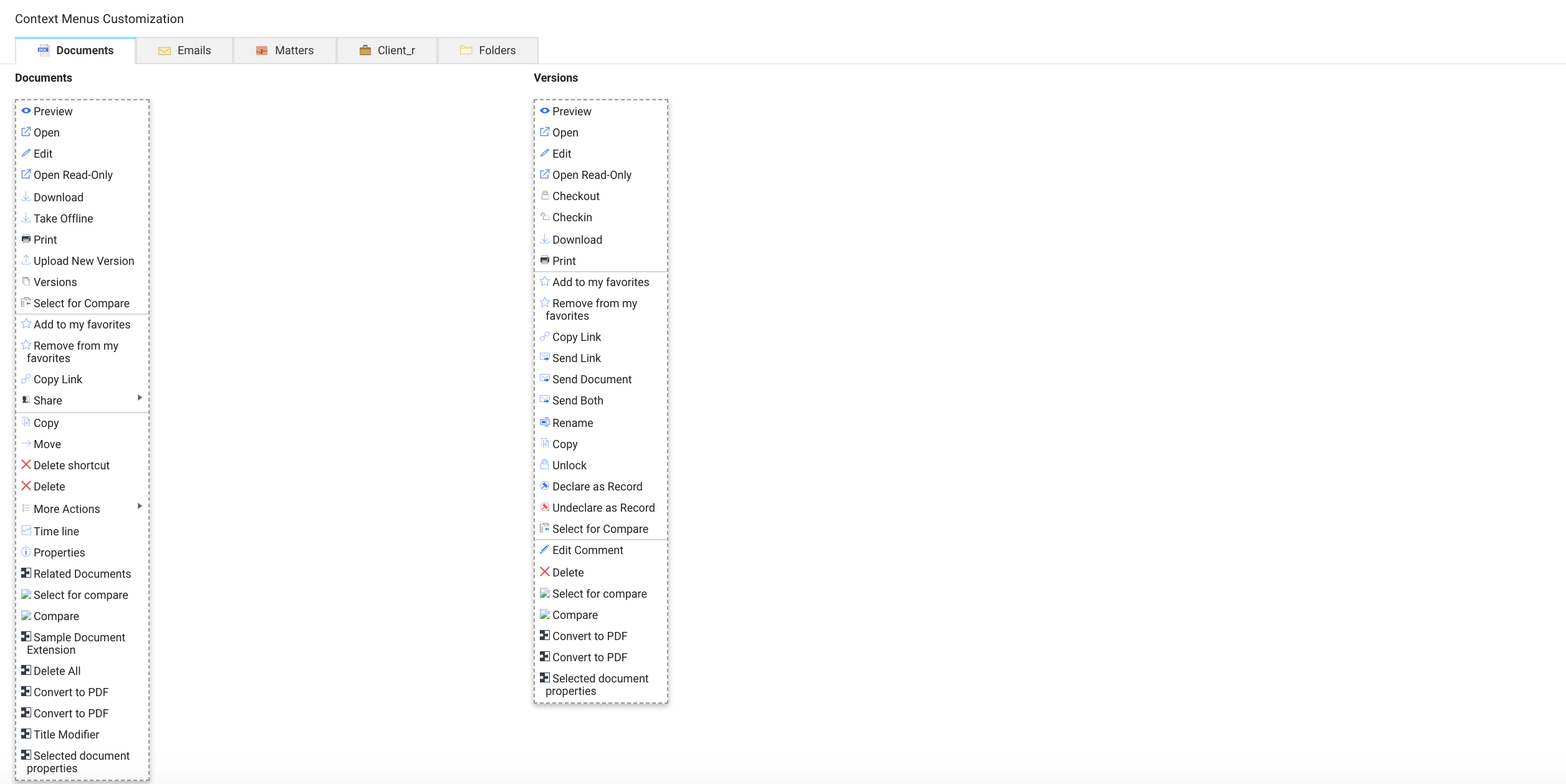
コンテキストメニューをカスタマイズしたいオブジェクトのタブ(ドキュメント、Eメール、案件、またはフォルダを選択します。
使用可能なデフォルトのメニューのリスト上にマウスを合わせて
 を選択して、編集を有効にします。
順序を変更するメニューアイテムをドラッグ&ドロップします。
注:
コンテキストメニューのアイテムを削除するには、アイテムにマウスオーバーして
 を選択します。
+追加 を選択して、ドロップダウンリストから、追加するコンテクストメニューアイテムを選択します。
カスタマイゼーションを保存するには、
 を選択してから 保存を選択します。
Restore Defaults(デフォルトに戻す)を選択して、デフォルトの設定を復元します。
覚えておくべき重要なポイント
コンテキストメニューの名前とアイコンを変更することはできません。
カスタマイズされたコンテキストメニューはすべてのライブラリで使用可能です。
Share externally(外部共有)コンテキストメニューは、iManage Share統合がある場合にのみ使用可能です。
グループ化がサポートされるのは、Share externally(外部共有)およびMore Actions(その他の操作)のメニューのみです。
グループのコンテキストメニューにマウスを合わせて
をクリックし、アイテムを追加します。
iManage WorkパネルのOpen Web Link(Web Linkを開く)メニューは構成不可でありコンテキストメニューリストには表示されません。
カスタムメニューのいずれかを削除した場合、iManage Workクライアントアプリケーションには表示されません。しかし、削除したカスタムメニューは、再度リストに追加できるように、iManage Control Center (iCC)には表示されます。
例えば、Move(移動)メニューの次の画像はiCCのドキュメントコンテキストメニューから削除されるので、iManage WorkクライアントアプリケーションUIには表示されません。ただし、必要な場合にこのメニューを追加すればiCCアプリケーションに表示されます。図:iManage Work UI
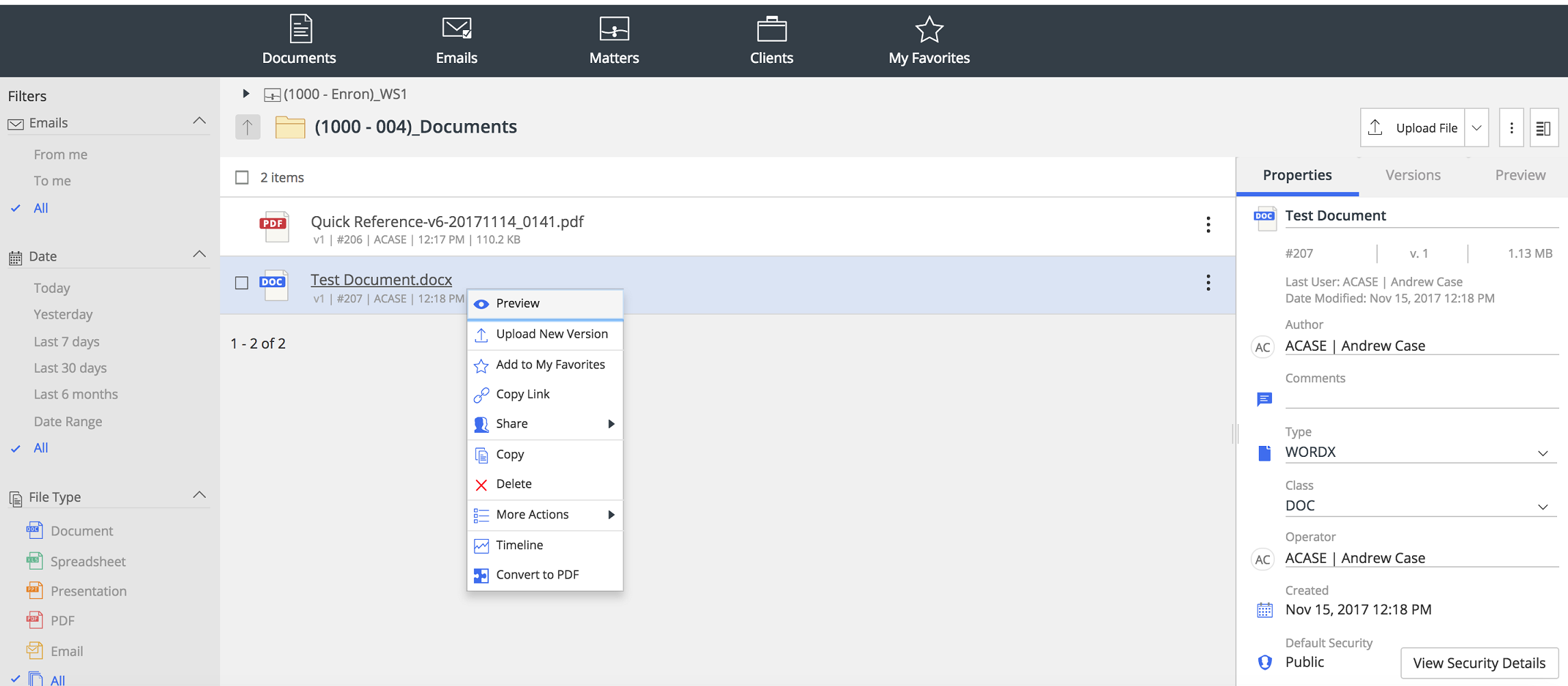
図:iCCアプリケーション内のコンテキストメニュー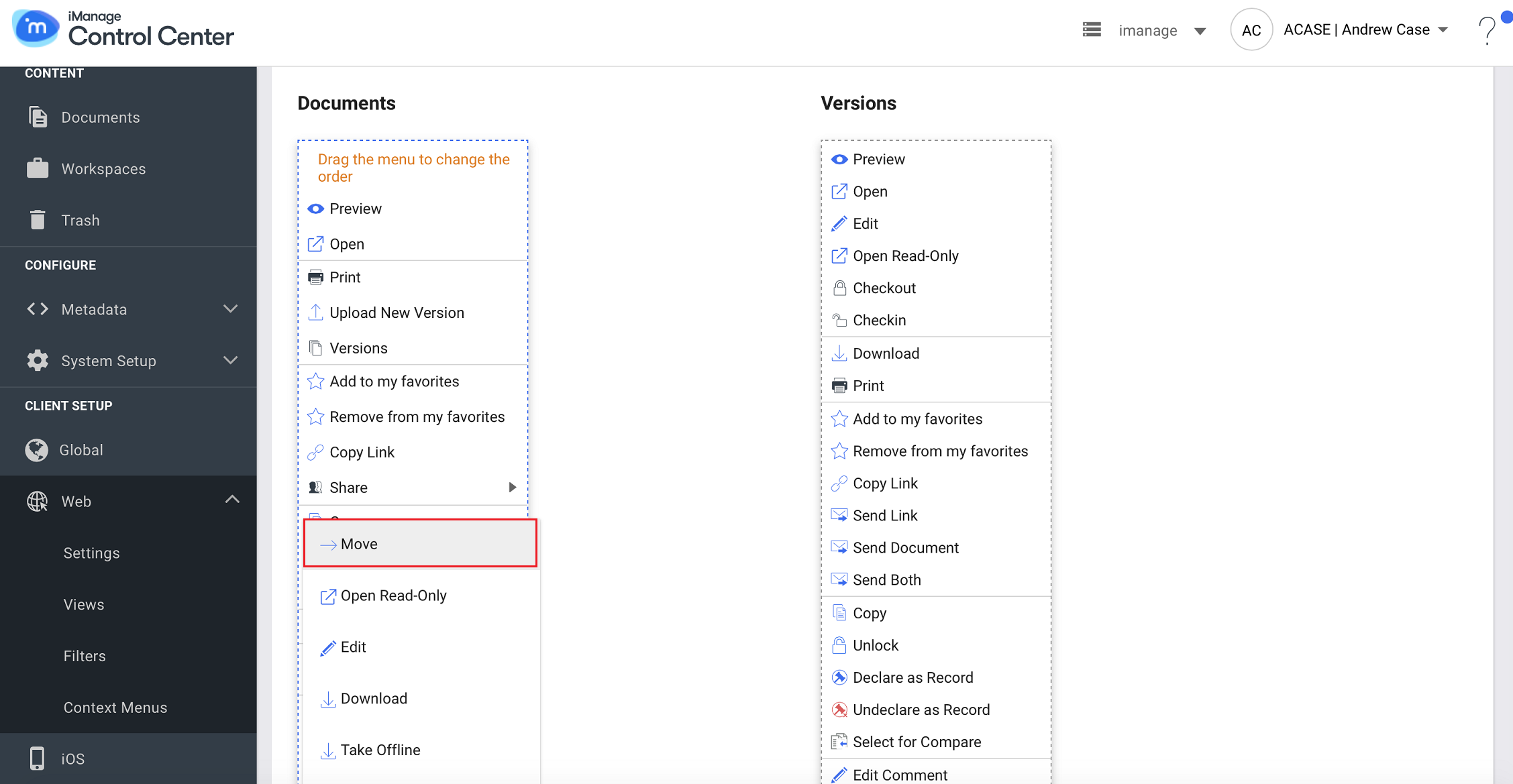
+Add(+追加) を選択すると、サードパーティのメニューオプションが表示されます。 サードパーティのメニューを有効にする方法については、サードパーティが発行するドキュメントを参照してください。
サードパーティの統合とネイティブ機能を交換する場合は、ネイティブのコンテキストメニューを削除し、サードパーティのコンテキストメニューを追加する必要があります。
たとえば、サードパーティのツールを使用して新しいフォルダを追加するには、ネイティブのNew Folder(新規フォルダ)コンテキストメニューを削除して、 +Add(+追加) を選択して、サードパーティの新しいフォルダメニューを追加する必要があります。