imEMM.config
imEMM.configファイルを使用して、iManage Work Desktop for Windowsが提供する電子メール管理のユーザー体験をカスタマイズすることができます。以下のオプションを選択することができます:
iManage Work管理者がアプリケーション構成ファイルの設定を変更し、マシンにファイルがダウンロードされると、Microsoft Outlookがバックグラウンドで変更を検出して適用します。アプリケーションを再起動せずに、最新構成内容を確認することができます。
Select Filing Location(ファイリングロケーション選択)ダイアログボックスのオプション
|
オプション |
説明 |
値 |
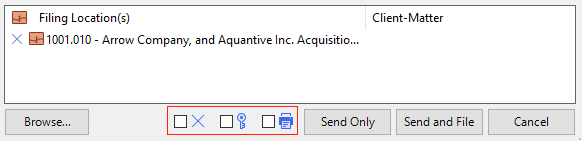
DisplayFilingOptions |
Select Filing Location(ファイリングロケーション選択)ダイアログボックスおよびMicrosoft OutlookのiManage Workツールバーでファイリングオプションを表示または非表示にします。 |
0(ファイリングなし) 1(デフォルトで削除を表示) 2(デフォルトでプライベートを表示) 3(デフォルトで削除およびプライベートを表示) 4(デフォルトで印刷を表示) 5(デフォルトで削除および印刷を表示) 6(デフォルトでプライベートおよび印刷を表示) 7(3つのオプションすべてをデフォルトで表示)デフォルト 15(電子メール送信、保存、承認チェックボックスを追加) |
|
例: 「DisplayFilingOptions」:7
同じ設定が電子メール管理(EM)タスクウィンドウにも適用されます。
|
||
DefaultFilingOptions |
Select Filing Location(ファイリングロケーション選択)ダイアログボックスでどのファイリングオプションをデフォルトで選択するかを指定します。 注:このオプションにより、ユーザーがOutlookを起動したときに表示する初期設定が決まります。ユーザーが手動でオプションを選択するか消去すると、Outlookが再起動するときは常に手動での選択内容が有効になります。 |
0(選択なし)デフォルト 1(デフォルトで削除を選択) 2(デフォルトでプライベートを選択) 3(デフォルトで削除およびプライベートを選択) 4(デフォルトで印刷を選択) 5(デフォルトで削除および印刷を選択) 6(デフォルトでプライベートおよび印刷を選択) 7(デフォルトで3つのオプションすべてを選択) |
|
例: 「DefaultFilingOptions」:0
同じ設定が電子メール管理(EM)タスクウィンドウにも適用されます。 |
||
|
LimitClientMatterInSearchResults |
クライアントと案件を含めると、検索結果が膨大になるため、検索実行からはクライアントと案件が除外されます。 例: 「LimitClientMatterInSearchResults」:1 |
1 (True) デフォルト 0 (False) |
MaxClientMatterSearchResults |
クライアントの案件検索で表示する結果の最大数の値を設定します。 |
デフォルト値:1000 最大値:9999 |
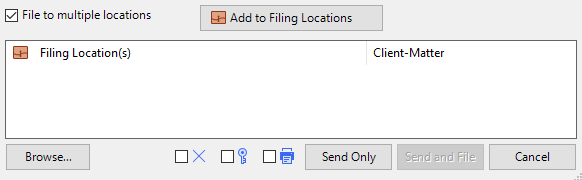
EnableMultiSelection |
デフォルトの複数選択リストの制御を表示します。 |
1 (True) デフォルト 0 (False) |
|
例: "EnableMultiSelection":1 値を1に設定すると、次のような画面が表示されます:
値を0に設定すると、次のような画面が表示されます:
|
||
|
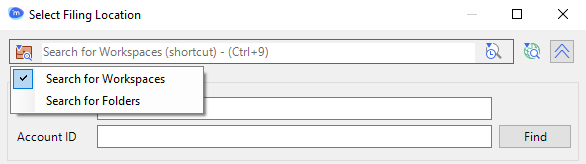
SearchforWorkspaces |
ワークスペースの検索をデフォルトのオプションにするかどうかを指定します。 |
1 (True) デフォルト 0 (False) |
|
例: 「SearchforWorkspaces」:1
|
||
|
ShowSendOnly |
Send Only(送信のみ)ボタンを表示または非表示にします。 例: 「ShowSendOnly」:1 |
1 (True) デフォルト 0 (False) |
|
ShowSendAndFile |
Send and File(送信とファイル保存)ボタンを表示または非表示にします。 例: 「ShowSendAndFile」:1 |
1 (True) デフォルト 0 (False) |
|
ForceFileOnSend |
電子メール送信中、(ファイリングロケーション選択のダイアログボックスを使って)電子メールを保存するよう促します。 例: 「ForceFileOnSend」:1 |
1(ダイアログボックスを表示)デフォルト 0(ダイアログボックスを非表示) |
|
SearchInterval |
Select Filing Location(ファイリングロケーション選択)/Browse and File(閲覧とファイル保存)ダイアログボックスで自動的にワークスペースを検索する区間値(ミリ秒) を設定します。 例: 「SearchInterval」:0 |
デフォルト値:0(Enterを押すまで検索を実行しない。) 推奨:1000~5000ミリ秒 |
|
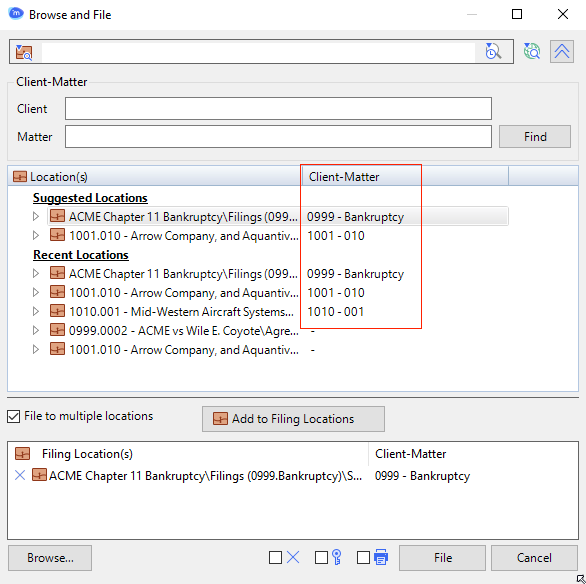
ShowClientMatter |
Select Filing Location(ファイリングロケーション選択)ダイアログボックスの、直近のロケーションと提案するロケーションのクライアントと案件値を表示します。 |
1(表示)デフォルト 0(非表示) |
|
例: 「ShowClientMatter」:1
|
||
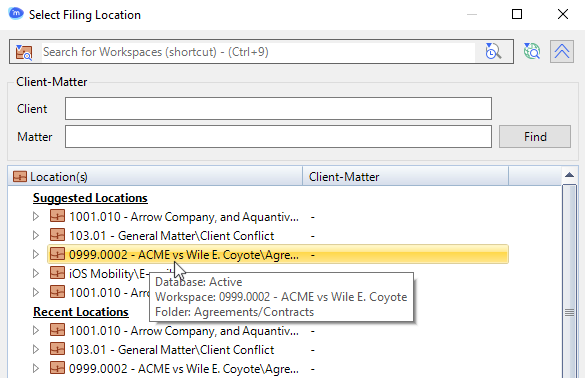
ShowFullPathOnMouseHover |
マウスオーバー表示を有効にします。これにより、Select Filing Location(ファイリングロケーション選択)ダイアログボックスのツリービューで、次を確認できるようになります:
注:このオプションはBrowse and File(閲覧とファイル保存)およびSelect Filing Locations(ファイリングロケーション選択)ダイアログボックスにのみ適用され、Microsoft OutlookのiManage Workツールバーには適用されません。 |
1(表示)デフォルト 0(非表示) |
|
例: 「ShowFullPathOnMouseHover」:1
|
||
RestoreSendAndFileAction |
Select Filing Location(ファイリングロケーション選択)ダイアログボックスが再起動されると、選択内容が常に有効になります。 例: 「RestoreSendAndFileAction」:0 |
1 (True) 0 (False) デフォルト |
|
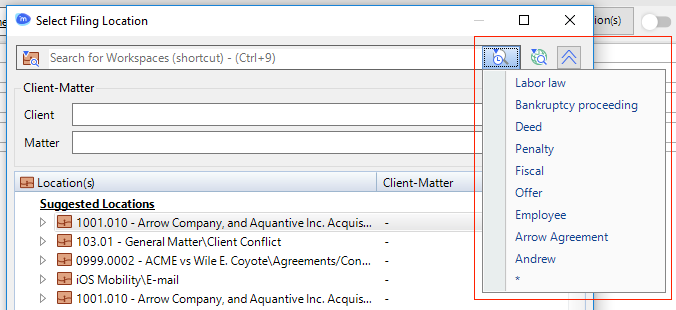
MaxRecentSearches |
Select Filing Location(ファイリングロケーション選択)ダイアログボックスでワークスペースまたはフォルダを検索するときに、検索履歴に表示される最大検索用語数を指定します。 |
デフォルト値:10 推奨:5~50 |
|
例: 「MaxRecentSearches」:10
|
||


クライアント側のファイリングオプション
iManage Work 10.2以降では、iwWCS.exe処理をユーザーのマシンごとに個別に行い、異なるファイリング関連タスクを取り扱うことができるようになります(サーバー側のファイリング処理を行うため、iManage Work Serverで情報伝達を行うiManage Work Communications Serverと類似しています)。ユーザーのマシンが起動すると直ちにiwWCS.exeが実行されます。
クライアント側のファイリング反応を構成できるよう、wcs_configグループでは次のオプションが利用できます。
|
オプション |
値 |
|
|
UseClientSideFiling |
デフォルトで、次の場合、サーバーがサーバー側のファイリングをサポートする場合であっても、Microsoft Outlookクライアントはクライアント側のファイリングを使用します:
このオプションを無効にすると、利用可能な場合はサーバー側のファイリングを使用します。 注:UseClientSideFilingは送信とファイル保存アクションのファイリング反応、または受信トレイファイラーと送信アイテムファイラーを制御しません。 |
1 (True) デフォルト 0 (False) |
|
ClientSideSendAndFile |
送信とファイル保存アクションのクライアント側のファイリングを使用する場合、このオプションを有効化します。 |
1(有効) 0(無効)デフォルト |
|
RemoveBCC |
クライアント側の送信とファイル保存(送信アイテムフォルダから)を使用するとき、このオプションではBCC情報を保持すべきかどうかを制御します。 デフォルト設定はオフになっており、クライアント側の送信とファイル保存を使用して保存したメッセージにはBCC情報が含まれ、他の受信者/社内ユーザーに表示される場合があります。メッセージと一緒にBCC情報をiManage Workに保存しない場合、このオプションを1に設定して、有効にしてください。 注:この設定は、クライアント側の送信とファイル保存でのみ使用します。 例: 「RemoveBCC」:0 |
1 (True) 0 (False) デフォルト |
|
EnableInboxFiler |
受信トレイファイラーを有効にすると、件名にラゲージタグをつけ受信者フィールドにiManage Workフォルダの電子メールアドレスを使用せず送信する、受信トレイの電子メールすべてを監視して保存できるようになり、電子メールを保存し、保存済みとマークを付けます。 注:受信トレイファイラーと送信とファイル保存は別々に構成されます。送信とファイル保存を有効にして、受信トレイファイラーを無効にすると、送信とファイル保存機能のみが動作します。受信トレイファイラーを有効にすると、送信とファイル保存、受信トレイファイラーの両方が動作します。受信トレイファイラーを有効にすることで、送信とファイル保存を無効にすることはできません。 例: 「EnableInboxFiler」:「FALSE」 |
TRUE(有効) FALSE(無効)デフォルト |
|
InboxFilerInterval |
受信トレイファイラー処理を呼び出した後の継続時間(秒)。デフォルトの間隔は120であり、受信トレイファイラーが2分後に電子メールをチェックしファイル保存を実行することを意味します。 例: 「InboxFilerInterval」:「120」 |
デフォルト値(秒):120 |
|
RegressNumOfDaysInboxFiler |
受信トレイファイラーが、電子メールを検索するのに遡る必要がある日数。デフォルトの値は30日(1カ月)です。 例: 「RegressNumOfDaysInboxFiler」:30 |
デフォルト値:30 |
|
SyncRecipientsLimit |
受信トレイファイラーは、電子メールの最大数の受信者がSyncRecipientsLimit以下である場合にのみ、電子メールを処理します。大人数の宛先または企業全体に送信する一般的な電子メールがファイル保存されないようにするには、希望に応じてデフォルト値を変更してください。 例: 「SyncRecipientsLimit」:50 |
デフォルト値:50 |
|
EnableMappedFolder |
このオプションを有効にして、クライアント側のファイリングをマップされたフォルダに使用します。 例: 「EnableMappedFolder」:「FALSE」 |
TRUE(有効) FALSE(無効)デフォルト |
|
ExcludedMessageClasses |
このオプションを使用して、マップされたフォルダを処理する間、特定種類の電子メールを無視します。セミコロンでメッセージクラスを切り離してください。 例: 「ExcludedMessageClasses」:「IPM.Note.WorkSite.Ems.Error」 |
デフォルト値:IPM.Note.WorkSite.Ems.Error (iManage Workに保存できず、エラーになった電子メールのメッセージクラス。) |
|
BatchSize |
デフォルトで、マップされたフォルダの電子メールは10バッチで処理されます。最初の10通のメールが処理されると、次の10通が処理され、それが続いていきます。 注:電子メールが処理された後、受信トレイフィラーは1~10分をかけて保存済みとマークを付けます。 例: 「BatchSize」:「10」 |
デフォルト値:10 |
|
RetryCount |
マップされたフォルダで電子メールを無視する前に行うファイリングとマーク付けの試行回数。 例: 「RetryCount」:「15」 |
デフォルト値:15 |
|
MappedFolderInterval |
マップされたフォルダの処理が呼び出された後の継続時間(分)。デフォルトの間隔は360分であり、6時間後に処理が実行され電子メールを確認し保存が行われることを意味します。 |
デフォルト値(分):360 |
|
ProcessMappedFoldersOnStartup |
このオプションを有効にして、マップされたフォルダの処理をiwWCS処理開始後すぐに開始すると、MappedFolderIntervalが経過するのを待つ必要はありません。 例: 「ProcessMappedFoldersOnStartup」:「FALSE」 |
TRUE(有効) FALSE(無効)デフォルト |
|
OutlookSyncWaitInterval |
受信トレイファイラーが新規電子メールを処理するまでに待機する時間(分)。 例: 「OutlookSyncWaitInterval」:「15」 |
デフォルト値:15 |
オフラインファイリングオプション
|
オプション |
説明 |
値 |
|
NoOfDaysBeforeDelete |
オフラインのファイリング表に保持される保存済み電子メールの記録は7日後に自動的に削除されます。この値を修正して記録を保存する期間を延長または短縮します。 |
デフォルト値:7 |
|
NoOfRecordsInBatch |
RestAPIを使用して送信できるデータ量は限られている場合があるため、Work Communication Serverに送信される前に電子メールにはバッチ処理が行われます。デフォルトでは、iManage Workロケーション1カ所に10通の電子メールがまとめて送信されます。異なるライブラリから複数のロケーションがある場合、電子メールはライブラリに基づいてバッチ処理されます。 |
デフォルト値:10 |
|
FilingRetryCount |
処理を保存中にエラーが発生すると、最大FilingRetryCount回、ファイリングが試行されます。FilingRetryCountはファイリング試行ごとに1回ずつ増加します。デフォルト値に達すると、電子メールを保存する試行はそれ以上行われず、最終試行時にエラーと表示されます。 |
デフォルト値:5 |
追加のオプション
|
オプション |
説明 |
値 |
|
LoginOnStartup |
Outlookが起動時に自動的にiManage Workに接続するかどうかを指定します。 例: 「LoginOnStartup」:0 |
1 (True) デフォルト 0 (False) |
|
EmailAddressTypeForNewMessage |
ファイリングロケーションを、保存する電子メールのCCまたはBCCフィールドに追加するかどうかを指定します。 注:この設定は送信とファイル保存機能を使用して保存する電子メールに適用され、クライアント側とサーバー側の両方のファイリングに利用できます。 |
2 (CC) デフォルト 3 (BCC) |
|
ShowApproveAsDropDown |
このオプションを追加してSelect Filing Location(ファイリングロケーション選択)ダイアログボックスのSend Only(送信のみ)ボタンのSend, File, and Approve(送信、保存、承認)ドロップダウンオプションを表示します。 |
1(有効) 0(無効)デフォルト |
|
RemoveLuggageTagForSendOnly |
送信中(つまり、Send Only(送信のみ)ボタンが選択されると)、保存しない電子メールのラゲージタグを取り除きます。 例: 「RemoveLuggageTagForSendOnly」:1 |
1 (True) デフォルト 0 (False) |
|
IncludeLuggageTag |
ラゲージタグを件名に含めるかどうかを指定します。 |
1 (True) デフォルト 0 (False) |
|
ConfigKeyFormat |
ラゲージタグをカスタマイズして、一つ以上のカスタム属性フィールドを表示します。例えば、案件番号のみを表示したり、またはクライアント、エンゲージメント、年数フィールドを表示するよう、ラゲージタグを構成することができます。 例: 「ConfigKeyFormat」:「25.26.27」 この場合、25 = Custom1、26 = Custom2、27 = Custom3となります。また、「.」はアイテム間を区切るための必須文字です。サポートする値は、 Custom1 からCustom12、Custom29、Custom30のみです。サポートされるカスタムフィールドの数値については、 カスタム属性ID ¹ を参照してください。 必須事項:
|
デフォルト値:「」(空白) |
|
FirmID |
ラゲージタグの企業IDを指定します。3~5文字に制限されます。特殊文字は使用できません。 |
デフォルト値:IMAN |
|
OldFirmID |
古いデータベースを新しいデータベースにアップグレードする際に使用します。 例: 「OldFirmID」:「IWOV」 |
デフォルト値:IWOV |
|
SubjectTagRightAlign |
ラゲージタグのロケーション(件名の最後または件名の最初)を決めます。 例: 「SubjectTagRightAlign」:1 |
1(件名の最後)デフォルト 0(件名の最初) |
|
MaxSuggestedLocations |
提案するロケーションに表示されるロケーションの最大数を指定します。 |
デフォルト値:5 推奨:1~20 |
|
SuggestFilingLocationWhenRecipientsChange |
提案されるファイリングロケーションが電子メール受信者を変更するときに表示すべきかどうかを指定します。 |
TRUE(有効)デフォルト FALSE(無効) |
|
MaxRecentLocations |
最近のロケーションに表示されるロケーションの最大数を指定します。 |
デフォルト値:10 推奨:1~20 |
|
MaxRecipientsForSuggestion |
提案を計算するのに使用する受信者(電子メールアドレス)の最大数を指定します。 例: 「MaxRecipientsForSuggestion」:4 |
デフォルト値:4 推奨:1~20 |
|
DisableDefaultSuggestion |
iManage Workが提案するデフォルトのファイリングロケーションを無効にします。電子メールを開封または選択するときにパフォーマンスに問題がある場合は、この値を1に設定してください。 例: 「DisableDefaultSuggestion」:0 |
1(デフォルトの提案を無効にする) 0(提案を許可する)デフォルト |
|
SendAndFileEncryptedEmails |
送信中、暗号化した電子メールを保存するかどうかを指定します。 例: 「SendAndFileEncryptedEmails」:0 |
1(保存しない) 0(保存する)デフォルト |
|
DeletePermanently |
電子メール送信中に削除オプションが選択されると、電子メールを完全に削除するかどうかを指定します。 例: 「DeletePermanently」:0 |
1(完全に削除する) 0(完全に削除しない)デフォルト |
|
EnableClientMatterTagFormat |
フォルダID(FID)、Client.Matter、またはClient.MatterとFID両方をラゲージタグに追加するかどうかを指定します。 ConfigKeyFormatオプションと一緒にこのオプションを使用すると、カスタム属性フィールドを指定することができます。 |
0 (FID) デフォルト 1 (Client.Matter) 2 (Client.Matter + FID) |
|
HideDisplayName |
フォルダがファイリングに選択されると、電子メールアドレスのワークスペースとフォルダ名は非表示になります。 例: 「HideDisplayName」:0 |
1(非表示) 0(表示)デフォルト |
|
AlwaysPrivateForEmails |
パブリックフォルダに保存された場合であっても電子メールすべてをプライベートとして保存するには、このオプションを有効にします。有効にすると、以下の反応が確認できます:
例: 「AlwaysPrivateForEmails」:0 |
1 (True) 0 (False) デフォルト |
|
DefaultValueForPrivate |
デフォルトでFile As Private(プライベートとしてファイル保存)オプションを選択するか消去します。 |
0:File As Private(プライベートとしてファイル保存)オプションを選択せず、現在のセッションにユーザー選択を一時的に保持します。(デフォルト) 1: File As Private(プライベートとしてファイル保存)オプションを選択して、現在のセッションにユーザー選択を一時的に保持します。 2:File As Private(プライベートとしてファイル保存)オプションを選択せず、次回のOutlookセッションにユーザー選択を保持します。 |
|
SaveEmailOnSend |
送信中、電子メールをiManage Workに保存します。 例: 「SaveEmailOnSend」:0 |
1 (True) 0 (False) デフォルト |
|
EnforceOutlookSensitivity |
MailItem Sensitivity(メールアイテムの秘密度)をプライベートに設定すると、電子メールをプライベートとして保存します。 例: 「EnforceOutlookSensitivity」:0 |
1(はい) 0(いいえ)デフォルト |
|
EnableEMM |
Outlookの電子メール管理機能を有効または無効にします。電子メール管理を無効にすると、以下の変化が生じます:
例: 「EnableEMM」:0
|
1(はい)デフォルト 0(いいえ) |
|
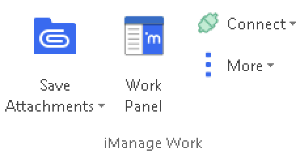
EnableWorkPane |
Work Panel(ワークパネル)リボンバーボタンを表示/非表示にして、Microsoft OutlookのiManage Workパネルを有効または無効にします。 |
1(表示)デフォルト 0(非表示) |
|
ShowWorkPaneOnStartup |
Microsoft Outlookを起動するとiManage Workパネルがデフォルトで開くように構成します。 |
1(表示する) 0(表示しない)デフォルト |
|
ShowWorkPaneDelay |
Microsoft Outlookの起動後、iManage Workパネルが表示されるまでにかかる秒数。 |
10(秒)デフォルト 最小:1 |
|
LanguagesMenu |
Browse & File(閲覧とファイル保存)およびSelect Filing Locations(ファイリングロケーション選択)ダイアログボックスで検索に利用できる言語を構成します。 所望する通りに、デフォルト値から言語を削除するか、表示される順序を変更します。 追加の言語を含めることはできません。 例: "LanguagesMenu":"ENGLISH,FRENCH,GERMAN,SPANISH,CHINESE,JAPANESE" |
デフォルト値: ENGLISH,FRENCH,GERMAN,SPANISH,CHINESE,JAPANESE |
|
WebLocale |
Microsoft OutlookのiManage Workパネルの言語を変更します。このオプションで空文字列内に入力した値により、Windowsの構成済みUI言語を上書きします。文字列が空である場合(デフォルト設定)、Windowsのコントロールパネルの地域設定で使用するよう指定されたUI言語が適用されます。値はiManage Work Desktop for Windowsがサポートするいずれかの言語となります。
|
「」(デフォルト) 空文字列(「」) に所望のロケール値を追加します。この値は、2つの小文字のISO 639-1言語コード、enダッシュ、2桁の大文字のISO 3166地域コードで構成される言語タグでなければなりません。例えば、de-DE、en-US、en-UK、fr-FRなどです。 |
|
MaxAttachmentsToSave |
複数の電子メールが選択され、Save Attachments(添付書類を保存)が選択された場合に、保存される添付書類の最大数を指定します。 |
デフォルト値:50 推奨:1~100 |
|
MaxEmailsForSaveAttachments |
複数の電子メールが選択され、Save Attachments(添付書類を保存)が選択された場合に、検討する電子メールの最大数を指定します。 例: 「MaxEmailsForSaveAttachments」:50 |
デフォルト値:50 推奨:1~256 |
|
LegacySuggestionDBFilePath |
提案するレガシーデータベースのロケーションを指定します。古い提案は新しい環境でも利用できるため、この機能は、アップグレード後に役立ちます。 例: 「LegacySuggestionDBFilePath」:「」 |
該当なし |
|
FolderSuffix |
iManage Workフォルダにリンクした受信トレイフォルダのサフィックスを指定します。 |
デフォルト値:[Work] |
|
paint_cycle_count |
Outlookスタートアップ処理中、Outlookツリーのアイコンがペイント表示され、iManage Workとリンクしたフォルダを示します。メールトレイに大量のリンクしたフォルダがある場合、スタートアップ処理が遅くなる場合があります。iManageでは2種類のキーが導入され、設定した期間にわたり、ペイント反応を制御します。 |
0(リンクしたフォルダアイコンをペイントするタイマーペイント機能を実行しない) 3(デフォルトのペイント間隔である5秒間、リンクしたフォルダにアイコンを設定するため、タイマーペイント機能を3回実行する。この機能に要する最大時間は15秒である。)デフォルトと推奨 |
|
paint_interval |
この値を構成し、各ペイントサイクルの時間を設定します。この期間が完了すると、スタートアップの遅延を防ぐため、これ以上アイコンはペイントされません。 |
デフォルト値:5(秒) |
|
ShowPromptOnFolderCreate |
Outlookでフォルダを作成するとiManage Workフォルダにリンクするようユーザーを促します。 例: 「ShowPromptOnFolderCreate」:1 |
1(プロンプトあり)デフォルト 0(プロンプトなし) |
|
FileMessageAsPrivate |
Link Folder to iManage(フォルダをiManageとリンク)ダイアログボックスで利用可能なFile message as Private(プライベートとしてメッセージを保存)オプションの反応を制御します。 例: 「FileMessageAsPrivate」:0 |
0(表示、選択不可)デフォルト 1(表示、選択可。フォルダが過去にリンクしていた場合、フォルダの値が使用される) 2(グレーアウトし、選択不可) 3(グレーアウトし、デフォルトで選択可。ユーザーはこの値を変更できない。過去にリンクしてたフォルダについては、この値は、フォルダがプライベートでリンクしていたかどうかに基づく) |
|
EnableSendSecureMessage |
セキュア送信機能を有効または無効にします。これにより、以下の点が有効になります:
セキュア送信機能についての詳細、iManage Work Desktop for Windowsオンラインヘルプをご覧ください。 |
1(有効)デフォルト 0(無効) |
|
MinimumAttachmentsSize |
セキュア送信機能の添付書類のサイズ制限(バイト)を指定します。添付書類がこの制限を超過すると、iManage Shareにアップロードされます。 例: 「MinimumAttachmentsSize」:2147483647 |
デフォルト値:2147483647(バイト) 推奨:1~20 MB |
参照
¹ サポートされているカスタムフィールドの数値の詳細については、 カスタム属性IDを参照してください。