クラス / サブクラス
クラスおよびサブクラスとはドキュメントクラスのことで、ライブラリ内のドキュメントを識別および区別するためのカスタム定義カテゴリです。作成するドキュメントクラスは、会社とライブラリ要件によって異なります。ドキュメントクラスはジャンル、部門、地域などで分類できます。
クラス/サブクラスによって次のことが決まります:
ドキュメントのデフォルトセキュリティステータス。
ドキュメントのコピーをユーザーのローカルハードドライブにエコーすることができるかどうか。
文書を暗号化するかどうか。
ドキュメントに必要なプロファイル情報のカスタムフィールド。
ドキュメントがアーカイブ用にマークされるまでの日数制限。
クラス/サブクラスで以下のことができます:
検索フィールドを使って必要なクラスを検索する。
クラス エコー、HIPAA適合、デフォルトセキュリティ、および必須サブクラスをフィルタする
クラスを作成オプションを使ってクラスを作成する。
編集オプションを使ってクラスを編集する。
表示 オプションを使ってクラスの詳細を表示する。
サブクラスを作成オプションを使ってサブクラスを作成する。
編集 オプション を使ってサブクラスを編集する。
サブクラスエコーおよびHIPAA適合オプションをフィルタする。
削除 オプション を使って単一または複数クラスまたはサブクラスを削除する。
ユーザーインターフェースの概要セクション内の汎用表オプションを表示する。
クラスまたはサブクラスを検索する
この機能を使って、 エイリアス および 説明 で検索します。この オプションは リボンバーにあります。
図:検索フィールド

クラス/サブクラスをフィルタする
|
オプション |
クラス |
サブクラス |
サブオプション |
詳細 |
|
エコー |
|
|
|
はいを選択すると、値がはいに設定されているクラスが一覧表示されます。いいえの場合はその逆です。 |
|
HIPAA適合 |
|
|
|
はいを選択すると、HIPAA適合値がはいに設定されているクラスが一覧表示されます。いいえの場合はその逆です。 |
|
デフォルトセキュリティ |
|
|
|
|
|
必須サブクラス |
|
|
|
はいを選択すると、値がはいに設定されているクラスが一覧表示されます。いいえの場合はその逆です。 |


クラスの作成
クラス/サブクラス ページには、ライブラリに定義されているドキュメントクラスの一覧が表示されます。
クラスを作成する方法:
 を選択します
。
クラスを作成ダイアログが表示され、そのクラスのメタデータ値が一覧表示されます。詳細については、次の表を参照してください。
を選択します
。
クラスを作成ダイアログが表示され、そのクラスのメタデータ値が一覧表示されます。詳細については、次の表を参照してください。作成を選択します。
図:「クラスを作成」ダイアログボックス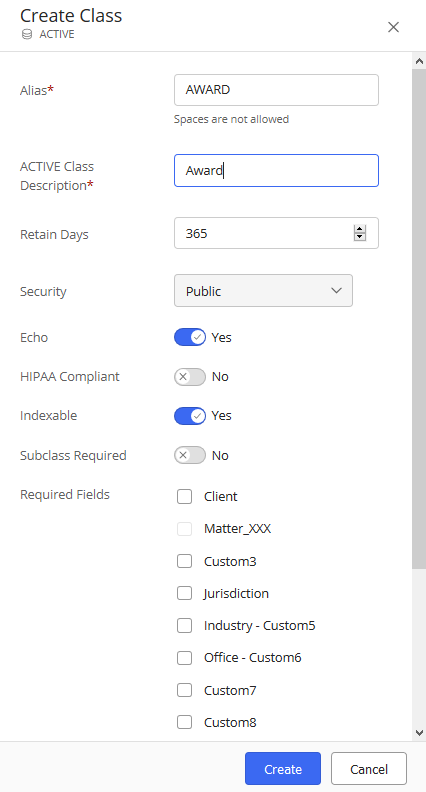
表: クラスフィールドの説明
|
フィールド |
詳細 |
||
|
エイリアス* (必須) |
クラスのエイリアス、つまり名前を指定します。 クラスに意味のある関連性の高いエイリアスを割り当てることで、作成する目的を識別しやすくなります。たとえば、メモ、Eメール、法的ポリシードキュメント、リース契約、従業員データなどです。これは、同じクラスの関連ドキュメントを整理したりグループ化したりするのに役立ちます。したがって、組織内のプロジェクトのドキュメントを効果的に管理できるようになります。 |
||
|
クラスの説明 |
クラスの説明を指定します。 ここで、クラスの意味を説明してください。たとえば、クラスのエイリアスを従業員データとして作成する場合は、説明として「このクラスは従業員に関係する詳細に関連付けられています」と入力します。 |
||
|
保持日数 |
これは、文書またはメールを期限切れとしてマークする前に、それが非アクティブの状態で残る日数を指定します。文書やメールに対する活動(表示、開く、印刷など)が全くなかった場合、非アクティブとみなされます。期限切れの文書やメールは、後でアーカイブ化する(別の場所に移動させて読み取り専用にする)ことができます。 デフォルト値:365日 |
||
|
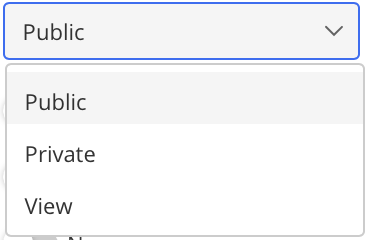
セキュリティ |
このクラスのドキュメントに対するデフォルトセキュリティ設定を指定します。セキュリティリストでは次のオプションを利用できます:
|
||
|
エコー |
文書エコーイング(文書シャドーイングとも呼ばれます)を有効化するかどうかを指定します。文書エコーイングとは、編集後に文書をチェックインし直した後、文書のコピーをユーザーのローカルコンピューターに残す機能です。保護されていないソース上に文書のコピーを保存するとセキュリティ上のリスクが発生するため、文書エコーイングを禁止することが一般的なベストプラクティスになります。 はいに設定すると、文書エコーイングが有効になります。チェックインし直した文書のコピーが、ローカルコンピューター上で保持されます。 いいえに設定すると、文書エコーイングが有効になりません。チェックインし直した文書のコピーは、ローカルコンピューターから削除されます。これがデフォルトです。 |
||
|
HIPAA適合 |
文書の暗号化を指定します。このオプションはHIPAAおよび他の米国の規則に準拠しており、センシティブなデータが意図せず公開、あるいは悪意を持って公開されることがないよう、情報を保護します。 はいに設定すると、文書が暗号化されます。 いいえに設定すると、文書が暗号化されません。しかし、詳細については以下を参照してください。これがデフォルトの値です。 次の1つ以上の方式が有効である場合、文書またはメールが暗号化されます。
そのため、この値をいいえに設定している場合でも、文書またはメールが他のソースから暗号化される可能性があります。アイテムに複数のソースから暗号化用のマークが付与されていても、効果は変わりません。詳しくは、iManage Work Server管理ガイドの「機密コンテンツの暗号化」を参照してください。 |
||
|
索引付け可能 |
この文書クラスに割り当てられている文書のコンテンツをインデックス化するかどうかを指定します。お客様のアカウントでこの設定を利用できない場合があります。 はいに設定されている場合、この文書クラスの文書のコンテンツがインデックス化されます。これがデフォルトの値です。 いいえに設定されている場合、この文書クラスの文書のコンテンツがインデックス化されません。 この設定を使用すれば、この文書クラスに割り当てられている文書を全文検索の結果から除外することができます。全文検索には、タイトル、コメント、キーワード、任意の場所という検索パラメーターの値が含まれます。これは、文書クラス(例えば、自身の機能に関連するシステム情報を含んでいるOCR(光学式文字認識)やCOMPARE(文書内の変更を追跡するiManageツール)のような文書クラス)に含まれる文書がユーザーにとって役立たない時に便利です。 |
||
|
サブクラス必須 |
このクラスのサブクラスのエントリーを必須にするかどうかを指定します。 はいに設定すると、このクラスでサブクラスが必須になります。 いいえに設定すると、このクラスでサブクラスが必須ではなくなります。これがデフォルトの値です。 |
||
|
必須フィールド |
クラスまたはサブクラスへのカスタムプロパティフィールドの追加を指定します。 クラスまたはサブクラスに追加するカスタムプロパティフィールドを選択します。これはオプションであり、任意の数を選択できます。これはクラスおよびサブクラスの両方に適用されます。クラスまたはサブクラスのいずれかについて必須であるというマークが付いているフィールドは、文書またはメールのプロパティペインで表示されます。 |
サブクラスの作成
ドキュメントクラスはサブクラスに分割することもできます。クラスの作成中にRequire Subclass(サブクラスが必要)チェックボックスが選択された場合は、ドキュメントプロファイル内で特定のドキュメントクラスについてサブクラス情報を入力する必要があります。 ドキュメントのサブクラスが指定されている場合は、サブクラスのセキュリティおよびその他のパラメータの設定がクラスの設定より優先されます。
サブクラスを作成したいクラスを選択します。 デフォルトでは、プロファイルページが、クラスの詳細が含まれた状態で表示されます(編集を選択すれば詳細を編集できます)。
詳細タブの隣にあるサブクラスを選択してから
 を選択します。
サブクラスの情報を入力し(表クラスフィールドの説明を参照)、作成を選択します。クラスの新しいサブクラスが作成されます。
クラスまたはサブクラスの編集
このオプションは以下で利用可能です:
リボンバー(クラスまたはサブクラスを選択すると、リボンバーにこのオプションが表示されます)
ケバブメニュー(各 クラスまたはサブクラス の隣にある
 アイコンを選択するとこのオプションが表示されます)
コンテキストメニュー( クラスまたはサブクラス を 右クリック するとこのオプションが表示されます)
以下の手順は、上記のオプションのいずれかを使用して説明されています:
クラスまたはサブクラスを右クリックして編集を選択します。 Edit <Classes or Subclasses>(<クラスまたはサブクラス>を編集)ダイアログボックスが表示されます。
目的のメタデータフィールドを編集します(エイリアスを除く、編集付加)。フィールド説明について詳しくは、クラスフィールドの説明を参照してください。
保存をクリックします。
クラスまたはサブクラスの削除
Single Class/Subclass(単一クラス/サブクラス)
このオプションは以下で利用可能です:
リボンバー(クラスまたはサブクラスを選択すると、リボンバーにこのオプションが表示されます)
ケバブメニュー(各クラスまたはサブクラスの隣にある
アイコンを選択するとこのオプションが表示されます)
コンテキストメニュー(クラスまたはサブクラスを右クリックするとこのオプションが表示されます)
上記オプションのいずれかを使用して クラスまたはサブクラス を削除します。 削除 確認ボックスが表示されます。削除またはキャンセルのアクションを確定します。
警告:
DOCクラスは削除しないでください。システム設定のために、内部的に必要になります。
既存の、または将来の製品の機能で使用するかもしれませんので、一般的に次の事前定義済みの各クラスはいずれも削除しないでください。
COMPARE、DISCUSSION、DOC、E-MAIL、EVENT、LETTER、MEMO、PAGE_ICON、TASK、WEBDOC
あるいは、任意のクラスのキャプションを変更し、ユーザーに使用を控えてもらうことができます。
Multiple Classes/Subclasses(複数クラス/サブクラス)
このオプションは リボンバー にあります。 クラス/サブクラスを選択し、 削除 を選択します。削除確認ボックスが表示されます。 削除またはキャンセルのアクションを確定します。
クラスまたはサブクラスの詳細を表示する
このオプションは以下で利用可能です:
リボンバー(クラスまたはサブクラスを選択すると、リボンバーにこのオプションが表示されます)
ケバブメニュー(各クラスまたはサブクラスの隣にある
アイコンを選択するとこのオプションが表示されます)
コンテキストメニュー(クラスまたはサブクラスを右クリックするとこのオプションが表示されます)
クラス/サブクラス( エイリアス 列内)クリック可能なリンクとして。
上記オプションのいずれかを使用して 表示を選択します。