フィルター
Webクライアントフィルターのページは、Control Centerでワーククライアント > Webクライアント > フィルターへと進んでアクセスします。
フィルターでは、iManage Workのクライアントアプリケーションでユーザーが利用できる以下のオブジェクトのフィルターを指定できます。
ドキュメント
Eメール
案件
Custom1フィールド
以下のビューのカスタムフィールドのリストから、各ライブラリのフィルターを選択します。
最新情報: iManage Workのクライアントアプリケーション のオブジェクトが、最近アクセスしたリストに表示されています(ユーザーが過去30日間に操作したオブジェクト)。ユーザーがiManage Workのクライアントアプリケーションを起動すると、デフォルトでは左パネルに最近アクセスしたリストが表示されます。
検索・閲覧 ビュー: iManage Workのクライアントアプリケーションのオブジェクトが検索結果セットに表示され、さらにその中を移動している様子。特定の詳細情報を検索すると、左パネルには検索・閲覧ビューで設定した属性が自動的に反映されます。
図:フィルター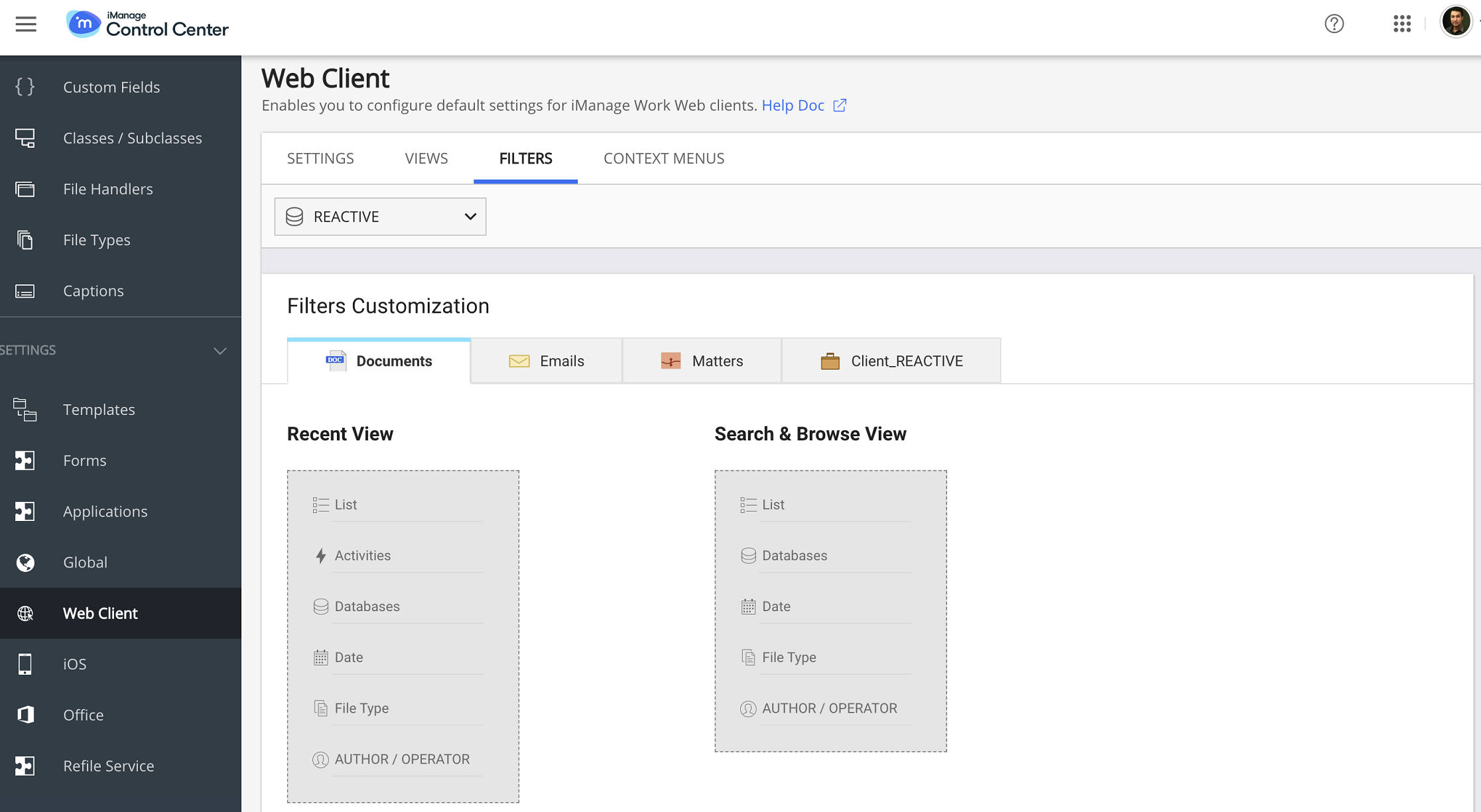
ページ上部のドロップダウンリストからライブラリを選択します。
フィルターを設定するオブジェクトタイプのタブ(ドキュメント、Eメール、事項、カスタムフィールド1)を選択します。
最近の表示または検索・閲覧ビューで、
 を選択します。
追加 を選択し、ドロップダウンリストからカスタムフィルターを選択します。
 を選択すると、リストから任意の項目を削除することができます。
 を選択すると、フィルターのリストが確定し、編集ができなくなります。
すべてのライブラリに同じフィルターを適用するには、変更をすべてのデータベースに適用を選択します。このオプションは、複数のライブラリがある場合にのみUIで利用できます。
保存を選択すると、フィルターの設定が保存されます。 ユーザーはiManage Workのクライアントアプリケーションで設定したフィルターを見ることができるようになりました。
デフォルトを復元を選択すると、デフォルトのフィルターに戻ります。